Der Bedarfsskalierungs-Editor wird zum Anpassen von Bedarfsgruppen und Übertragungsflüsse verwendet, indem Multiplikationsfaktoren auf vorhandene Modellbedarfe angewendet werden, die Knoten zugewiesen sind. Dadurch können Änderungen des Bedarfs (z. B. prognostizierter Bedarfsanstieg) modelliert werden, ohne die Bedarfswerte für einzelne Knoten zu ändern.
Um eine Bedarfsskalierung zur Bearbeitung zu öffnen, ziehen Sie entweder die Bedarfsskalierung aus dem Fenster Modellgruppe oder dem Explorer-Fenster auf den Hintergrund des Hauptfensters, oder klicken Sie mit der rechten Maustaste, und wählen Sie im Kontextmenü Öffnen aus. Eine Bedarfsskalierung kann nur geöffnet werden, wenn ein aktuelles Netz vorhanden ist, aus dem die Bedarfsskalierung ihre Werte aktualisieren kann.
Wenn beim Öffnen der Bedarfsskalierung dem aktuellen Netz Alternativer Bedarf zugewiesen ist, werden die Werte für Alternativer Bedarf vorgabemäßig in der Bedarfsskalierung angezeigt.
Wenn das aktuelle Netz bearbeitet oder ein anderes aktuelles Netz gewählt wird, während der Bedarfsskalierungs-Editor geöffnet ist, sollten die Werte in der Bedarfsskalierung über die Schaltfläche Neu laden aktualisiert werden. Durch die Aktualisierung bleibt die Bedarfsskalierung parallel zum Netz auf dem neuesten Stand.
Wenn zwei Netze gleichzeitig geöffnet sind, achten Sie darauf, dass die Bedarfsskalierung Werte aus dem erwarteten Netz verwendet. Es ist empfehlenswert, beim Bearbeiten einer Bedarfsskalierung nur das richtige Netz geöffnet zu haben, um Fehler zu vermeiden.
Anzeigen und Bearbeiten von Skalierungsfaktoren
Es gibt zwei Arten von Skalierungsfaktoren, die im Bedarfseditor definiert werden können:
- Konstante Skalierung des Wasserverbrauchs: Einzelner Multiplikationsfaktor pro Netzfläche und/oder Bedarfskategorie
- Zeitvariable Skalierung des Wasserverbrauchs: Zeitvariable Profile von Skalierungsfaktoren, die nach Fläche auf Bedarfskategorien angewendet werden
Konstante Skalierung des Wasserverbrauchs
Die Seite Konstante Skalierung des Wasserverbrauchs wird verwendet, um einen einzelnen Multiplikationsfaktor für jede Fläche und/oder Bedarfskategorie zu definieren. Die Multiplikationsfaktoren werden während der gesamten Simulation als konstanter Wert angewendet.
Der Editor zeigt die aktuelle Skalierung in drei Modi an:
Flächencode
Um die Bedarfsskalierung nach Flächencode anzuzeigen, wählen Sie die Option Fläche im Abschnitt Skalierung anzeigen nach: aus.
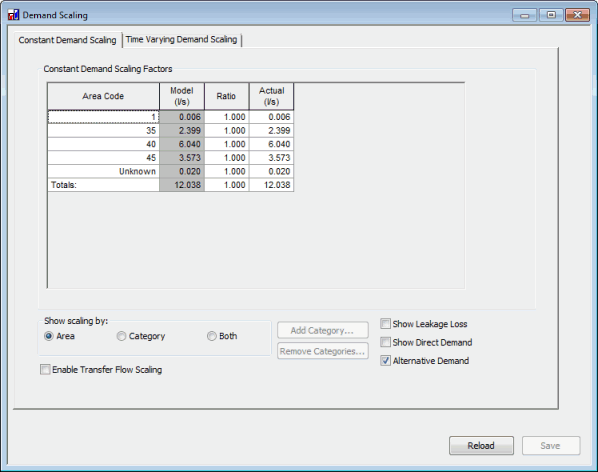
Der Flächencode eines Knotens wird auf der Seite Knotendefinition des Eigenschaftenblatts des jeweiligen Knotens definiert.
Alle Knoten-Flächencodes im Netz werden in der Spalte Flächencode des Rasters Bedarfsskalierung angezeigt. Der Bedarf an Knoten ohne Flächencode wird in der Flächencodezeile Unbekannt gruppiert.
Wenn die Option Übertragungsflussskalierung aktivieren aktiviert ist, werden Übertragungsknoten zugewiesene Volumenströme in das Raster Bedarfsskalierung einbezogen, und während der Simulation werden Skalierungsfaktoren auf die Übertragungsknotenprofile angewendet.
Die Spalte Flächencode ist schreibgeschützt. Die Liste wird von InfoWorks WS verwaltet. Um die Liste (und die Modellbedarfswerte) mit Änderungen im Netz zu aktualisieren, verwenden Sie die Schaltfläche Neu laden.
Bedarfskategorie
Um die Bedarfsskalierung nach Bedarfskategorie anzuzeigen, wählen Sie die Option Kategorie im Abschnitt Skalierung anzeigen nach: aus.
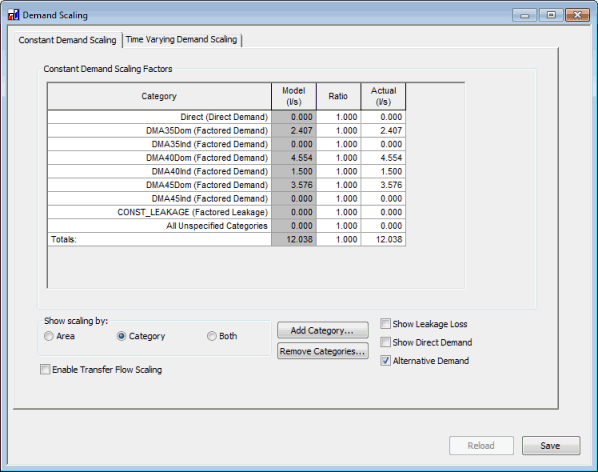
Im Raster Bedarfsskalierung können null oder mehr Bedarfskategorien angezeigt werden. Um eine Bedarfskategorie hinzuzufügen, muss ein Bedarfsdiagramm geöffnet sein.
- So fügen Sie eine Bedarfskategorie hinzu: Klicken Sie auf die Schaltfläche Kategorie hinzufügen, oder klicken Sie mit der rechten Maustaste in das Raster, und wählen Sie im Kontextmenü Bedarfskategorie hinzufügen aus. Das Dialogfeld Bedarfskategorie auswählen wird angezeigt. Wählen Sie den Typ der hinzuzufügenden Bedarfskategorie aus, und wählen Sie dann einen Kategorienamen aus der Dropdown-Liste aus. Die Dropdown-Liste enthält alle Bedarfskategorien des ausgewählten Typs, die sich im aktuellen Bedarfsdiagramm befinden und noch nicht dem Raster Bedarfsskalierung hinzugefügt wurden. Klicken Sie alternativ auf die Schaltfläche Alle Kategorien im Dialogfeld Bedarfskategorie auswählen um alle Bedarfskategorien im Diagramm Aktueller Bedarf zum Bedarfsskalierungs-Editor hinzuzufügen.
- So entfernen Sie eine Bedarfskategorie: Klicken Sie auf die Schaltfläche Kategorie entfernen. Das Dialogfeld Zu entfernende Kategorien auswählen wird angezeigt. Wählen Sie die zu entfernende Kategorie aus der Dropdown-Liste aus und klicken Sie auf OK. Alternativ klicken Sie mit der rechten Maustaste im Raster auf die Zeile der zu entfernenden Kategorie und wählen Kategorie <Kategoriename> entfernen aus dem Kontextmenü aus.
Der Bedarf in Kategorien, die nicht zum Raster hinzugefügt wurden, wird in der Kategoriezeile Alle nicht angegebenen Kategorien gruppiert.
Wenn die Option Übertragungsflussskalierung aktivieren aktiviert ist, wird eine Kategorie Übertragungsflüsse zum Raster Bedarfsskalierung hinzugefügt, und während der Simulation werden Skalierungsfaktoren auf die Übertragungsknotenprofile angewendet.
Beide
Um die Bedarfsskalierung sowohl nach Flächencode als auch nach Bedarfskategorie anzuzeigen, wählen Sie die Option Beide im Abschnitt Skalierung anzeigen nach: aus.
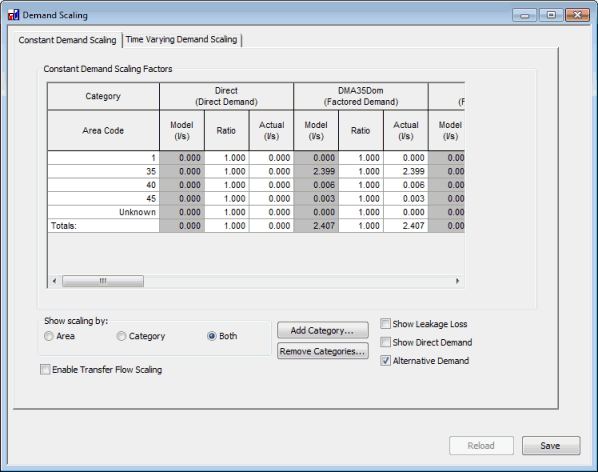
Der Bedarf wird sowohl nach Flächencode als auch nach Bedarfskategorie angezeigt.
- Alle Knoten-Flächencodes im Netz werden im Raster Bedarfsskalierung angezeigt. Der Bedarf an Knoten ohne Flächencode wird in der Flächencodezeile Unbekannt gruppiert.
- Dem Raster können null oder mehr Bedarfskategorien hinzugefügt werden. (Weitere Informationen zum Hinzufügen und Entfernen von Bedarfskategorien finden Sie im Abschnitt Kategorie weiter oben.) Der Bedarf in Kategorien, die nicht zum Raster hinzugefügt wurden, wird im Abschnitt Alle nicht angegebenen Kategorien gruppiert.
- Wenn die Option Übertragungsflussskalierung aktivieren aktiviert ist, wird eine Kategorie Übertragungsflüsse zum Raster Bedarfsskalierung hinzugefügt, und während der Simulation werden Skalierungsfaktoren auf die Übertragungsknotenprofile angewendet.
Editor für Konstante Skalierung des Wasserverbrauchs
| Parameter | Beschreibung | ||||||||||||
|---|---|---|---|---|---|---|---|---|---|---|---|---|---|
| Skalierung anzeigen nach: |
Wählen Sie eine Option für die Anzeige des Rasters Skalierungsfaktor:
|
||||||||||||
| Raster Konstante Faktoren für Skalierung des Wasserverbrauchs |
Raster zur Eingabe von konstanten Skalierungsfaktoren zwischen Modell- und tatsächlichen Bedarfen. Sie können wahlweise die Felder Verhältnis oder Tatsächlich bearbeiten. Das andere Feld wird automatisch aktualisiert.
|
||||||||||||
| Übertragungsflussskalierung aktivieren |
Aktivieren Sie das Kontrollkästchen Übertragungsflussskalierung aktivieren, um die Übertragungsknoten-Volumenströme (wie auf der Seite Übertragungsknoten-Volumenstromsteuerung auf dem Eigenschaftenblatt des Übertragungsknotens) in den im Raster Bedarfsskalierung angezeigten Bedarfswerten anzuzeigen. Diese Option ist nur verfügbar, wenn dem Netz Steuerungsdaten zugewiesen sind. Anmerkung:
Faktoren werden nur dann auf Übertragungsflüsse angewendet, wenn diese Option aktiviert ist. Wenn Sie die Übertragungsflussskalierung aktivieren, wird der durchschnittliche Übertragungsfluss, der im Raster Bedarfsskalierung angezeigt wird, mithilfe von Datum/Uhrzeit bzw. des Volumenstromprofils berechnet, das auf der Seite Übertragungsknoten-Volumenstromsteuerung des Eigenschaftenblatts für den Übertragungsknoten definiert ist. Wenn nur ein Eintrag im Volumenstromprofil des Übertragungsknotens vorhanden ist, wird der Volumenstrom aus diesem Eintrag im Raster Bedarfsskalierung angezeigt. Anmerkung:
Wenn das Volumenstromprofil des Übertragungsknotens mehrere Einträge enthält, wird der Volumenstrom als durchschnittlicher Volumenstrom zwischen dem ersten und dem letzten Übertragungsflussprofilpunkt berechnet. Erweiterte oder wiederholte Profile werden nicht berücksichtigt. Dies kann zu einem durchschnittlichen Volumenstrom in der Bedarfsskalierung führen, der nicht den auf das Modell angewendeten durchschnittlichen Volumenstrom widerspiegelt. Der Skalierungsfaktor wird jedoch auf das gesamte Übertragungsflussprofil angewendet. |
||||||||||||
|
Anzeigen Undichtigkeitsverlust |
Aktivieren Sie das Kontrollkästchen Undichtigkeitsverlust anzeigen, um den Undichtigkeitsverlust (wie auf der Seite Knotenbedarf des Eigenschaftenblatts für den Knoten angegeben) in den Bedarfswerten im Raster Bedarfsskalierung anzuzeigen. (Wenn die Bedarfsskalierung nach Kategorie angezeigt wird, ist der Undichtigkeitsverlust in der Kategorie Alle nicht angegebenen Kategorien enthalten.) Anmerkung:
Diese Option steuert die Anzeige von Undichtigkeitsverlustwerten nur im Raster Bedarfsskalierung. Die Faktoren werden während einer Simulation auf die Werte für den Undichtigkeitsverlust angewendet, unabhängig davon, ob der Undichtigkeitsverlust im Raster Bedarfsskalierung angezeigt wird oder nicht. Bei Verwendung der Bedarfsskalierung wird der konstante Undichtigkeitsverlust (wie auf der Seite Knotenbedarf des Eigenschaftenblatts für den Knoten angegeben) wie folgt skaliert:
|
||||||||||||
| Direkten Bedarf anzeigen |
Aktivieren Sie das Kontrollkästchen Direkten Bedarf anzeigen, um den Bedarf der Bedarfskategorie vom Typ Direkt in den Bedarfswerten anzuzeigen, die im Raster Bedarfsskalierung angezeigt werden. Diese Option ist nur verfügbar, wenn ein aktuelles Bedarfsdiagramm vorhanden ist. Anmerkung:
Diese Option steuert die Anzeige von direkten Bedarfswerten nur im Raster Bedarfsskalierung. Die Faktoren werden während einer Simulation auf direkte Bedarfe angewendet, unabhängig davon, ob die direkten Bedarfe im Raster Bedarfsskalierung angezeigt werden oder nicht. |
||||||||||||
| Alternativer Bedarf |
Aktivieren Sie das Kontrollkästchen Alternativer Bedarf, um Werte für alternativen Bedarf im Raster Bedarfsskalierung anzuzeigen. Deaktivieren Sie das Kontrollkästchen, um die Netzbedarfswerte anzuzeigen. Diese Option ist nur verfügbar, wenn dem Netz ein Alternativer Bedarf zugewiesen ist. |
||||||||||||
| Schaltfläche Kategorie hinzufügen |
Aktiviert, wenn Skalierung anzeigen nach: auf Kategorie oder Beide eingestellt ist. Klicken Sie auf diese Schaltfläche, um eine Bedarfskategorie zu den Kategorien hinzuzufügen, die im Raster für Bedarfsskalierungsfaktoren angezeigt werden. Durch Klicken auf diese Schaltfläche wird das Dialogfeld Bedarfskategorie auswählen angezeigt: Die Dropdown-Liste im Dialogfeld enthält nur Kategorien, die im aktuellen Bedarfsdiagramm vorhanden sind und mit den in den anderen Feldern des Dialogfelds getroffenen Auswahlen übereinstimmen. Klicken Sie auf die Schaltfläche Alle Kategorien, um alle Kategorien im aktuellen Bedarfsdiagramm im Bedarfsskalierungs-Editor hinzuzufügen. |
||||||||||||
| Schaltfläche Kategorien entfernen |
Aktiviert, wenn Skalierung anzeigen nach: auf Kategorie oder Beide eingestellt ist. Klicken Sie auf diese Schaltfläche, um eine Bedarfsskalierungskategorie aus der Anzeige im Raster für Bedarfsskalierungsfaktoren zu entfernen. Durch Klicken auf diese Schaltfläche wird das Dialogfeld Zu entfernende Kategorien auswählen angezeigt: Wählen Sie Kategorien aus der Liste aus, und klicken Sie auf OK, oder klicken Sie auf Alle, um alle Kategorien zu entfernen. |
Zeitvariable Skalierung des Wasserverbrauchs
Die Seite Zeitvariable Skalierung des Wasserverbrauchs wird verwendet, um zeitvariable Profile von Skalierungsfaktoren zu definieren, die auf Bedarfe im Netz angewendet werden sollen.
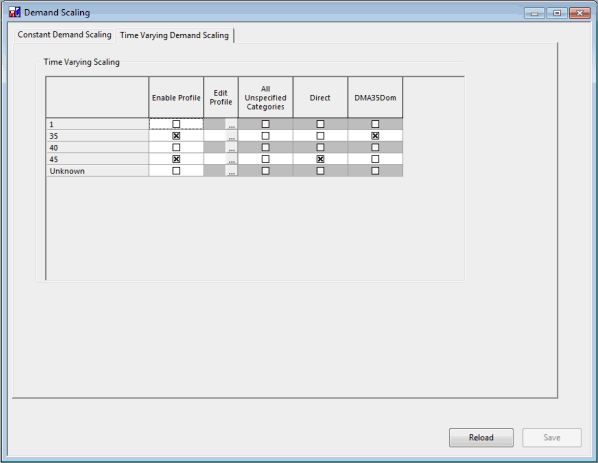
Raster Zeitvariable Skalierung
| Spalte | Beschreibung |
|---|---|
| Flächencode |
Flächencode, wie auf der Seite Knotendefinition des Eigenschaftenblatts für den Knoten angezeigt. Knoten, für die kein Flächencode festgelegt ist, werden in der Flächencodezeile Unbekannt gruppiert. |
| Profil aktivieren |
Aktivieren Sie dieses Kontrollkästchen, um das zeitvariable Profil beim Ausführen einer Simulation anzuwenden. Wenn das Profil für eine Fläche nicht aktiviert ist, werden alle anderen Zellen der Zeile deaktiviert (abgeblendet). |
| Profil bearbeiten |
Klicken Sie auf die Schaltfläche Anmerkung:
Bitte beachten Sie, dass für eine Fläche nur ein einziges zeitvariables Skalierungsprofil angegeben werden kann. Wählen Sie einen Profiltyp aus der Dropdown-Liste aus:
|
| Alle nicht angegebenen Kategorien |
Der Bedarf in Kategorien, die nicht zum Raster hinzugefügt wurden, wird in der Spalte Alle nicht angegebenen Kategorien gruppiert. Aktivieren Sie dieses Kontrollkästchen, um das zeitvariable Profil auf alle nicht angegebenen Kategorien an Knoten mit der Flächencode in der ersten Spalte anzuwenden. Um Kategorien zum Raster hinzuzufügen, verwenden Sie die Schaltfläche Kategorie hinzufügen auf der Seite Konstante Skalierung des Wasserverbrauchs des Editors. |
| Spalten für Flächencode |
Für jede Bedarfskategorie, die dem Raster hinzugefügt wird, wird eine Spalte angezeigt. Um Kategorien zum Raster hinzuzufügen, verwenden Sie die Schaltfläche Kategorie hinzufügen auf der Seite Konstante Skalierung des Wasserverbrauchs des Editors. Aktivieren Sie das Kontrollkästchen für eine Bedarfskategorie, um das zeitvariable Profil für Knoten mit dem Flächencode aus der ersten Spalte auf diese Kategorie anzuwenden. |
 , um den