Daten können zwischen zwei lokalen oder zwei Cloud-Datenbanken, zwischen einer lokalen oder einer Cloud-Datenbank und einer übertragbaren Datenbank oder zwischen zwei übertragbaren Datenbanken kopiert werden.
Eine nicht aktuelle lokale Datenbank kann als Gastdatenbank geöffnet werden, um Daten zwischen zwei lokalen Datenbanken auf demselben Computer oder im selben Netzwerk, zwischen zwei Cloud-Datenbanken auf demselben Hub oder zwischen einer lokalen Datenbank und einer Cloud-Datenbank zu kopieren.
Hinweis: Sie können Daten, die aus einer als Gastdatenbank geöffneten lokalen Datenbank kopiert wurden, in eine Cloud-Datenbank einfügen. Derzeit ist es jedoch nicht möglich, Daten aus einer als Gastdatenbank geöffneten Cloud-Datenbank in eine lokale Datenbank einzufügen.
Eine übertragbare Datenbank kann wie folgt zum Übertragen von Daten verwendet werden:
-
zwischen lokalen Datenbanken in einem Unternehmen
-
zwischen Cloud-Datenbanken in einem Unternehmen
-
zwischen lokalen Datenbanken und Cloud-Datenbanken in einem Unternehmen
-
bei der gemeinsamen Nutzung von Daten mit externen Organisationen. Wenn Sie Daten aus einer Cloud-Datenbank freigeben, muss das externe Unternehmen auch Zugriff auf den entsprechenden Hub haben, um die Daten zu übertragen.
Kopieren und Einfügen
Objekte werden auf die gleiche Weise wie innerhalb einer Datenbank zwischen Datenbanken kopiert und eingefügt. Die einzige Ausnahme besteht darin, dass Elemente mit Versionsverwaltung kopiert werden können.
Kopieren und Einfügen ist rekursiv. Wenn ein Objekt kopiert wird, werden alle untergeordneten Objekte ebenfalls kopiert. Wenn Sie beispielsweise eine gespeicherte Abfragegruppe kopieren, werden alle Abfragen und gespeicherten Abfragegruppen, die in der übergeordneten gespeicherten Abfragegruppe enthalten sind, ebenfalls kopiert.
Elemente mit Versionsverwaltung unterliegen nicht dieser Regel. Sie haben folgende Möglichkeiten:
- Kopieren von Elementen mit Versionsverwaltung mit oder ohne untergeordnete Elemente
- Einfügen eines Elements mit Versionsverwaltung als nächste Version oder Einfügen als Verzweigung
Es gibt zwei Möglichkeiten, um die Datenbank zu kopieren:
- Zwischen Datenbanken kopieren: Kopiert die Datenbank oder Modellgruppe, behält aber den Typ des Objekts mit Versionsverwaltung bei, d. h. es findet keine Konvertierung statt, um die Versionsverwaltung mit Zusammenführung zu verwenden.
-
Innerhalb von Datenbanken kopieren und in Zusammenführungsmodell konvertieren: Kopiert eine komplette Datenbank oder Modellgruppe und konvertiert sie, um die Versionsverwaltung mit Zusammenführung zu verwenden. Ausführliche Informationen finden Sie unter "Einfügen und Konvertieren in Zusammenführungsmodell".
Anmerkungen:
- Mit dieser Methode ist nur das Kopieren innerhalb von Datenbanken möglich. Das Kopieren zwischen Datenbanken ist nicht möglich.
- Das Kopieren in eine Cloud-Datenbank und das gleichzeitige Konvertieren in ein Zusammenführungsmodell ist nicht möglich.
So kopieren Sie Daten zwischen Datenbanken
- Erstellen Sie die Datenbank, die Sie aus der aktuellen Datenbank kopieren möchten.
- Zeigen Sie die aktuelle Datenbank im Explorer-Fenster an.
- Öffnen Sie eine weitere lokale oder Cloud-Datenbank bzw. übertragbare Datenbank zum Kopieren:
- Wählen Sie für eine lokale oder Cloud-Datenbank Datei | Öffnen | Eine weitere Datenbank als Gast öffnen, und wählen Sie dann die gewünschte Datenbank aus. (Es können mehrere Gastdatenbanken geöffnet werden.)
- Für eine übertragbare Datenbank wählen Sie Datei | Öffnen | Übertragbare Datenbank öffnen, und wählen Sie dann die gewünschte Datenbank aus. (Es können mehrere übertragbare Datenbanken geöffnet werden.)
- Klicken Sie im Explorer-Fenster für die aktuelle Datenbank mit der rechten Maustaste auf die oberste Datenebene, die Sie kopieren möchten.
Sie können beispielsweise eine ganze Modellgruppe oder ein beliebiges Element in einer Modellgruppe auswählen (z. B. ein Netz oder eine Auswahllistengruppe).
- Für Elemente ohne Versionsverwaltung wählen Sie im Kontextmenü die Option Kopieren | Zum Verschieben auswählen aus.
- Wählen Sie für Netze und andere Elemente mit Versionsverwaltung eine der beiden Untermenüoptionen aus:
- Allein (kopiert nur das ausgewählte Element mit Versionsverwaltung)
- Mit untergeordneten Elementen (kopiert das ausgewählte Element mit Versionsverwaltung zusammen mit allen zugehörigen Versionen und Verzweigungen)
- Klicken Sie im Explorer-Fenster für die Datenbank, in die kopiert werden soll, mit der rechten Maustaste auf das Element, das die kopierten Daten enthalten soll, und wählen Sie im Kontextmenü die Option Einfügen aus.
So kopieren Sie innerhalb von Datenbanken und konvertieren in ein Zusammenführungsmodell
- Wählen Sie Datei | Datenbankeinstellungen, und wählen Sie dann die Option Versionsverwaltung mit Zusammenführung verwenden aus.
- Stellen Sie sicher, dass Netze und Steuerungen eingecheckt sind. Ausgecheckte Versionen werden von der Konvertierung ausgeschlossen.
- Zeigen Sie die aktuelle Datenbank im Explorer-Fenster an.
- Öffnen Sie eine weitere lokale oder Cloud-Datenbank bzw. übertragbare Datenbank zum Kopieren:
- Wählen Sie für eine lokale oder Cloud-Datenbank Datei | Öffnen | Eine weitere Datenbank als Gast öffnen, und wählen Sie dann die gewünschte Datenbank aus. (Es können mehrere Gastdatenbanken geöffnet werden.)
- Für eine übertragbare Datenbank wählen Sie Datei | Öffnen | Übertragbare Datenbank öffnen, und wählen Sie dann die gewünschte Datenbank aus. (Es können mehrere übertragbare Datenbanken geöffnet werden.)
- Klicken Sie im Explorer-Fenster für die aktuelle Datenbank mit der rechten Maustaste auf die oberste Datenebene, die Sie kopieren möchten, und wählen Sie dann im Kontextmenü die Option Kopieren aus.
Sie können beispielsweise eine ganze Modellgruppe oder ein beliebiges Element in einer Modellgruppe auswählen (z. B. ein Netz oder eine Auswahllistengruppe).
- Für Elemente ohne Versionsverwaltung wählen Sie im Kontextmenü die Option Kopieren | Zum Verschieben auswählen aus.
- Wählen Sie für Netze und andere Elemente mit Versionsverwaltung eine der beiden Untermenüoptionen aus:
- Allein (kopiert nur das ausgewählte Element mit Versionsverwaltung)
- Mit untergeordneten Elementen (kopiert das ausgewählte Element mit Versionsverwaltung zusammen mit allen zugehörigen Versionen und Verzweigungen)
- Klicken Sie im Explorer-Fenster für die Datenbank, in die kopiert werden soll, mit der rechten Maustaste auf das Element, das die kopierten Daten enthalten soll, und wählen Sie im Kontextmenü die Option Erweitert | Einfügen: [Modellgruppe] und in Zusammenführungsmodell konvertieren aus.
- Es ist nicht möglich, Daten aus einer Cloud-Datenbank direkt in eine lokale Datenbank einzufügen. Sollten Sie es dennoch versuchen, wird eine entsprechende Meldung angezeigt.
- Sie können Netze, die aus einer Cloud-Datenbank stammen, von einer übertragbaren Datenbank in eine lokale Datenbank (eigenständige oder Arbeitsgruppendatenbank) kopieren.
- Das Kopieren in eine Cloud-Datenbank und das gleichzeitige Konvertieren in ein Zusammenführungsmodell ist nicht möglich.
Alle Datenelemente auf oder unterhalb der ausgewählten Ebene werden kopiert. Beachten Sie, dass Sie die Daten nur in ein Element des richtigen Typs einfügen können. Wenn Sie beispielsweise eine Auswahlliste kopieren, muss diese in eine Auswahllistengruppe eingefügt werden.
Sie können diesen Vorgang so oft wie nötig wiederholen, sodass eine beliebige Kombination von Datenelementen in die Datenbank kopiert wird.
Verwenden Sie zum Kopieren von Datenbanken nicht den Windows-Explorer oder Datei-Explorer
-
Sie sollten niemals eine lokale oder Cloud-Datenbank mit dem Windows-Explorer oder dem Datei-Explorer kopieren, die Kopie umbenennen und dann weiterhin die neue und die ursprüngliche Datenbank verwenden.
-
Sie sollten niemals die von der Datenbankanwendung bereitgestellten Methoden verwenden, um eine SQL Server-Datenbank zu kopieren und dann weiterhin die neue und die ursprüngliche Datenbank verwenden.
-
Sie sollten niemals die von der Datenbankanwendung bereitgestellten Methoden verwenden, um eine Oracle-Datenbank zu kopieren und dann weiterhin die neue und die ursprüngliche Datenbank verwenden.
Die einzige absolut sichere Lösung besteht darin, niemals lokale oder Cloud-Datenbanken mit dem Windows-Explorer oder dem Datei-Explorer zu kopieren.
Jede lokale Datenbank besitzt eine eindeutige Datenbank-ID und jede Cloud-Datenbank eine eindeutige ID. Diese Kennungen werden zum Verwalten von Dateien im Arbeitsordner und in einigen Fällen von Dateien, die Teil der Datenbank selbst sind, verwendet.
Wenn Sie mit zwei lokalen Datenbanken arbeiten, die dieselbe eindeutige Datenbank-ID/eindeutige ID aufweisen, werden Ihre Arbeitsdateien verwechselt, und Sie laufen Gefahr, dass Daten verloren gehen oder beschädigt werden. Da Ihre Arbeitskopien von Netzen möglicherweise auf demselben Stammnetz basieren, könnte es schwierig sein, diese Probleme zu erkennen.
Anmerkungen
Zwischen Versionen
- Wenn Sie von einer lokalen Datenbank in eine Cloud-Datenbank kopieren, werden eingecheckte und ausgecheckte Objekte mit Versionsverwaltung nicht kopiert. Ein Meldungsfenster wird angezeigt, in dem die Elemente aufgeführt sind, die nicht kopiert werden.
- Es ist nicht möglich, Daten aus einer Cloud-Datenbank in eine lokale Datenbank einzufügen. Sollten Sie es dennoch versuchen, wird eine entsprechende Meldung angezeigt.
-
Daten können zwischen Datenbanken mit unterschiedlichen Datenbankversionen kopiert werden. Sie können Daten, die aus einer älteren Datenbankversion kopiert wurden, in eine neuere Version einfügen, aber keine Daten, die aus einer neueren Datenbankversion kopiert wurden, in eine ältere Version einfügen, es sei denn, Sie aktualisieren die ältere Version auf dieselbe Version wie die neuere Datenbank.
Einfügen und Konvertieren in Zusammenführungsmodell
Mit der Option Einfügen und in Zusammenführungsmodell konvertieren wird eine komplette Datenbank oder Modellgruppe für die Verwendung der Versionsverwaltung mit Zusammenführung konvertiert. Eine Kopie der Modellgruppe(n) wird erstellt, während die ursprünglichen Modellgruppen unverändert bleiben. Alle Objekte mit Versionsverwaltung werden in das Zusammenführungsmodell der Versionsverwaltung konvertiert. Läufe und andere Objekte werden kopiert und so geändert, dass sie die neuen Objekte verwenden.
Anmerkungen:
- Mit dieser Methode ist nur das Kopieren innerhalb von Datenbanken möglich. Das Kopieren zwischen Datenbanken ist nicht möglich.
- Das Kopieren in eine Cloud-Datenbank und das gleichzeitige Konvertieren in ein Zusammenführungsmodell ist nicht möglich.
Mit dieser Option werden die Sperrversionsobjekte wie folgt in Zusammenführungsversionsobjekte konvertiert:
- Eingecheckte Versionen werden in der Zusammenführungsstruktur zu Übernahmen.
- Eingecheckte Verzweigungsversionen werden zu Verzweigungen in der Zusammenführungsstruktur.
- Elemente, die ausgecheckt bleiben, werden nicht konvertiert. Eine Warnmeldung wird angezeigt.
- Der Übernahmeverlauf der neuen Zusammenführungsstruktur zeigt den Ursprung von Übernahmen und Verzweigungen an.
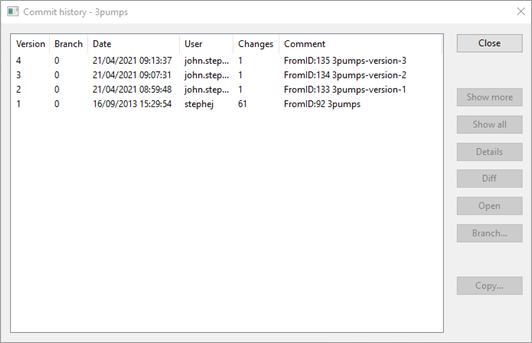
Datenbanken oder Modellgruppen von versionierten Objekten, die sich bereits im Zusammenführungsstil befinden, werden ohne Änderung kopiert.
Läufe und andere Objekte werden kopiert, und ihre Referenzen werden aktualisiert. Basislinienobjekte werden kopiert, aber nicht konvertiert. Wenn Läufe oder Basislinien auf Elemente verweisen, die in verschiedenen Modellgruppen vorhanden sind, werden diese Elemente ebenfalls kopiert und in Kopien ihrer eigenen Modellgruppen abgelegt.
Doppelte Objekte
Alle Objekte in einer InfoWorks WS Pro-Datenbank (lokal, Cloud oder übertragbar) werden durch eine global eindeutige ID (GUID) identifiziert.
InfoWorks WS Pro prüft, ob Objekte, die in eine Datenbank kopiert werden, bereits in der Datenbank vorhanden sind. Sind doppelte Objekte vorhanden, wird das Dialogfeld Doppelte Elemente werden kopiert angezeigt:
- Wenn Sie auf OK klicken, um mit dem Einfügen der Objekte fortzufahren, werden bereits in der Datenbank vorhandene Elemente dort dupliziert. Die doppelten Elemente werden identifiziert, indem ein Ausrufezeichen (!) an den Elementnamen angehängt wird, um aus dem alten Namen einen eindeutigen Namen zu erstellen, und eine neue eindeutige Kennung wird generiert.
- Wenn Sie auf Abbrechen klicken, werden keine Daten kopiert (unabhängig davon, ob sie doppelt vorhanden sind).
Objekte werden nicht überschrieben.
Läufe und Simulationsergebnisse in lokalen Datenbanken
Wenn Läufe oder Simulationsergebnisse zwischen Datenbanken kopiert werden, werden alle zugehörigen Daten, die zum Reproduzieren des Laufs erforderlich sind, ebenfalls kopiert, sofern Sie die korrekte Vorgehensweise befolgen.
Hinweis: Um verknüpfte Daten automatisch zu kopieren, müssen Sie den Lauf in eine Modellgruppe in der Zieldatenbank einfügen. Dazu gehört auch die Stammmodellgruppe (oberste Ebene).
Wenn Sie den Lauf in eine Laufgruppe in der Zieldatenbank einfügen, geschieht Folgendes:
- Wenn die zugehörigen Daten (z. B. das Netz) zuvor in die Zieldatenbank kopiert wurden, stellt InfoWorks WS Pro die Beziehungen zwischen dem Lauf und diesen Daten wieder her.
- Wenn die zugehörigen Daten nach dem Lauf kopiert werden, werden die Beziehungen nicht wiederhergestellt.
Weitere Informationen finden Sie in den Anmerkungen zu Beziehungen unten. Es wird empfohlen, die Daten in Modellgruppen übersichtlich zu organisieren und dann ganze Modellgruppen zwischen Datenbanken zu kopieren.
Beim Kopieren von Simulationsergebnissen wird das Dialogfeld Simulationsergebnisse und Geländemodelle werden kopiert angezeigt. Hier werden die zum Kopieren ausgewählten Simulationsergebnisse aufgeführt. Beachten Sie, dass Sie festlegen können, dass Simulationsergebnisse oder Geländemodelle nicht kopiert werden sollen. Die Möglichkeit, Simulationsergebnisse und Geländemodelldaten aus dem Kopiervorgang auszuschließen, ist sehr nützlich, da diese Daten sehr umfangreich sein können. Alle Modelldaten, die zum Reproduzieren eines Laufs erforderlich sind, werden immer kopiert.
Hinweis: Beim Kopieren von lokal und nicht auf dem Server gespeicherten Simulationsergebnissen verläuft der Kopiervorgang nur erfolgreich, wenn die beiden Datenbanken dasselbe Remote-Stammverzeichnis verwenden. Wenn Sie nicht wissen, wo Ihre Ergebnisse gespeichert sind, lesen Sie unter "Verwalten von Ergebnissen" nach.
Läufe und Simulationsergebnisse in Cloud-Datenbanken
Wenn Läufe aus einer Cloud-Datenbank kopiert werden, werden alle zugehörigen Daten, die zum Reproduzieren des Laufs erforderlich sind, ebenfalls kopiert, sofern Sie die korrekte Vorgehensweise befolgen.
Wenn Sie den Lauf in eine Laufgruppe in der Zieldatenbank einfügen, geschieht Folgendes:
-
Wenn die zugehörigen Daten (z. B. das Netz) zuvor in die Zieldatenbank kopiert wurden, stellt InfoWorks WS Pro die Beziehungen zwischen dem Lauf und diesen Daten wieder her.
-
Wenn die zugehörigen Daten nach der Ausführung kopiert werden, werden die Beziehungen nicht wiederhergestellt.
Es wird empfohlen, die Daten in Modellgruppen übersichtlich zu organisieren und dann ganze Modellgruppen zwischen Datenbanken zu kopieren.
Simulationsergebnisse für Läufe, die in einer kopierten Cloud-Datenbank enthalten sind, werden nicht in InfoWorks WS Pro eingefügt. Das Symbol Simulationsstatus für nicht verfügbare Ergebnisse ( ) wird jedoch unter den entsprechenden Läufen im Explorer-Fenster angezeigt, wenn der Lauf in die Zieldatenbank in InfoWorks WS Pro eingefügt wird. Wenn Sie das Ergebnis für eine solche Simulation anzeigen möchten, müssen Sie sie in InfoWorks WS Pro erneut ausführen.
Beziehungen
Wenn Objekte Verweise auf andere Objekte enthalten, sollten Sie versuchen, alle Objekte zusammen zu kopieren, um diese Beziehungen beizubehalten.
Beim separaten Kopieren der Objekte müssen die Objekte, auf die verwiesen wird, vor den verweisenden Objekten kopiert werden.
Wenn Sie versuchen, Daten zu kopieren, die sich auf Elemente beziehen, die noch nicht in der Datenbank vorhanden sind, in die kopiert werden soll, wird das Dialogfeld Nicht aufgelöste Referenzen angezeigt. Wenn Sie mit der Übertragung fortfahren, gehen die Referenzdaten verloren. Sie können die Referenzen später nicht wiederherstellen.
Arbeitsbereiche
Wenn Sie einen Arbeitsbereich zwischen Datenbanken kopieren, kopiert InfoWorks WS Pro automatisch alle zugrunde liegenden Daten, die zum Neuerstellen des Arbeitsbereichs in der neuen Datenbank erforderlich sind. Sie müssen diese Daten nicht selbst auswählen. Diese äußerst leistungsstarke Funktion ermöglicht die einfache und unkomplizierte Übertragung vollständiger Projekte zwischen Datenbanken. Denken Sie daran, dass ausgecheckte Objekte mit Versionsverwaltung nicht kopiert werden.
Basislinien
Beim Kopieren einer Basislinie zwischen Datenbanken werden die IWLive Pro-Arbeitsbereichsinformationen nicht automatisch kopiert. IWLive Pro-Arbeitsbereiche enthalten Layout-, Formatierungs-, Inhalts- und Größenanpassungseinstellungen für die Fenster, die aktuell in IWLive Pro geöffnet sind.
Diese Formatierungsparameter werden pro Benutzer und in IWLive Pro-Arbeitsbereichen gespeichert, sodass sie problemlos wiederverwendet werden können.
Sie können IWLive Pro-Arbeitsbereichsinformationen kopieren, indem Sie im Explorer-Fenster mit der rechten Maustaste auf den Quelldatenbankeintrag klicken und IWLive Pro-Arbeitsbereich kopieren auswählen. Fügen Sie den Arbeitsbereich in die Zieldatenbank ein, indem Sie im Kontextmenü die Option IWLive Pro-Arbeitsbereich einfügen auswählen.
Hinweis: Beim Kopieren von Basislinien zwischen Datenbanken sollte zuerst die Basislinie (oder die Modellgruppe, die die Basislinie enthält) kopiert werden, bevor der Arbeitsbereich kopiert wird.
Wenn der Arbeitsbereich zuerst kopiert wird und das Basislinienobjekt in der Zieldatenbank nicht vorhanden ist, wird eine Warnung angezeigt.