La page Acquisition de l’assistant Analyse des données spatiales s’affiche uniquement lors de l’importation de nouveaux points de données spatiales.
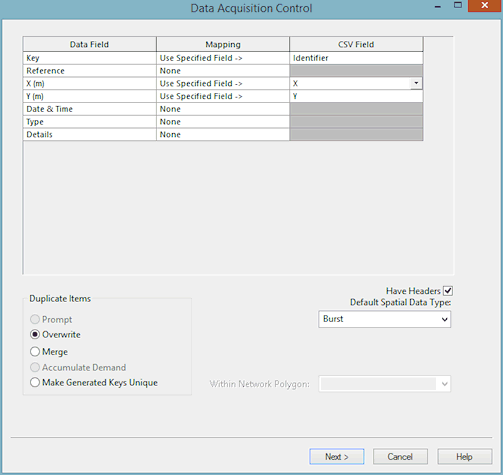
Sur la page Acquisition, les champs des données d’importation sont mappés aux champs de données de la base de données InfoWorks. Si vous importez un fichier CSV, vous devez connaître la structure des données CSV à l’avance.
|
Tableau de mappage des champs de données |
Mappez les champs des données d’importation à ceux de la base de données InfoWorks.
Pour en savoir plus sur le mappage des champs à partir de fichiers CSV et SIG, voir la section ci-dessous. |
||||||||||
|
Éléments en double |
Vous disposez d’un certain nombre d’options lorsque vous traitez des données contenant des clés en double, ce qui peut se produire dans les cas suivants :
Les options disponibles sont les suivantes :
|
||||||||||
|
Type de données spatiales par défaut |
Définissez une valeur par défaut pour le champ Type. Si le champ des données importées est vide ou si un champ de données importées n’a pas été mappé au champ Type, la valeur par défaut est utilisée. Sélectionnez une option dans la liste déroulante Type de données spatiales par défaut ou entrez une valeur. |
||||||||||
|
Dans le polygone du réseau |
Permet d’acquérir des données uniquement dans le polygone de réseau sélectionné. Utile pour limiter la zone géographique à laquelle les données spatiales sont associées. Cela permet de filtrer les données qui peuvent se trouver dans le fichier, mais qui ne s’appliquent pas au modèle actif. |
Tableau de mappage
Données CSV
Dans la colonne de droite, saisissez le numéro d’index du champ CSV que vous souhaitez importer dans le champ Objet de la colonne de gauche. Les numéros d’index des données CSV commencent par 1.
Pour chaque champ comportant une entrée numérique dans la colonne de droite, vous devez remplacer l’entrée « Aucun » de la colonne Mappage par l’entrée « Utiliser le champ spécifié-> ». Seules ces deux options sont disponibles pour le mappage.
Données SIG
- Mappez des champs individuels à des champs spécifiques des données SIG à l’aide de l’option Utiliser le champ spécifié. Sélectionnez le nom du champ SIG dans la liste déroulante de la colonne Champ SIG.
- Choisissez « Utiliser le champ clé » pour que le champ clé lie automatiquement la clé à la clé primaire dans le fichier SIG.
- Choisissez « Utiliser les coordonnées X/Y du centre de fonctionnalités » pour les champs X et Y afin de les lier automatiquement aux données de position SIG.
- Sélectionnez Aucun si vous ne souhaitez pas mapper les données de ce champ.
Données requises
Les seuls champs du fichier d’importation qui doivent contenir des données sont les champs Clé, X et Y. Le champ Clé doit identifier de manière unique l’objet de données spatiales dans la base de données. Par conséquent, si vous importez plusieurs fichiers de données spatiales, le fait que la clé soit unique uniquement dans le fichier actuel n’est pas suffisant.
Vous pouvez, si vous le souhaitez, autoriser InfoWorks à générer une clé pour vous. Laissez simplement le mappage de la clé défini sur Aucun. InfoWorks crée une clé en fonction des valeurs X et Y du fichier de données.
Dernière étape
Si le fichier est volumineux, des barres de progression « Acquisition de données » apparaissent au fur et à mesure de la création de la liste.
Lorsque les données ont été importées, la page Vérification de l’assistant Analyse des données spatiales s’affiche.