La page Démarrage est la première page affichée à l’ouverture de l’assistant Analyse des données spatiales.
- Allouez des points de données spatiales précédemment non alloués qui ont déjà été importés.
- Réallouez des points alloués existants.
- Importez de nouveaux points de données spatiales en vue de leur allocation.
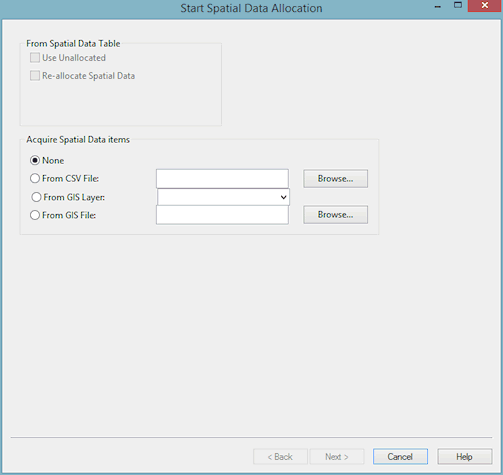
Points de données spatiales existants
- Utiliser demande non allouée : : le reste du processus d’allocation utilise uniquement les points de données spatiales actuellement non alloués qui ont déjà été importés dans InfoWorks. Les points alloués précédemment ne sont pas affectés.
Remarque : toutefois, n’oubliez pas que si des points supplémentaires sont importés et que les options Remplacer ou Fusionner sont utilisées (Page Acquisition), les paramètres des points alloués existants peuvent être modifiés.
- Réattribuer des données spatiales : les allocations existantes sont supprimées et peuvent être réallouées. Les allocations existantes sont effacées lorsque vous cliquez sur Suivant sur la page Vérification, de sorte que si l’allocation est annulée avant cette date, les allocations actuelles ne seront pas modifiées.
Vous pouvez sélectionner plusieurs options. Si aucune des options n’est sélectionnée, l’allocation n’affectera que les points de données nouvellement importés.
Importation de points de données spatiales
Les points de données spatiales peuvent être importés, en plus ou à la place des options ci-dessus. Les options d’importation sont affichées dans la zone Acquérir des objets de données spatiales. Les données ne peuvent être importées qu’à partir d’une seule source à la fois. Les choix sont les suivants :
- Aucun : aucune donnée à importer. Sélectionnez une option dans la zone « À partir de la table des données spatiales » pour allouer les points de données spatiales précédemment importés.
- À partir d’un fichier CSV : vous devez connaître à l’avance la structure d’enregistrement contenue dans le fichier CSV. Ces informations sont nécessaires lors du mappage des données du fichier sur les champs de la base de données InfoWorks. Recherchez le fichier à l’aide du bouton Parcourir, ou tapez le chemin d’accès complet du fichier dans la zone.
- À partir d’une couche SIG : cette option importe des données qui ont déjà été chargées dans la fenêtre GeoPlan. Choisissez la couche dans la liste déroulante. Pour en savoir plus sur le chargement de couches de données supplémentaires et sur les types de couches pris en charge, voir la rubrique Couches SIG supplémentaires.
- À partir d’un fichier SIG : ce fichier doit être du même type que le composant SIG actif dans la fenêtre GeoPlan. Recherchez le fichier à l’aide du bouton Parcourir, ou tapez le chemin d’accès complet du fichier dans la zone. Si le fichier est déjà ouvert en tant que couche, l’option « À partir d’une couche SIG » doit être sélectionnée.
Vérifiez que l’option d’importation correcte est sélectionnée à l’aide des cases d’option situées à gauche. Si les boutons Parcourir ou les listes déroulantes sont utilisés comme décrit ci-dessus, l’option correcte doit être sélectionnée automatiquement.
Dernière étape
Si de nouveaux points doivent être importés, cliquez sur Suivant pour afficher la page Acquisition. Si seuls les points de consommation existants doivent être utilisés, cliquez sur Suivant pour afficher la page Vérification.