Mit der Spline-Verteilungsmethode werden Klone entlang eines Ziel-Splines in Ihrer Szene erstellt.

 Modifikatorgruppe > Auswahl treffen > „Modifikatoren-Liste“ > „Objektraummodifikatoren“ > „Anordnung“ > Rollout „Verteilung“ > „Spline“
- Vorgabe-Menü: Auswahl treffen > Menü „Modifikatoren“ > „Parameterverformung“ > „Anordnung“ > Rollout „Verteilung“ > Spline
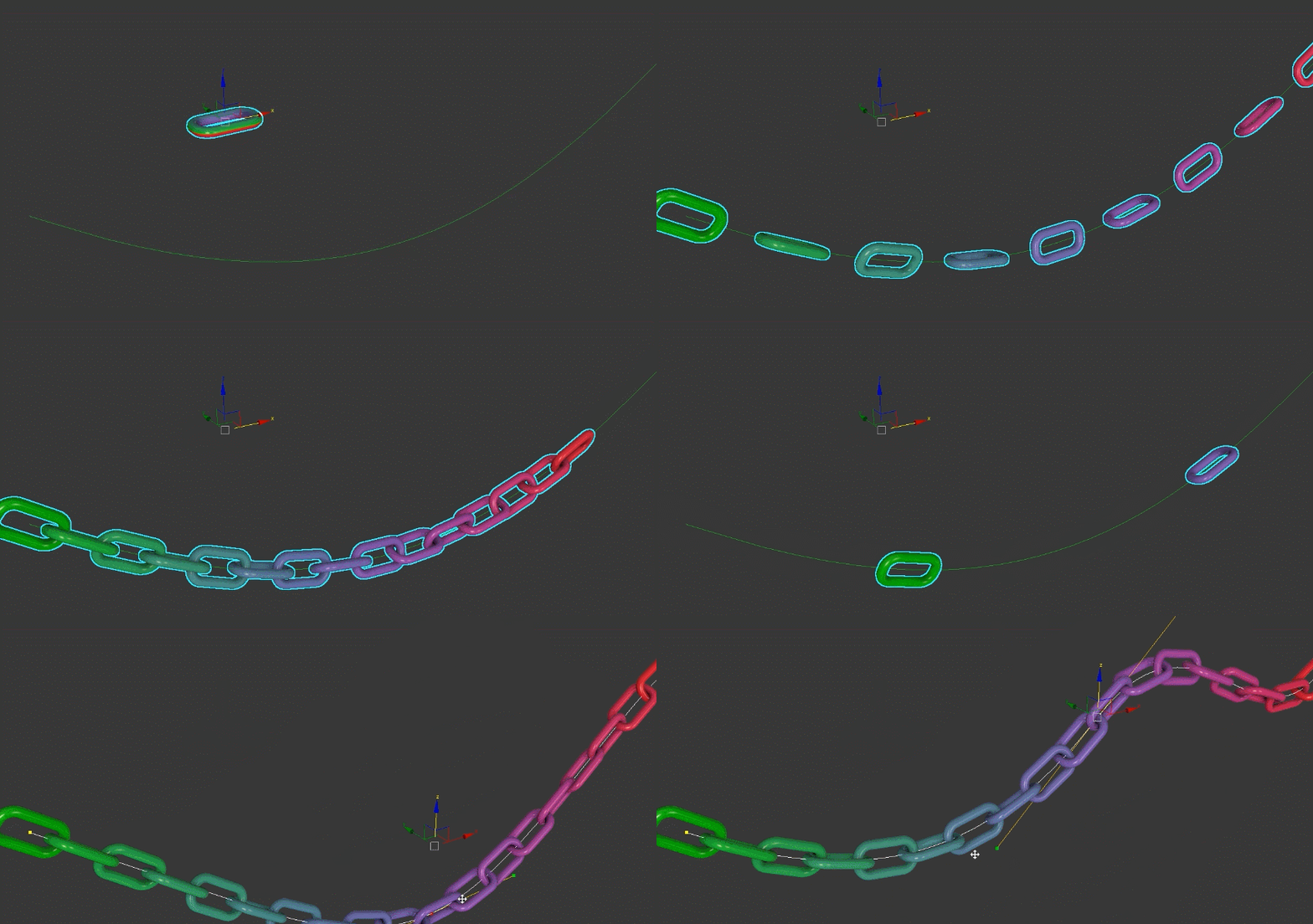
Die Verteilungsmethode Spline erstellt Klone entlang eines Ziel-Splines in Ihrer Szene und bietet Steuerelemente zum Projizieren der Anordnung auf eine Referenzoberfläche in der Szene. Im folgenden Beispiel wird die Spline-Verteilungsmethode zum Erstellen einer Kette verwendet. Ein detailliertes Beispiel für den Arbeitsablauf finden Sie unter Erstellen einer Kette mit dem Anordnungsmodifikator.
Benutzeroberfläche
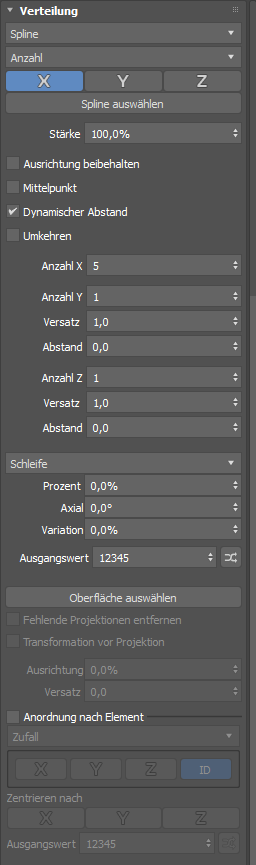
- Layoutmethode
- Mit dieser Option können Sie auswählen, wie Klone entlang des Ziel-Splines platziert werden.
Anmerkung: Die Optionen, die unterhalb der Dropdown-Liste der Layoutmethode angezeigt werden, werden je nach Auswahl dynamisch aktualisiert.
- Anzahl
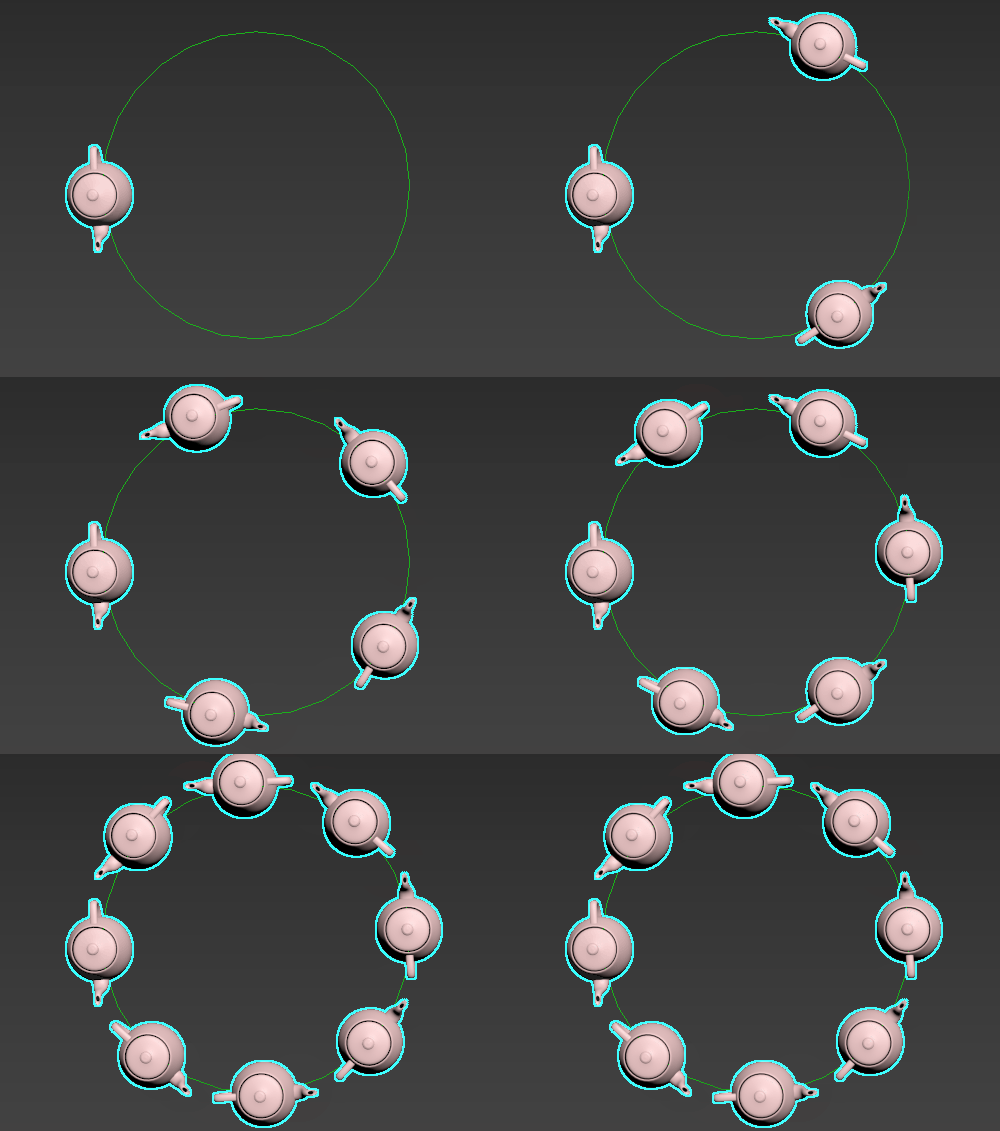
- Verteilt die in den Parametern Anzahl X und Anzahl Y angegebene Anzahl von Klonen entlang der Länge des Splines. Im folgenden Beispiel wird Anzahl X schrittweise erhöht, bis ein Wert von acht erreicht wird.
- Relativer Abstand
- Verteilt eine feste Anzahl von Klonen ausgehend von einem Knotenpunkt entlang der Länge eines Splines. Im folgenden Beispiel wird Anzahl X schrittweise erhöht, bis ein Wert von acht erreicht wird.
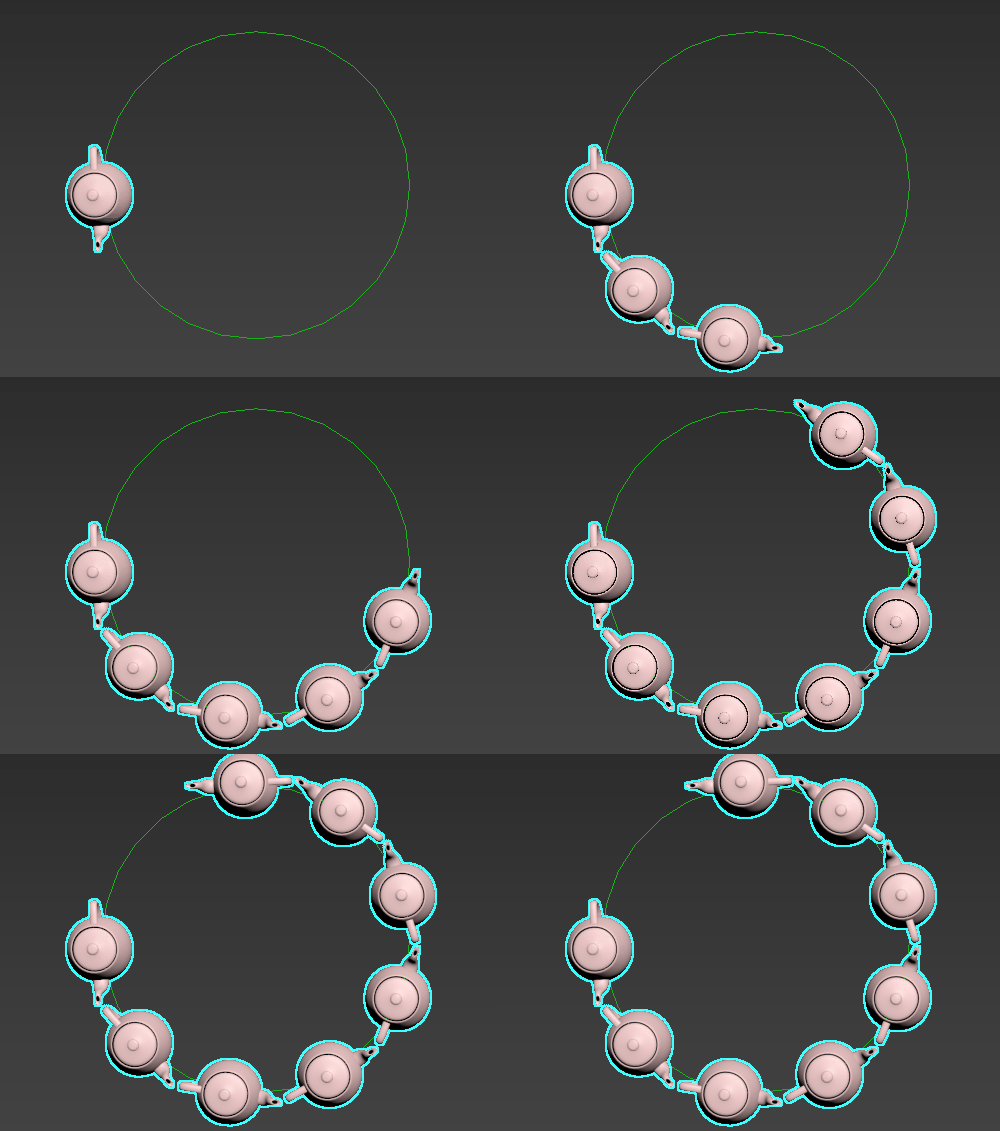 Tipp: Wenn der Spline eine Dicke von null hat, verwenden Sie den Parameter Abstand, um den Abstand zwischen den Klonen festzulegen.
 - Füllen
- Verteilt Klone vom Anfang bis zum Ende entlang des Spline-Pfads.
- Knots
- Verteilt Klone entlang eines Ziel-Splines, wobei auf jedem Knoten ein Klon platziert wird. Wenn bestimmte Knoten ausgewählt sind, werden Klone nur auf den ausgewählten Knoten platziert.
- Segments
- Verteilt Klone entlang eines Ziel-Splines, wobei auf jedem Segment ein Klon platziert wird. Wenn bestimmte Segmente ausgewählt sind, werden Klone nur auf den ausgewählten Segmenten platziert.
- X,/Y/ Z
- Klicken Sie auf eine Schaltfläche, um die Anordnung entlang der ausgewählten Achse im Objektraum auszurichten.
- Pick Spline
- Wählen Sie einen Referenz-Spline aus Ihrer Szene aus. Klone nehmen dieselbe Form an wie der Referenz-Spline.
Tipp: Nachdem Sie einen Ziel-Spline ausgewählt haben, können Sie diesen durch einen anderen Ziel-Spline ersetzen. Führen Sie dazu einen der folgenden Schritte aus:
- Klicken Sie mit der rechten Maustaste auf Pick Spline, und wählen Sie Clear Spline.
- Klicken Sie auf Pick Spline, und wählen Sie dann einen anderen Ziel-Spline aus.
- Stärke
- Legt die Position der Klone relativ zum ersten Knoten des Splines fest.
- Ausrichtung beibehalten
- Wenn diese Option aktiviert ist, behalten die Klone die Ausrichtung des Originalobjekts bei.
- Mitte
- Positioniert die Anordnung so, dass sie um den Ursprung des Originalobjekts zentriert ist.
- Umkehren
- Kehrt die Position und Ausrichtung der Klone entlang des Splines um.
- Anzahl X/Anzahl Y/Anzahl Z
- Dieser Parameter ist nur verfügbar, wenn die Layoutmethode auf Anzahl oder Relativer Versatz festgelegt ist.
- Legt die Anzahl der Klone fest, die entlang der X-, Y- und Z-Achse platziert werden.
- Versatz
- Legt den Abstand zum nächsten Klon auf der X/Y/Z-Achse in relativen Klonbemaßungen fest.
- Abstand
- Legt den Abstand zwischen den einzelnen Klonen auf der X/Y/Z-Achse in Anzeigeeinheiten fest.
- Positionstransformationsmethode
-
- Fortsetzen
- Verwendet den ausgehenden Vektor am Anfang oder Ende des Splines und setzt die Platzierung der Klone entlang derselben Bewegungsbahn fort.
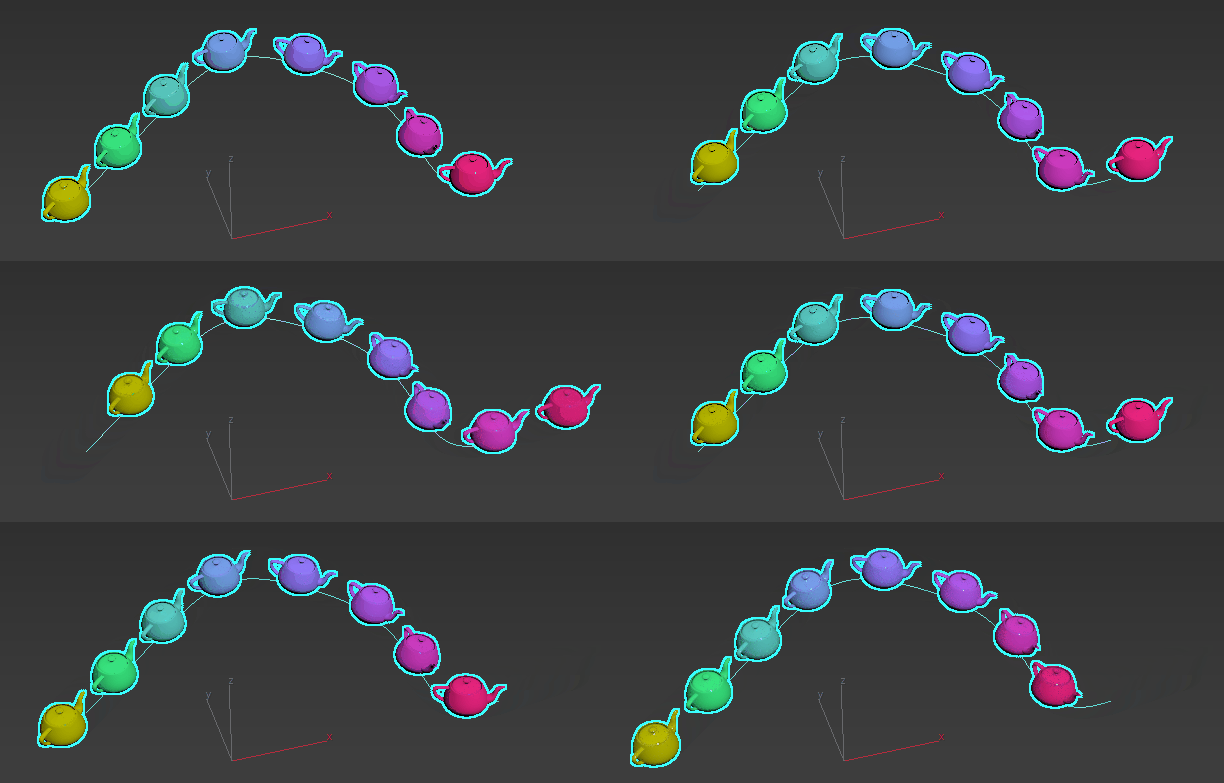
- Schleife
- (Vorgabe) Wenn Klone das Ende des Spline-Pfads erreichen, werden sie wieder am Anfang platziert, wodurch eine Schleife entsteht.
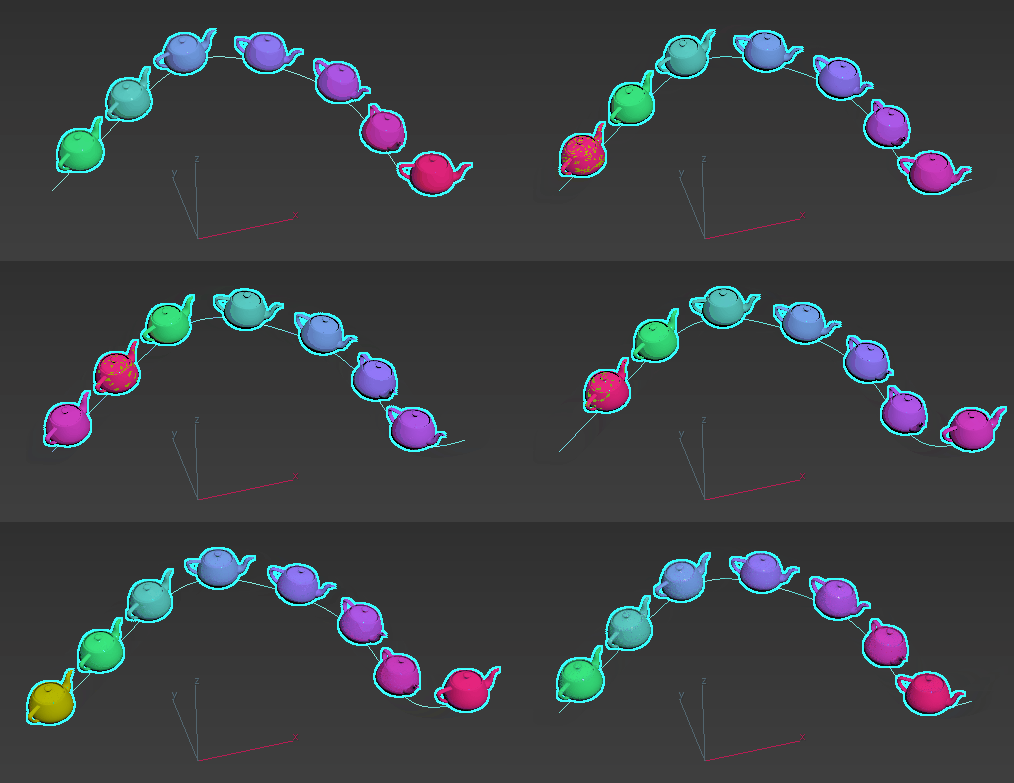
- Ende
- Klone werden übereinander an der Position des ersten Klons gestapelt.
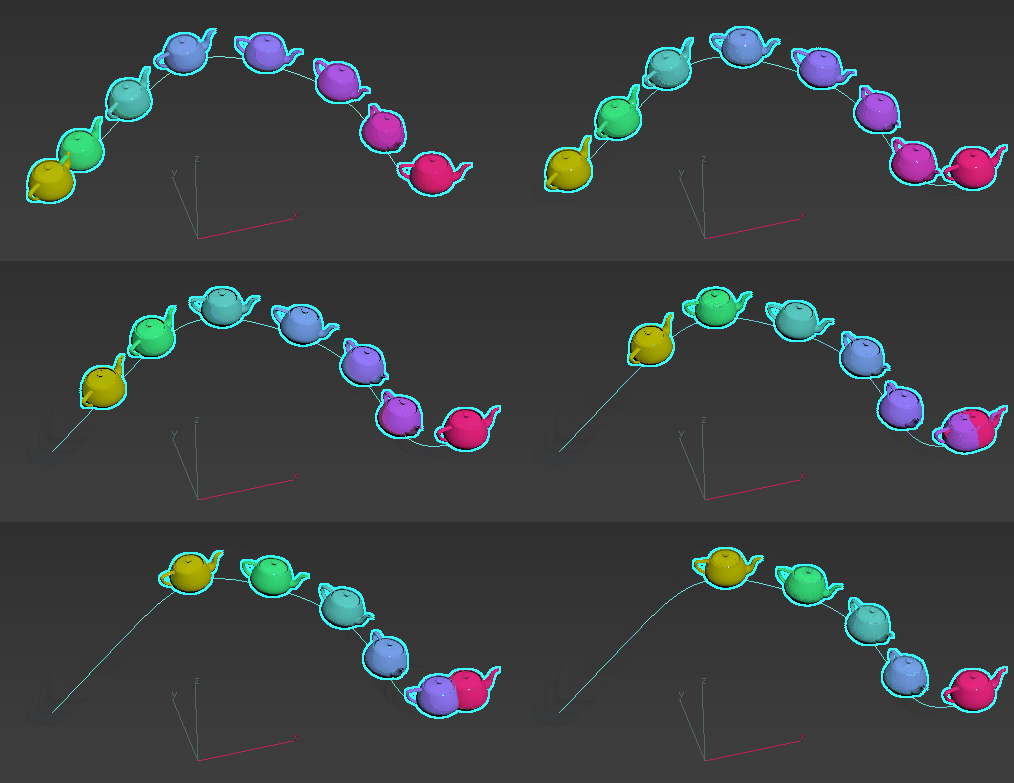
- Entfernen
- Klone werden ausgeblendet, sobald sie das Ende des Spline-Pfads erreichen.
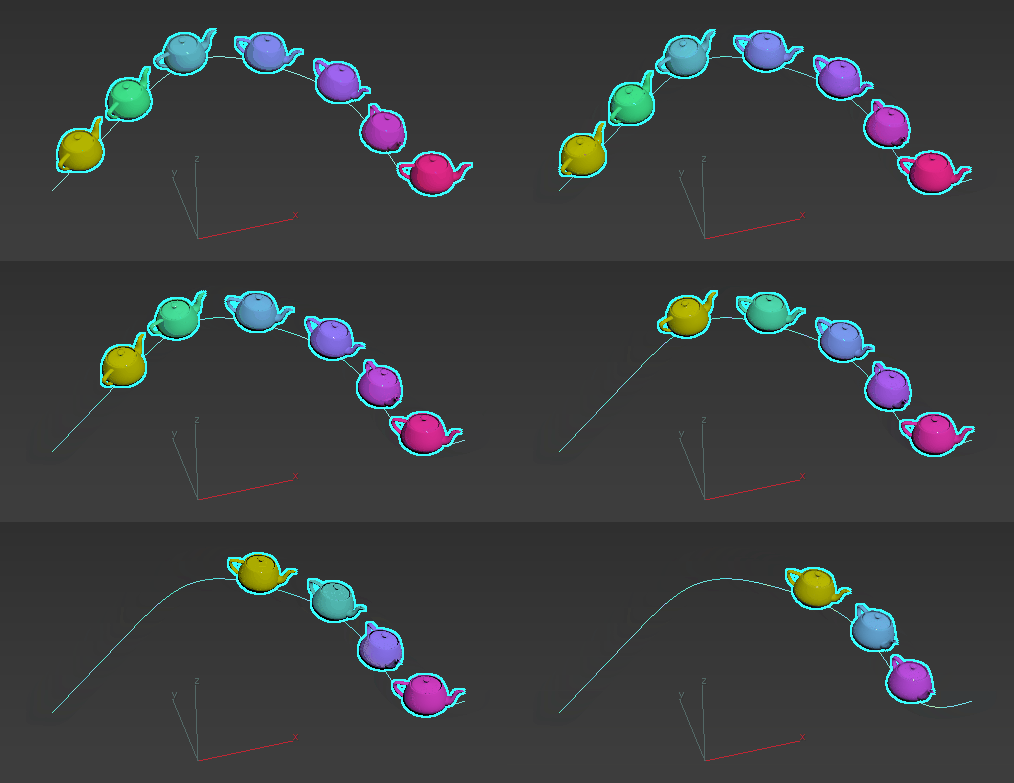
- Prozent
- Dieser Parameter ist nur verfügbar, wenn die Layoutmethoden Gesamtbemaßung oder Füllen ausgewählt sind.
- Legt die Position der Klone entlang der Länge des Splines fest.
- Axial
- Dieser Parameter ist nur verfügbar, wenn die Layoutmethoden Gesamtbemaßung oder Füllen ausgewählt sind.
- Legt die Platzierung der Klone um die Achse des Splines fest.
- Variation
- Dieser Parameter ist nur verfügbar, wenn die Layoutmethoden Gesamtbemaßung oder Füllen ausgewählt sind.
- Variiert die Position der Klone prozentual zur Länge des Splines.
- Ausgangszahl
- Legt die Ausgangszahl für den Variationswert fest.
- Pick Surface
- Mit dieser Option können Sie ein Referenzobjekt aus Ihrer Szene auswählen, auf das die Anordnung projiziert werden soll.
Anmerkung: Die Projektion erfolgt entlang der lokalen -Z-Achse des Splines.
- Fehlende Projektionen entfernen
- Dieser Parameter ist nur verfügbar, wenn ein Referenzobjekt mit der Schaltfläche Pick Surface ausgewählt wurde.
- Klone, die nicht erfolgreich auf die Referenzoberfläche projiziert wurden, werden aus der Szene entfernt.
- Vor Projektion transformieren
- Mit dieser Option können Sie die Position der Klone transformieren, bevor sie auf eine Oberfläche projiziert werden. Diese Option ist beispielsweise hilfreich, wenn Sie eine Anordnung von Zaunpfosten auf unebenem Gelände erstellen. Sie können die Position der Pfosten nach dem Zufallsprinzip zuweisen und dabei sicherstellen, dass sie sich nicht vom Gelände entfernen.
- Ausrichtungsneigung
- Dieser Parameter ist nur verfügbar, wenn ein Referenzobjekt mit der Schaltfläche Pick Surface ausgewählt wurde.
- Legt fest, wie stark die Oberfläche vom Klon als Richtungsnormale verwendet wird.
- Versatz
- Dieser Parameter ist nur verfügbar, wenn ein Referenzobjekt mit der Schaltfläche Pick Surface ausgewählt wurde.
- Legt die Breite der Anordnung fest.
- Anordnung nach Element
- Wenn das Quellobjekt mehrere Elemente enthält und diese Option aktiviert ist, können Sie die Anordnung der Klone mithilfe der folgenden Methoden für „Anordnung nach Element“ steuern.
- Zufall: Jedes Element wird zufällig als potenzieller Klon verwendet. Im folgenden Beispiel werden die Parameter Anzahl X verwendet: 8.
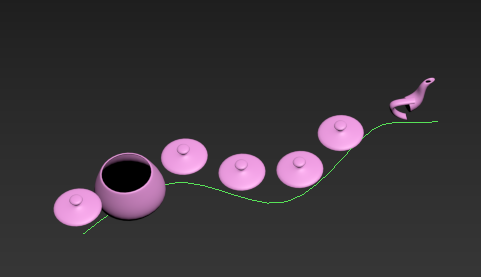
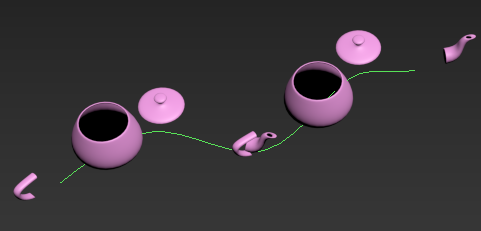
- Sortiert: Elemente werden basierend auf einer ausgewählten Ausrichtung (X, Y, Z) oder Klon-IDs sequenziell angeordnet. Im folgenden Beispiel werden die Elemente der Teekanne in fortlaufender Reihenfolge entlang der X-Achse angezeigt. Dies wird wiederholt, nachdem die Anordnung alle vier Elemente durchlaufen hat. Zusätzliche verwendete Parameter sind Anzahl X: 8.
- Erster Mittlerer Letzter: Der erste und der letzte Klon bleiben unverändert und die übrigen Klone werden zufällig angeordnet. Im folgenden Beispiel ist Element 1 der erste Klon und Element 2 der letzte Klon. Weitere verwendete Parameter sind Anzahl X: 8.
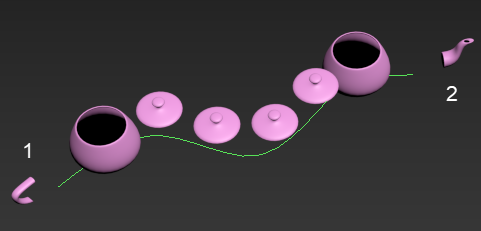 Anmerkung: Eine Anordnung mit Erster Mittlerer Letzter erfordert mindestens vier Elemente im Objekt, um das erwartete Ergebnis zu erzielen.
- Zufall: Jedes Element wird zufällig als potenzieller Klon verwendet. Im folgenden Beispiel werden die Parameter Anzahl X verwendet: 8.
- Zentrieren nach
- Wenn Anordnung nach Element aktiviert ist, ist die Option Zentrieren nach ebenfalls aktiviert.
- Legt den Drehpunkt jedes Klons auf der X-, Y- und/oder Z-Achse auf seinen Mittelpunkt fest. Es können mehrere Achsen gleichzeitig ausgewählt werden.
- Bei der Erstellung einer Anordnung, die aus Elementen besteht, die als Klone verwendet werden sollen, ist es auf diese Weise einfach, die einzelnen Elemente entlang einer Achse anzuordnen, so dass sie sich nicht an derselben Stelle in Bezug auf den Drehpunkt befinden müssen. Wenn diese Option deaktiviert ist, verwendet jedes Element seine relative Position zum Drehpunkt des Quellobjekts.
- Ausgangszahl
- Legt eine zufällige Ausgangszahl für die Auswahl von Elementen fest, die als Klone verwendet werden sollen.
- Zufallsgenerator für die Ausgangszahl
- Klicken Sie auf
 , um den Ausgangswert zufällig festzulegen.