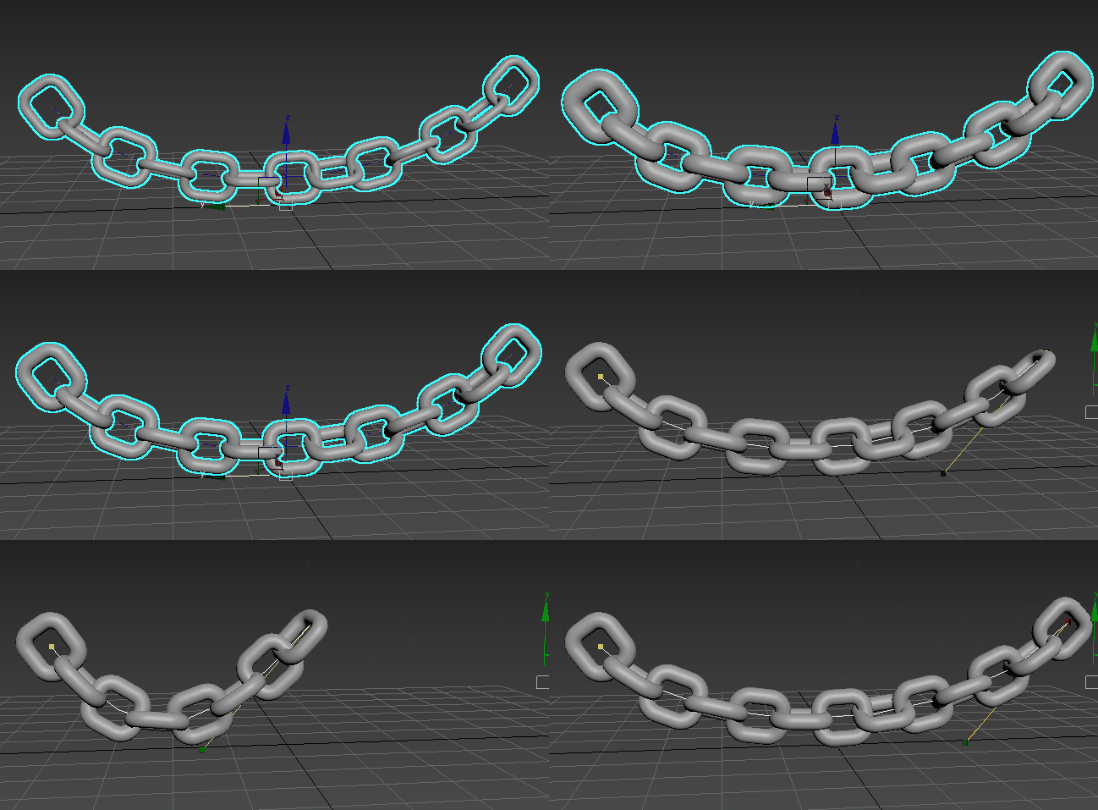
Erstellen eines einzelnen Kettenglieds
- Erstellen Sie einen rechteckigen Spline.
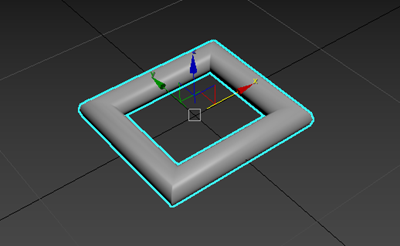
Dieses Rechteck stellt ein einzelnes Glied in der Kette dar.
- Legen Sie in der Modifikatorgruppe im Rollout Rendern Folgendes fest:
- Im Renderer aktivieren: Ein
- Im Ansichtsfenster aktivieren: Ein
- Stärke: Erhöhen oder verringern Sie diesen Wert, bis Sie die gewünschte Stärke für das Glied erreicht haben.
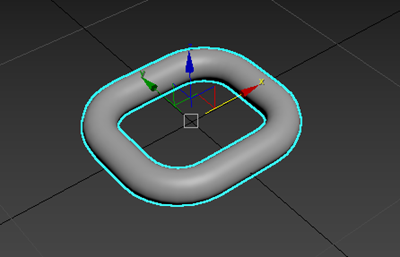
- Erhöhen Sie im Rollout Parameter den Eckenradius, bis Ihr Rechteck abgerundete Ecken aufweist. Im folgenden Beispiel ist Eckenradius auf 1,0 gesetzt.
Erstellen eines Pfads, dem Kettenglieder folgen sollen
In diesem Beispiel wird die Form der Kette durch eine Linie erstellt.
- Erstellen Sie eine Linie.
In diesem Beispiel hat die Linie den Namen „Linie001“.
- Aktivieren Sie in der Modifikatorgruppe die Scheitelpunkt-Unterobjektauswahl.
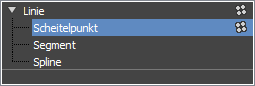
- Wählen Sie im Ansichtsfenster die Scheitelpunkte von Linie001 aus, und verwenden Sie die Tangenten-Haltepunkte, um Linie001 eine Kurve hinzuzufügen.
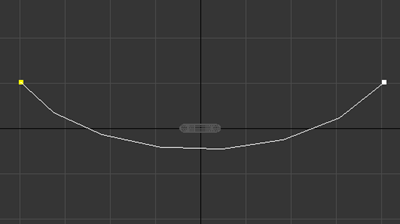 Tipp: Wenn die Tangentenhaltepunkte nicht im Ansichtsfenster angezeigt werden, klicken Sie mit der rechten Maustaste auf den Scheitelpunkt, und wählen Sie im eingeblendeten Kontextmenü die Option Bezier.
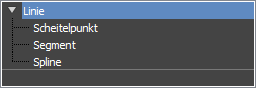
 - Wählen Sie im Modifikatorstapel die Option Linie.
Erstellen einer Anordnung von Kettengliedern
Durch Anwenden des Modifikators Anordnung auf das Rechteck können Sie schnell und einfach Klone erstellen, um eine Kette zu bilden.
- Wählen Sie das Rechteck in Ihrer Szene aus.
- Wählen Sie in der Modifikatoren-Liste die Option Anordnung aus.
- Legen Sie im Rollout „Verteilung“ Folgendes fest:
- Verteilungsmethode: Spline
- Layoutmethode: Füllen
- Spline auswählen: Klicken Sie hier, um Linie001 auszuwählen.
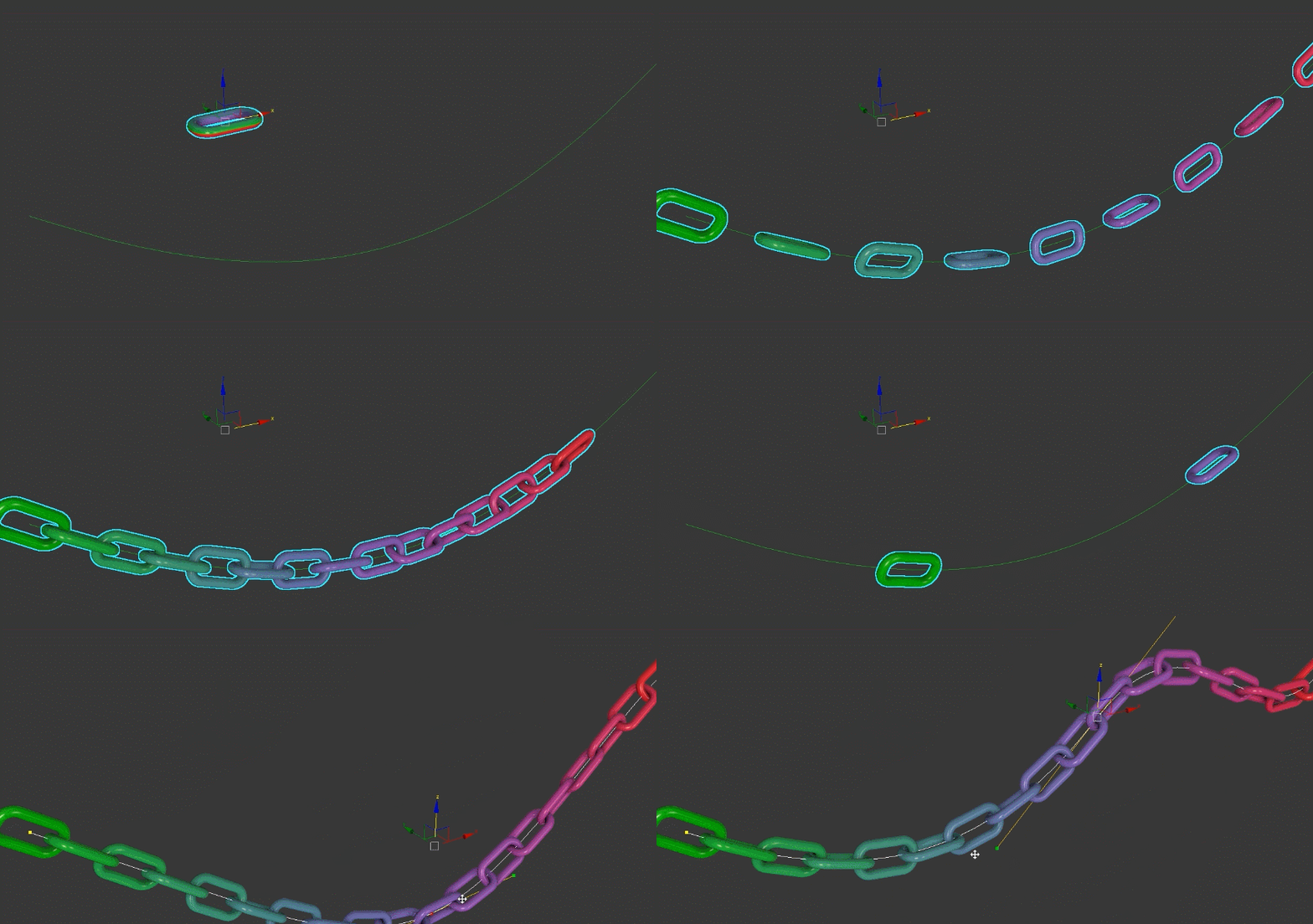
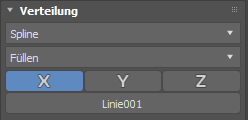 Kettenglieder werden entlang der Linie001 von einem zum anderen Ende verteilt.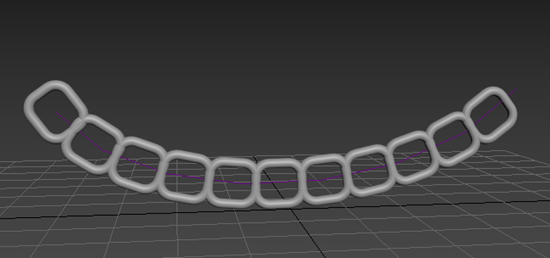
Anpassen der Platzierung der Kettenglieder
Sie können mehrere Rollouts „Anordnungsmodifikator“ verwenden, um Anpassungen an der Kette vorzunehmen, damit die Verbindungen natürlicher hängen.
- Legen Sie im Bereich Lokale Rotation des Rollouts Transformieren Folgendes fest:
- Lokale Drehung: Abwechselnd
- X: 90
Jetzt sind die einzelnen Glieder zwar verknüpft, aber es sind weitere Anpassungen erforderlich, damit sie sich verknoten.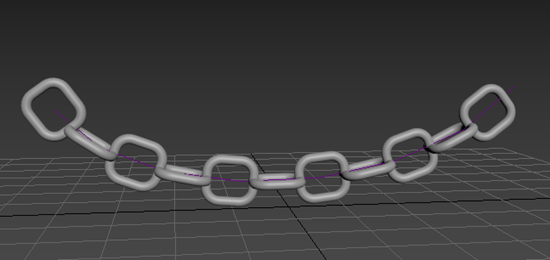
- Legen Sie im Rollout Verteilung den Versatz auf 0,9 fest.
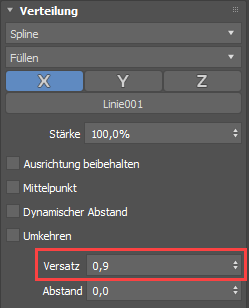 Der Parameter Versatz steuert den Abstand zum nächsten Klon. Wenn Sie diesen Wert verringern, werden die Glieder miteinander verknüpft.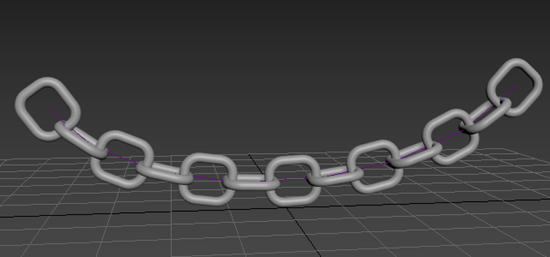
- Legen Sie im Rollout Variation für Drehung X den Wert 20 fest.
Jetzt fällt die Kette natürlich.
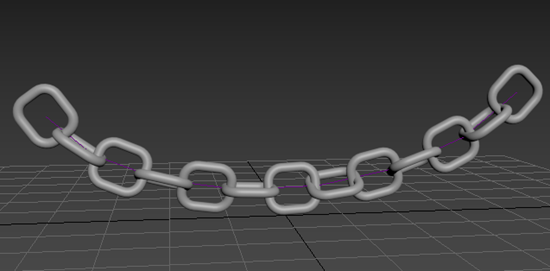
Zusätzliche Änderungen vornehmen
- Verbindungsstärke der einzelnen Glieder vergrößern oder verkleinern
Wenn Sie die Stärke der ursprünglichen Kettenglieder anpassen, werden auch die anderen Klone aktualisiert.
- Kettenlänge vergrößern oder verkleinern
Mit der Layoutmethode Füllen wird sichergestellt, dass Klone entlang der Länge des Splines erstellt werden. Klone werden dynamisch hinzugefügt oder entfernt, wenn Sie Änderungen am Spline vornehmen. Wenn Sie die Länge des Splines verringern, verringert sich die Anzahl der Klone; und wenn Sie die Länge des Splines erhöhen, erhöht sich die Anzahl der Klone.