Die Verteilungsmethode Oberfläche erstellt Klone unter Verwendung der Unterobjekte eines Zielnetzes.

 Modifikatorgruppe > Auswahl treffen > „Modifikatoren-Liste“ > „Objektraummodifikatoren“ > „Anordnung“ > Rollout „Verteilung“ > Oberfläche
- Vorgabe-Menü: Auswahl treffen > Menü „Modifikatoren“ > „Parameterverformung“ > „Anordnung“ > Rollout „Verteilung“ > Oberfläche
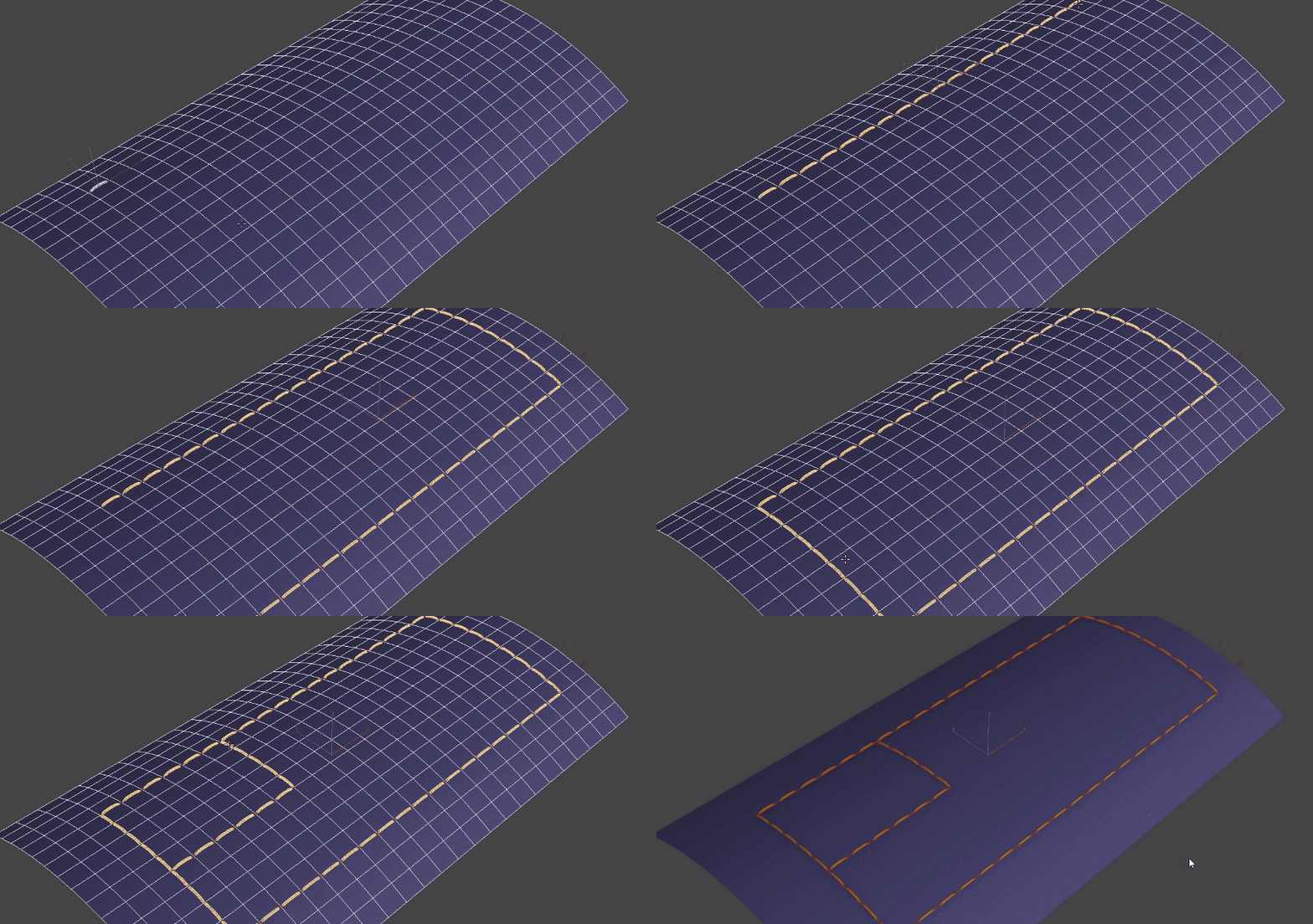
Die Verteilungsmethode Oberfläche des Modifikators „Anordnung“ erstellt Klone unter Verwendung aller oder ausgewählter Unterobjekte eines Zielnetzes, einschließlich Scheitelpunkten, Kantenmitten oder Flächenmitten. Im folgenden Beispiel wird die Layoutmethode Kantenmitte verwendet, um Heftungen auf einer Fläche zu erstellen. Ein detailliertes Arbeitsablaufbeispiel finden Sie unter Erstellen von Heftungen auf einer Oberfläche anhand des Modifikators „Anordnung“.
Benutzeroberfläche
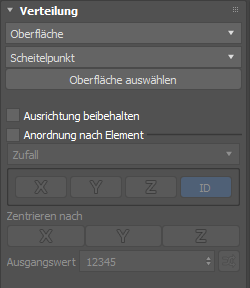
- Layout-Methode
- Mit dieser Option können Sie auswählen, wie Klone auf der Zieloberfläche platziert werden.
- Vertex
- Ein Klon wird auf jeden einzelnen Scheitelpunkt der Zieloberfläche platziert. Wenn eine Auswahl von Scheitelpunkten auf der Zieloberfläche vorgenommen wird, wird ein Klon auf jedem Scheitelpunkt der Auswahl platziert.
- Flächenmitte
- Ein Klon wird auf jedem einzelnen Flächenmittelpunkt der Zieloberfläche platziert. Wenn auf der Zieloberfläche eine Auswahl von Flächen vorgenommen wird, wird ein Klon auf jedem Flächenmittelpunkt in der Auswahl platziert.
- Kantenmittelpunkt
- Ein Klon wird auf jedem Kantenmittelpunkt der Zieloberfläche platziert. Wenn eine Auswahl von Kanten auf der Zieloberfläche vorgenommen wird, wird ein Klon auf jedem der Kantenmittelpunkte in der Auswahl platziert.
- Pick Surface
- Anhand dieser Option können Sie eine Zieloberfläche auswählen, auf der die Klone platziert werden.
Tipp: Nachdem Sie eine Zieloberfläche ausgewählt haben, können Sie mit einem der folgenden Schritte eine anderes Oberfläche auswählen:
- Klicken Sie mit der rechten Maustaste auf die Schaltfläche Pick Surface und wählen Sie Clear Surface aus
- Klicken Sie auf Pick Surface, und wählen Sie dann eine andere Zieloberfläche aus.
- Ausrichtung beibehalten
- Wenn diese Option aktiviert ist, behalten die Klone die Ausrichtung des Originalobjekts bei. Nicht aktivierte Klone werden an der Oberflächennormalen ausgerichtet.
- Anordnung nach Element
- Wenn das Quellobjekt mehrere Elemente enthält und diese Option aktiviert ist, können Sie die Anordnung der Klone mithilfe der folgenden Methoden für „Anordnung nach Element“ steuern. In den folgenden Beispielen wird die Layoutmethode Scheitelpunkt verwendet.
- Zufall: Jedes Element wird zufällig als potenzieller Klon auf der ausgewählten Oberfläche verwendet.
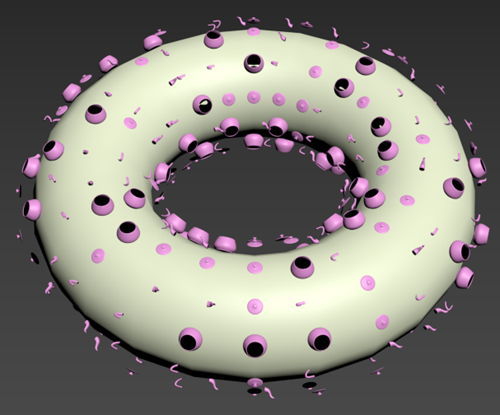
- Sortiert: Elemente werden auf der ausgewählten Oberfläche in fortlaufender Reihenfolge angeordnet.
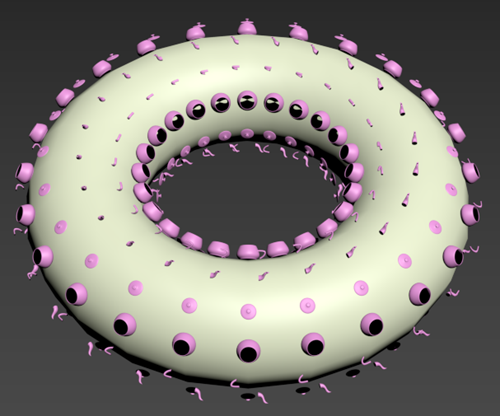
- Erster Mittlerer Letzter: Der erste und der letzte Klon bleiben unverändert, und die übrigen Klone werden zufällig auf der Oberfläche angeordnet.
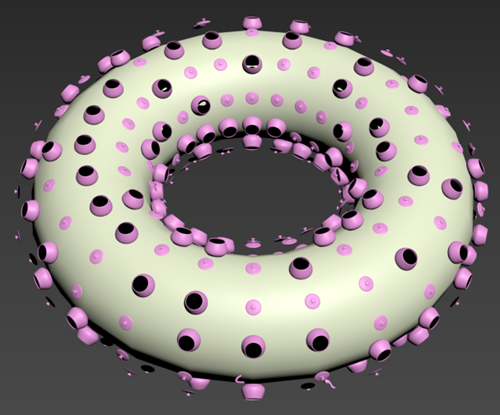 Anmerkung: Eine Anordnung mit Erster Mittlerer Letzter erfordert mindestens vier Elemente im Objekt, um das erwartete Ergebnis zu erzielen.
- Zufall: Jedes Element wird zufällig als potenzieller Klon auf der ausgewählten Oberfläche verwendet.
- Zentrieren gemäß
- Wenn Anordnung nach Element aktiviert ist, ist die Option Zentrieren nach ebenfalls aktiviert.
- Legt den Drehpunkt jedes Klons auf der X-, Y- und/oder Z-Achse auf seinen Mittelpunkt fest. Es können mehrere Achsen gleichzeitig ausgewählt werden.
- Bei der Erstellung einer Anordnung, die aus Elementen besteht, die als Klone verwendet werden sollen, ist es auf diese Weise einfach, die einzelnen Elemente entlang einer Achse anzuordnen, so dass sie sich nicht an derselben Stelle in Bezug auf den Drehpunkt befinden müssen. Wenn diese Option deaktiviert ist, verwendet jedes Element seine relative Position zum Drehpunkt des Quellobjekts.
- Ausgangszahl
- Legt eine zufällige Ausgangszahl für die Auswahl von Elementen fest, die als Klone verwendet werden sollen.
- Zufallsgenerator für Ausgangszahl
- Klicken Sie auf
 , um den Ausgangswert zufällig festzulegen.
Verfahren
Verwenden Sie die Verteilungsmethode Oberfläche, um Klone auf den ausgewählten Scheitelpunkten einer Zieloberfläche zu platzieren
- Erstellen Sie ein Ziel-Oberfläche.
- Klicken Sie im Modifikatorstapel auf das +-Symbol neben dem Eintrag Editierbares Poly, um die Subobjekthierarchie zu erweitern, und klicken Sie dann auf das Element Scheitelpunkt/Kante/Polygon, um die entsprechende Subobjektebene zu aktivieren.
- Treffen Sie eine Auswahl auf der Zieloberfläche.
- Wählen Sie das Quellobjekt aus.
Dieses Objekt stellt die Quelle dar für alle Klone in der Anordnung.
- Stellen Sie sicher, dass ein Modifikator „Anordnung“ auf das Quellobjekt angewendet wird.
- Führen Sie im Verteilungs-Rollout die folgenden Einstellungen aus:
- Verteilungsmethode: Oberfläche
- Layout-Methode: Wählen Sie eine Methode aus. Im folgenden Beispiel ist Scheitelpunkt ausgewählt.
- Pick Surface: Klicken Sie auf diese Schaltfläche, und wählen Sie Ihre Ziel-Oberfläche aus. Im folgenden Beispiel ist Sphere001 ausgewählt
Tipp: Um eine andere Zieloberfläche auszuwählen, nehmen eine der folgenden Handlungen vor:
- Klicken Sie mit der rechten Maustaste auf die Schaltfläche Pick Surface, und wählen Sie Clear Surface aus.
- Klicken Sie auf Pick Surface, und wählen Sie dann eine andere Zieloberfläche aus.
Die Klone werden auf den ausgewählten Scheitelpunkten platziert.
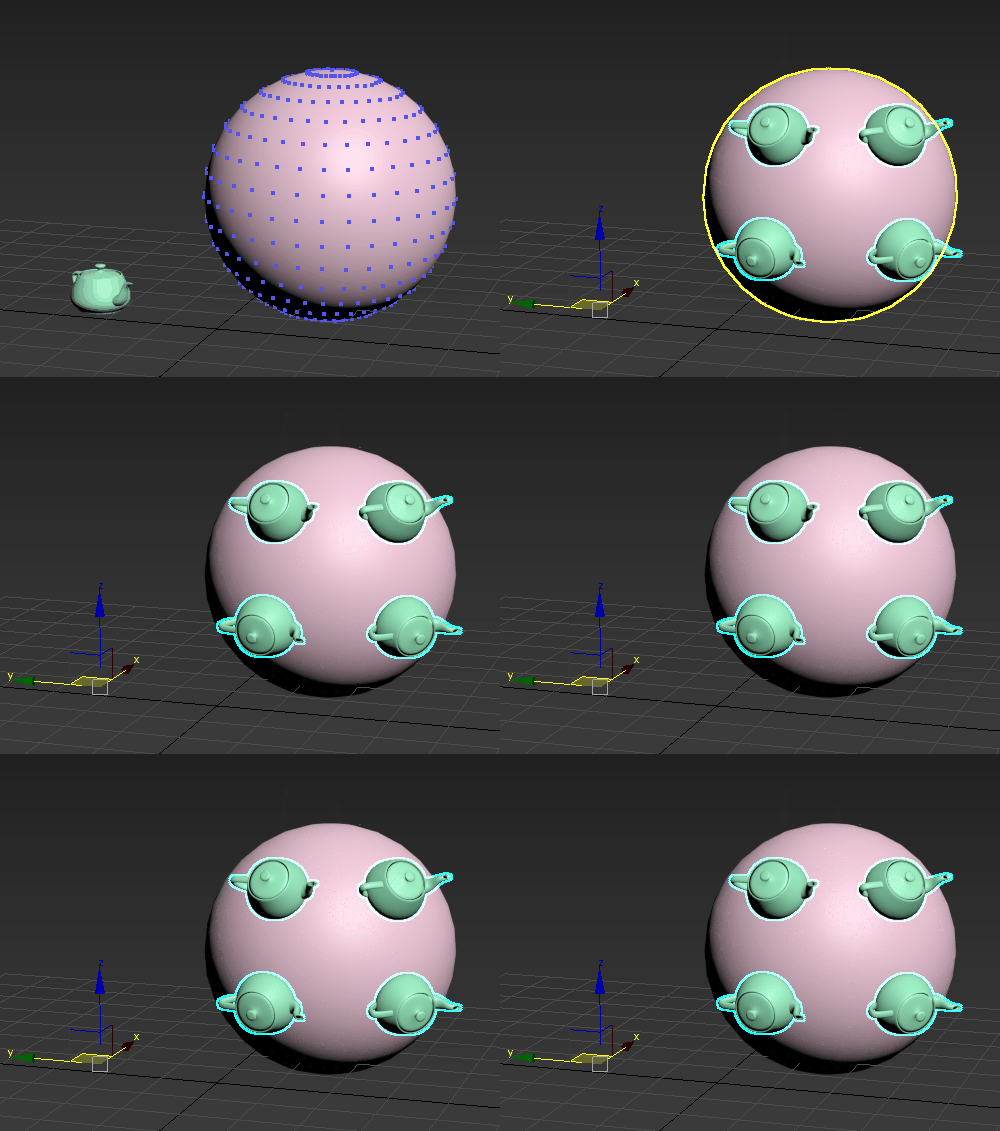
- Verwenden Sie die anderen Rollouts des Modifikators Anordnung, um die Anordnung zu bearbeiten.