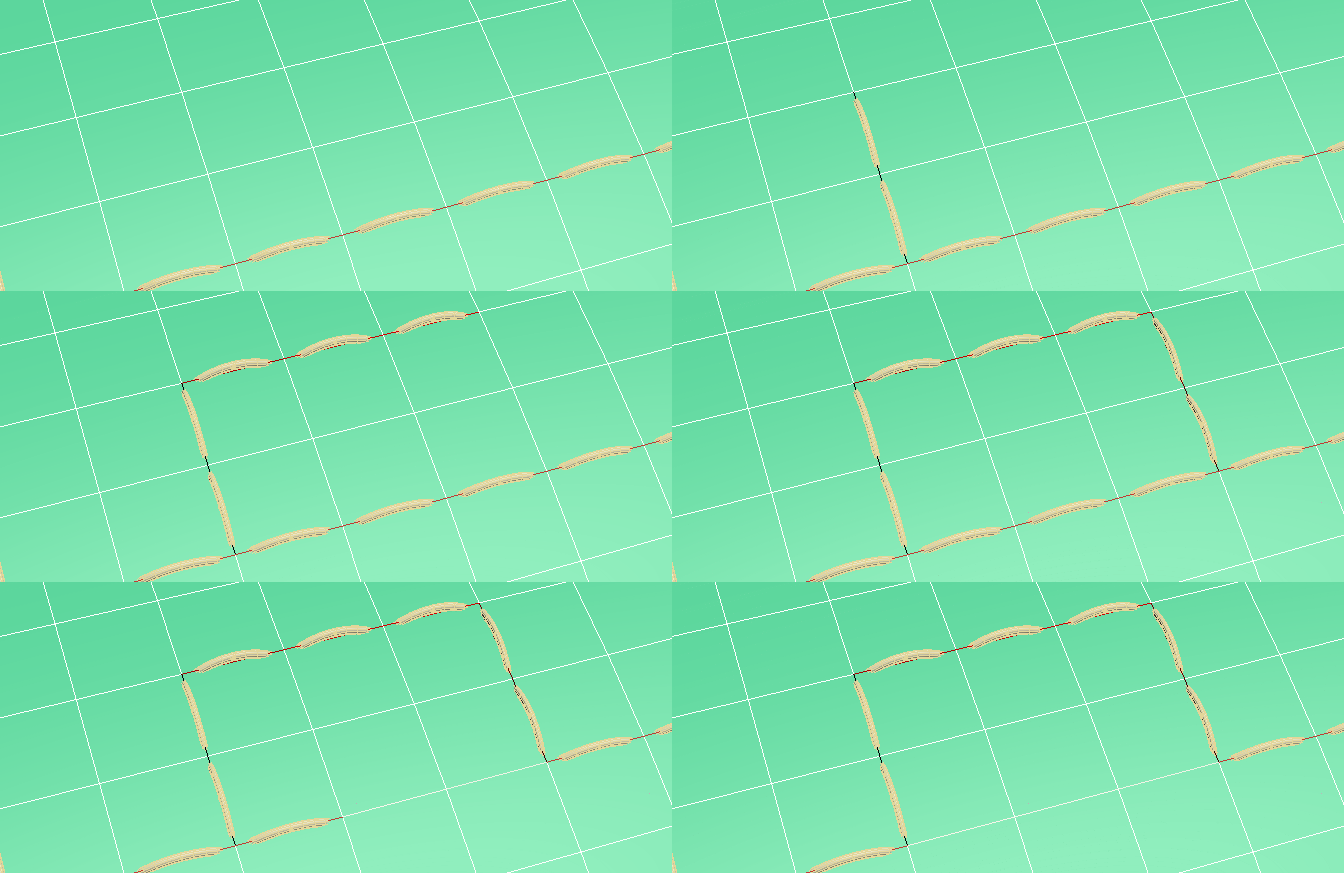
Im folgenden Arbeitsablauf wird beschrieben, wie Sie mit dem Modifikator Anordnung Heftungen an einer Oberfläche erstellen. Dabei wird die Verteilungsmethode „Oberfläche“ hervorgehoben und die Anordnung mithilfe anderer Rollouts des Modifikators Anordnung erstellt und optimiert.
Erstellen einer Oberfläche
Erstellen Sie eine Oberfläche, auf der die Nähte angebracht werden sollen.
- Erstellen einer Ebene.
- Wenden Sie den Modifikator Biegen auf die Ebene an.
In diesem Beispiel werden die folgenden Parameter verwendet:
- Winkel: 60.0
- Richtung: 90.0
- Biegeachse: Y
- Wenden Sie den Modifikator Poly bearbeiten auf die Ebene an.
Später in diesem Arbeitsablauf werden Sie den Modifikator Poly bearbeiten verwenden, um Kanten auf der Ebene auszuwählen.
Ihre Ebene ist nun bereit für die Nähte.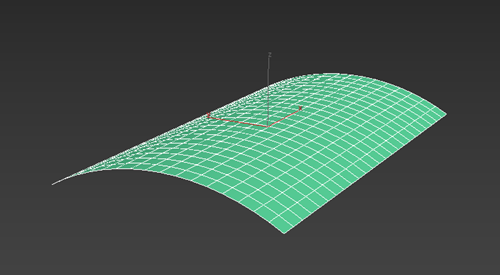
Erstellen einer Naht
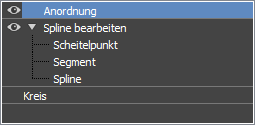
Sie können einen kreisförmigen Spline erstellen und Anpassungen vornehmen, sodass er wie eine einzelne Naht aussieht.
- Erstellen Sie einen kreisförmigen Spline.
- Legen Sie in der Modifikatorgruppe die folgenden Parameter im Rollout Rendern fest:
- Im Renderer aktivieren: Ein
- Im Ansichtsfenster aktivieren: Ein
- Stärke: Erhöhen oder verringern Sie diesen Wert, bis Sie die gewünschte Dicke für Ihre Naht erreicht haben.
- Wenden Sie den Modifikator Spline bearbeiten auf den Kreis an.
- Aktivieren Sie im Hauptwerkzeugkasten die Option Auswahlmittelpunkt verwenden
 .
.
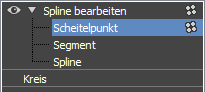
- Wählen Sie im Modifikatorstapel den Unterobjektmodus Scheitelpunkt aus.
- Wählen Sie zwei Scheitelpunkte in der Mitte des Kreises aus.
- Skalieren Sie den Kreis in ein abgeflachtes Oval.
- Wählen Sie im Unterobjektmodus Segment die Hälfte des Kreises aus, und löschen Sie diese.
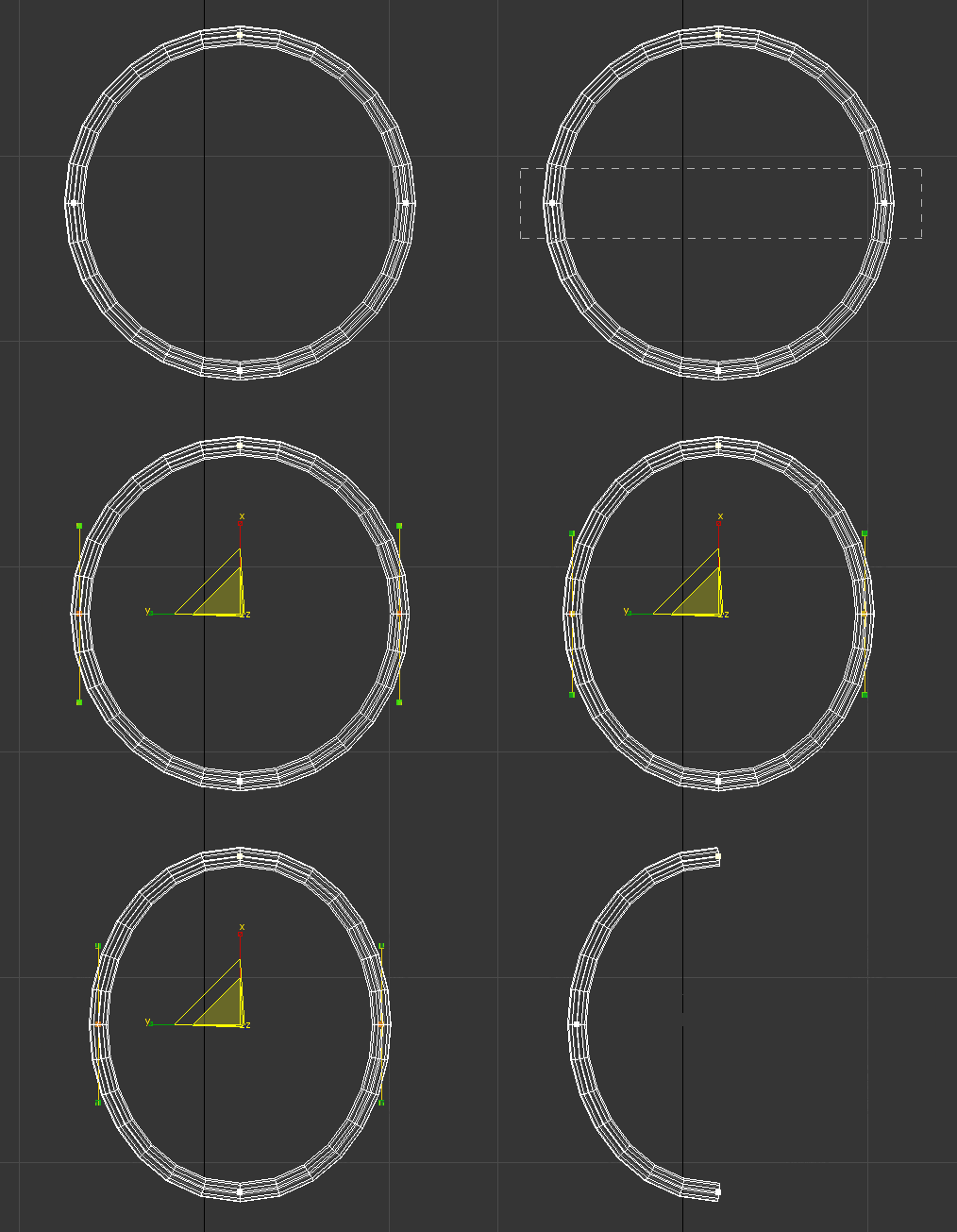
Die verbleibenden Segmente sehen nun eher wie eine einzelne Naht aus.
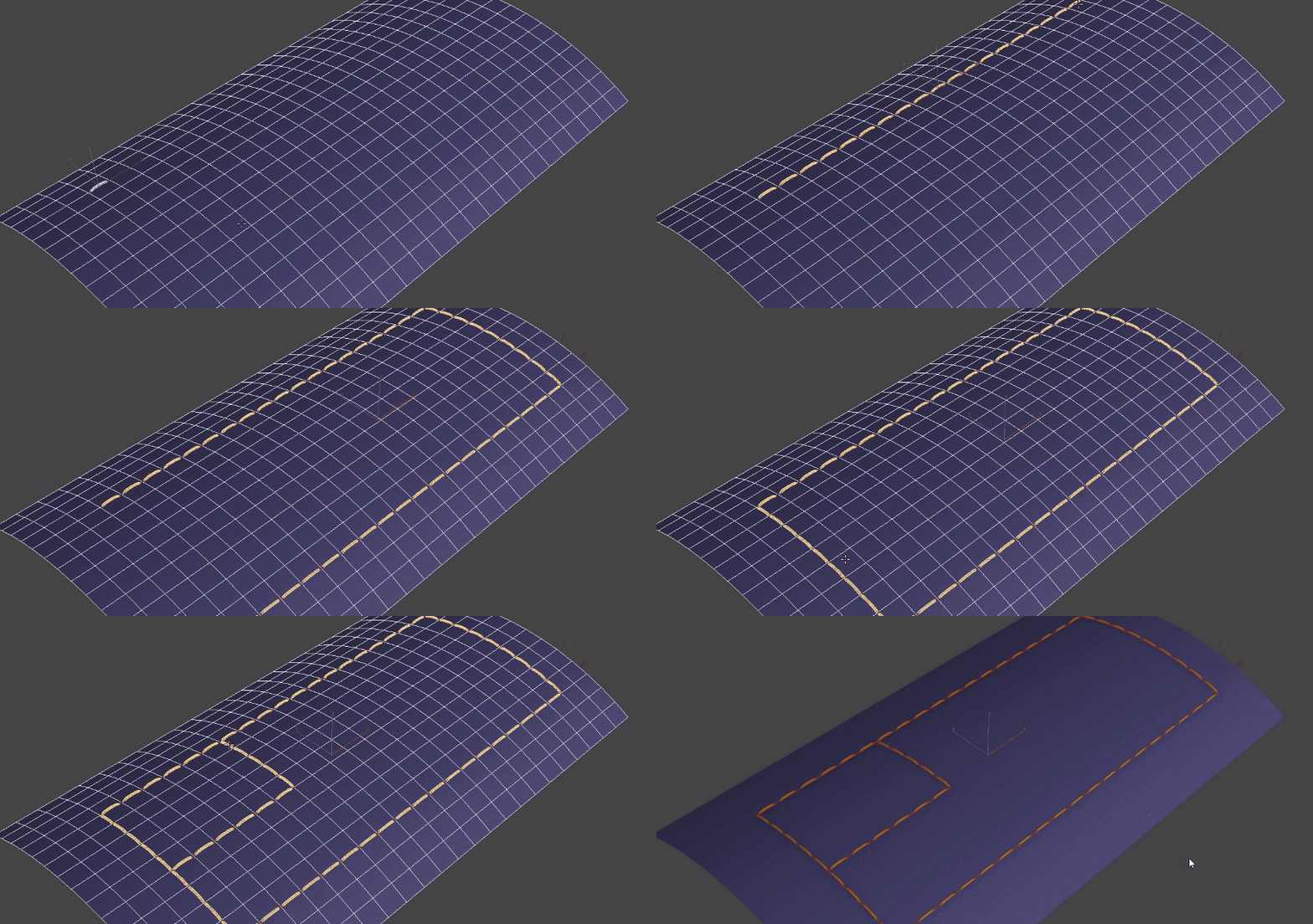
Wählen Sie Kanten aus, um einen Pfad für die Nähte zu erstellen.
Die Verteilungsmethode Oberfläche erstellt Klone anhand von Funktionspunkten (Kanten, Flächen oder Scheitelpunkten) einer Zielfläche. In diesem Beispiel werden wir eine Auswahl von Kanten auf der Ebene (der Zielfläche) treffen.
- Wählen Sie die Ebene aus.
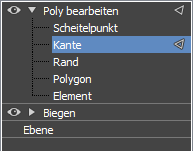
- Wählen Sie im Modifikatorstapel den Unterobjektmodus Kante aus.
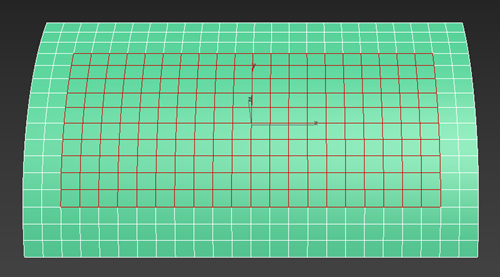
- Wählen Sie Kanten auf Ihrer Ebene aus.
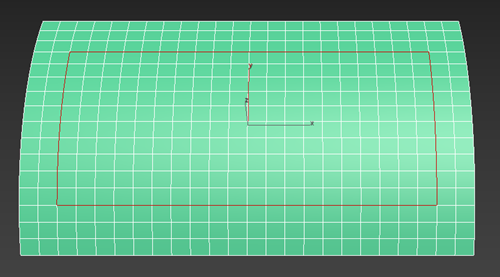
- Wählen Sie die Kanten bei gedrückter UMSCHALTTASTE aus, um sie aus der Auswahl zu entfernen, bis nur noch die Außenkanten übrig sind.
Anordnung von Nähten erstellen
- Wählen Sie den Kreis (Naht) aus.
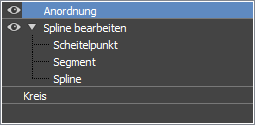
- Wählen Sie in der Modifikatoren-Liste die Option Anordnung aus.
Anmerkung: Stellen Sie sicher, dass der Modifikator Anordnung im Modifikatorstapel ganz oben steht.
- Legen Sie im Modifikator Anordnung unter Rollout „Verteilung“ die folgenden Parameter fest:
- Verteilungsmethode: Oberfläche
- Layoutmethode: Kantenmitte
- Pick Surface: die Ebene
Ein Klon (Naht) wird auf jedem der Kantenmittelpunkte in der Auswahl platziert.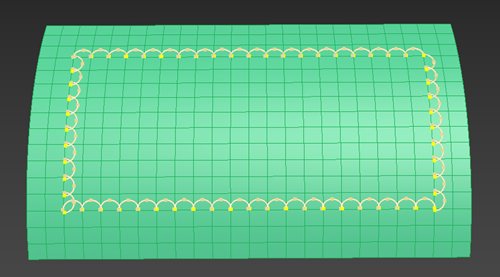
- Legen Sie im Modifikator Anordnung unter Rollout „Transformieren“ den folgenden Parameter fest:
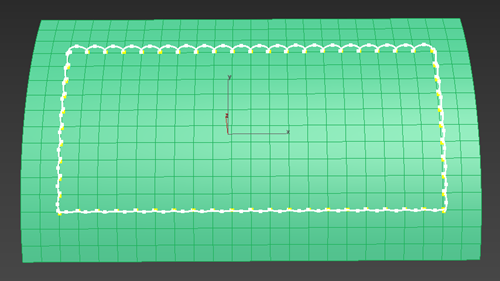
- Lokale Drehung X: 90
Die Nähte verlaufen nun senkrecht zur Ebene.
- Lokale Drehung X: 90
Anpassen der Nähte
Jetzt nehmen wir weitere Anpassungen vor, damit die Nähte näher an der Oberfläche der Ebene sitzen, ohne sich zu überlappen.
- Wählen Sie im Modifikatorstapel Ihren Kreis aus.
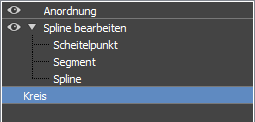
- Stellen Sie in der Modifikatorgruppe im Rollout Parameter Folgendes ein:
- Radius: Verringern Sie den Radius des Kreises, bis keine Überlappung zwischen den Nähten mehr besteht.
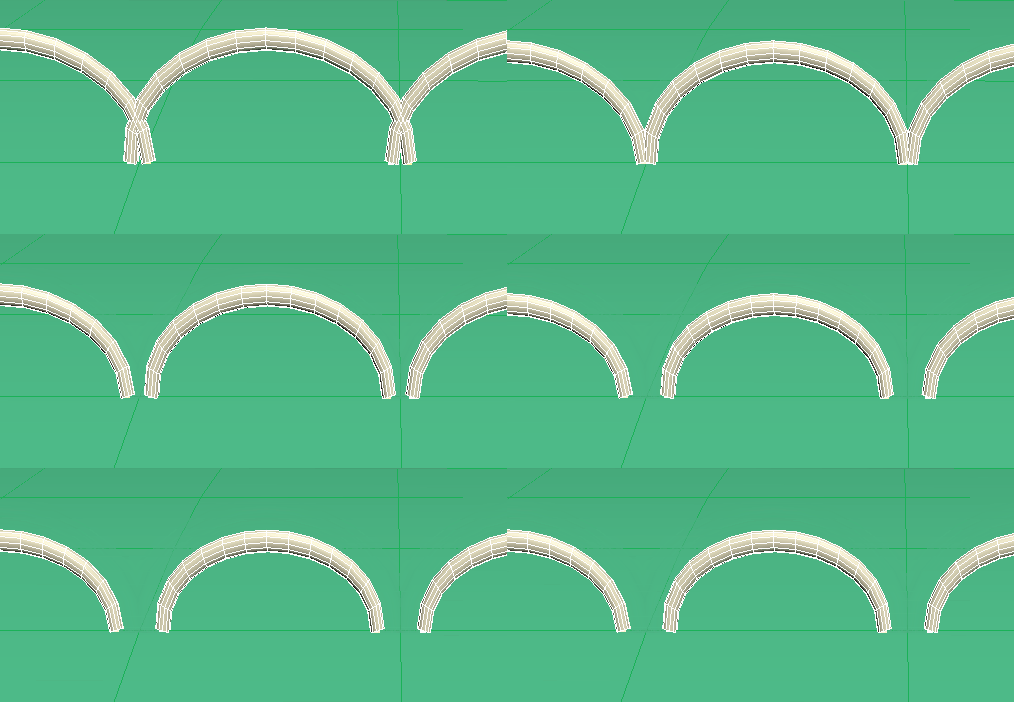
- Radius: Verringern Sie den Radius des Kreises, bis keine Überlappung zwischen den Nähten mehr besteht.
- Wählen Sie im Modifikatorstapel die Anordnung aus.
- Legen Sie im Modifikator Anordnung unter Rollout „Transformieren“ die folgenden Parameter fest:
- Position Y: Verringern Sie diesen Wert, bis die Klone die Ebene schneidet. In diesem Beispiel ist der Wert auf -3.0 festgelegt.
Jetzt liegen die Nähte gut auf der Ebene.
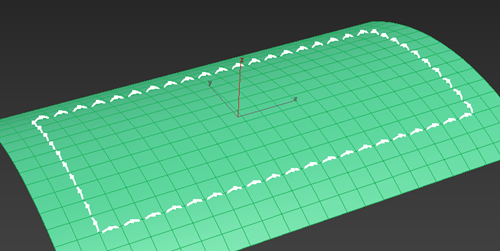
Zusätzliche Änderungen vornehmen
Der Modifikator Anordnung ist parametrisch, d. h. Sie können Änderungen am ursprünglichen Kreis (Naht) oder an den Klonen vornehmen, nachdem die Anordnung erstellt wurde. Sie können die folgenden Einstellungen ausprobieren:
- Radius des Kreises ändern, um die Nähte zu verlängern
- Aktualisieren Sie die Kantenauswahl auf der Ebene. Klone werden dynamisch hinzugefügt oder entfernt, wenn Sie Änderungen an der Auswahl vornehmen
- Wählen Sie die Ebene aus, und stellen Sie sicher, dass der Unterobjektmodus Kante ausgewählt ist.
- Klicken Sie bei gedrückter Strg-Taste auf die Kanten, um Klone hinzuzufügen und/oder bei gedrückter Umschalttaste, um sie zu entfernen.