La méthode de distribution Spline crée des clones le long d’une spline cible dans votre scène.

 Groupe de fonctions Modifier > Effectuer une sélection > Liste des modificateurs > Modif. espace objets > Réseau > Panneau déroulant > Distribution >Spline
- Menu par défaut : Effectuer une sélection > Menu Modificateurs > Déformateurs paramétriques > Réseau > Panneau déroulant Distribution > Spline
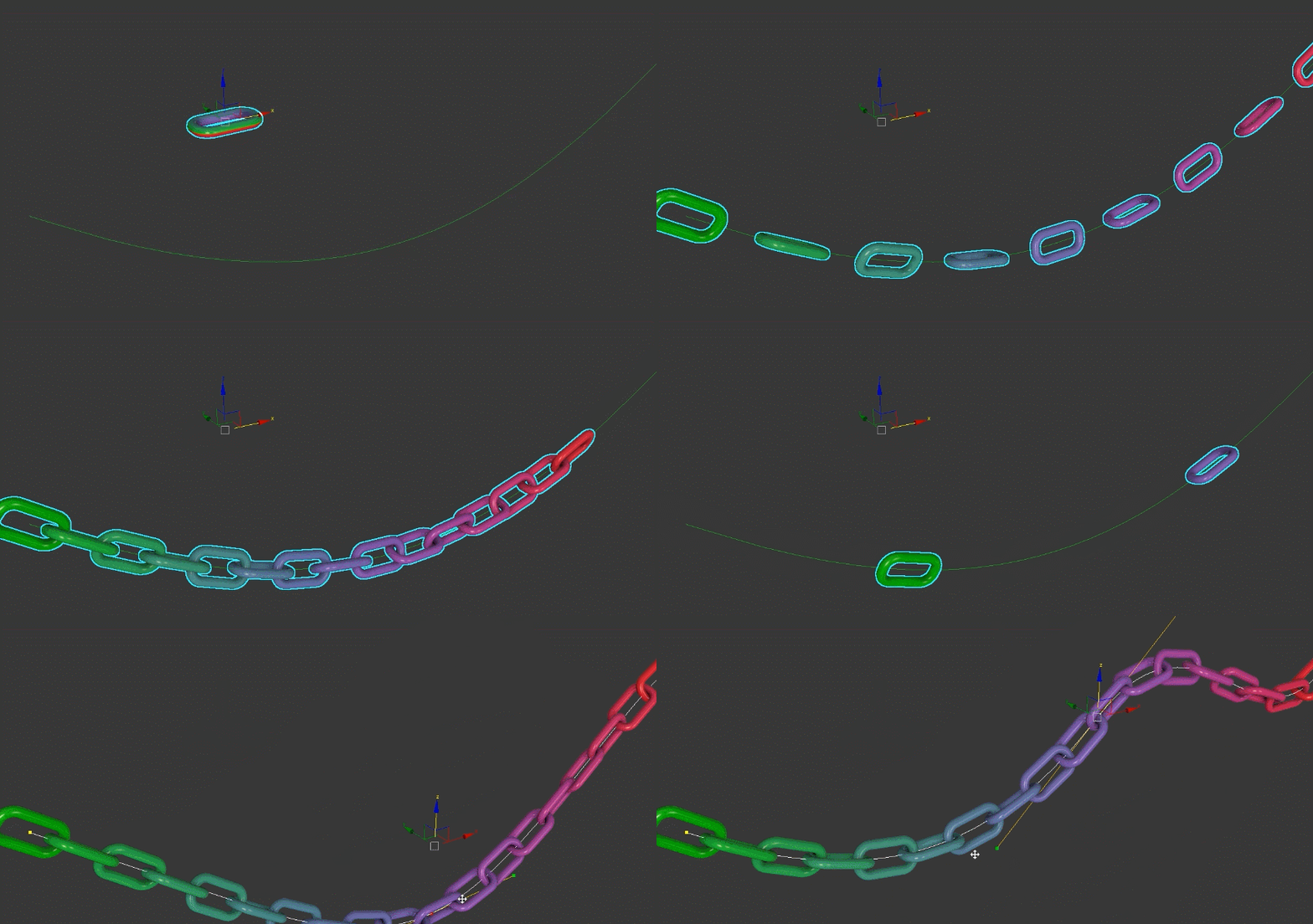
La méthode de Distribution Spline crée des clones le long d’une spline cible dans la scène et offre des commandes qui permettent de projeter le réseau sur une surface de référence dans la scène. L’exemple suivant utilise la méthode Spline Distribution pour créer une chaîne. Pour obtenir un exemple détaillé de workflow, consultez la rubrique Création d’une chaîne à l’aide du modificateur Réseau.
Interface
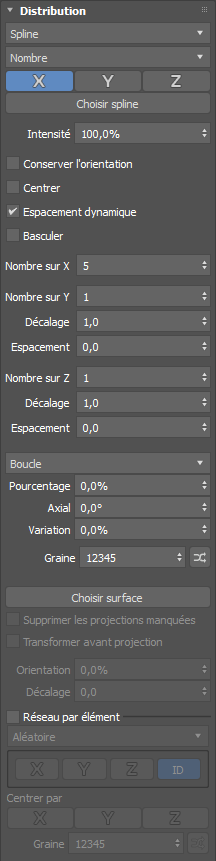
- Méthode de disposition
- Permet de sélectionner la façon dont les clones sont placés le long de la spline cible.
Remarque : Les options de paramètres affichées sous la liste déroulante Méthode de disposition sont mises à jour de manière dynamique en fonction de votre sélection.
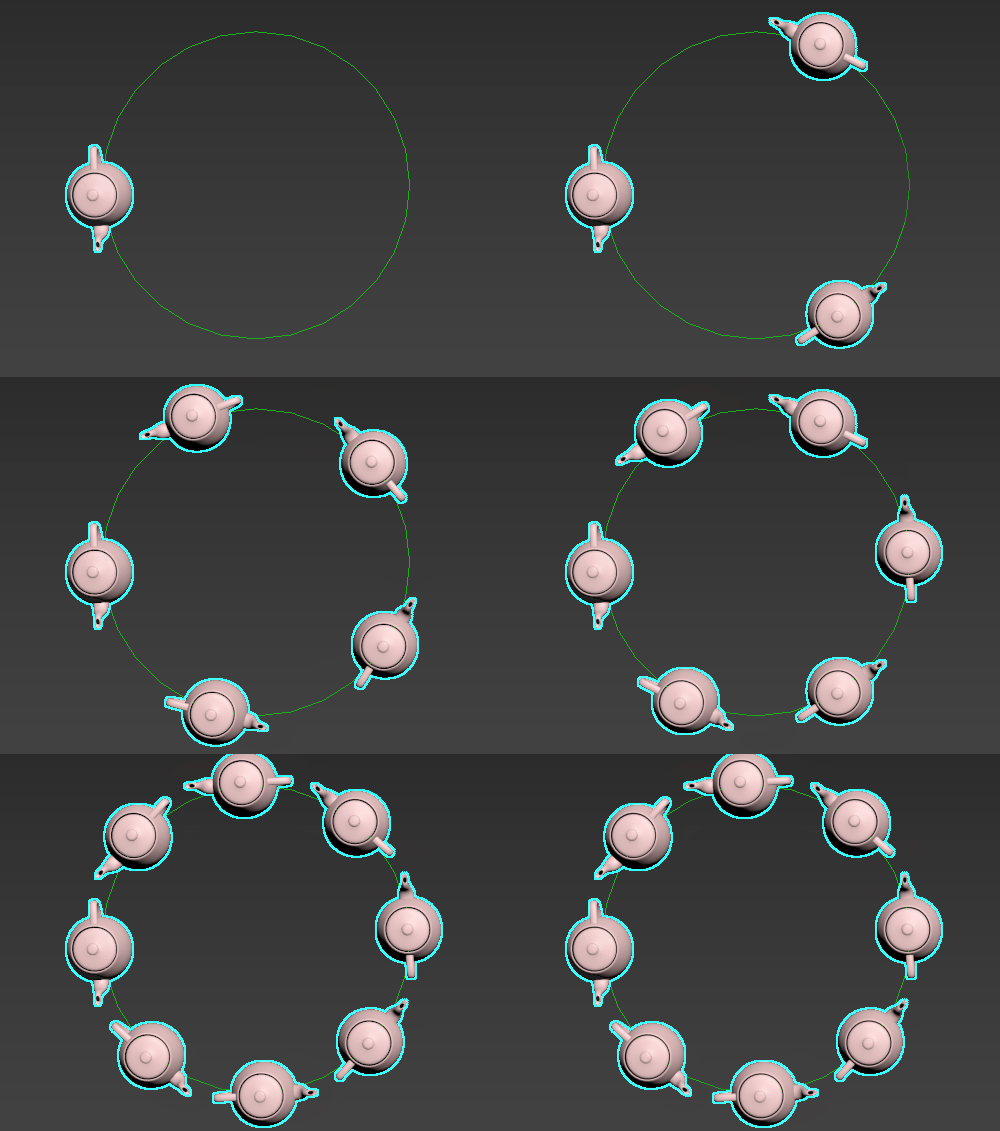
- Nombre
- Répartit le nombre de clones spécifié dans les paramètres Nombre sur X et Nombre sur Y sur la longueur de la spline. Dans l’exemple suivant, le Nombre sur X est augmenté de façon incrémentielle jusqu’à ce qu’il atteigne la valeur de huit.
- Décalage relatif
- Répartit un nombre fixe de clones sur la longueur d’une spline, en partant d’un point de nœud. Dans l’exemple suivant, le Nombre sur X est augmenté de façon incrémentielle jusqu’à ce qu’il atteigne la valeur de huit.
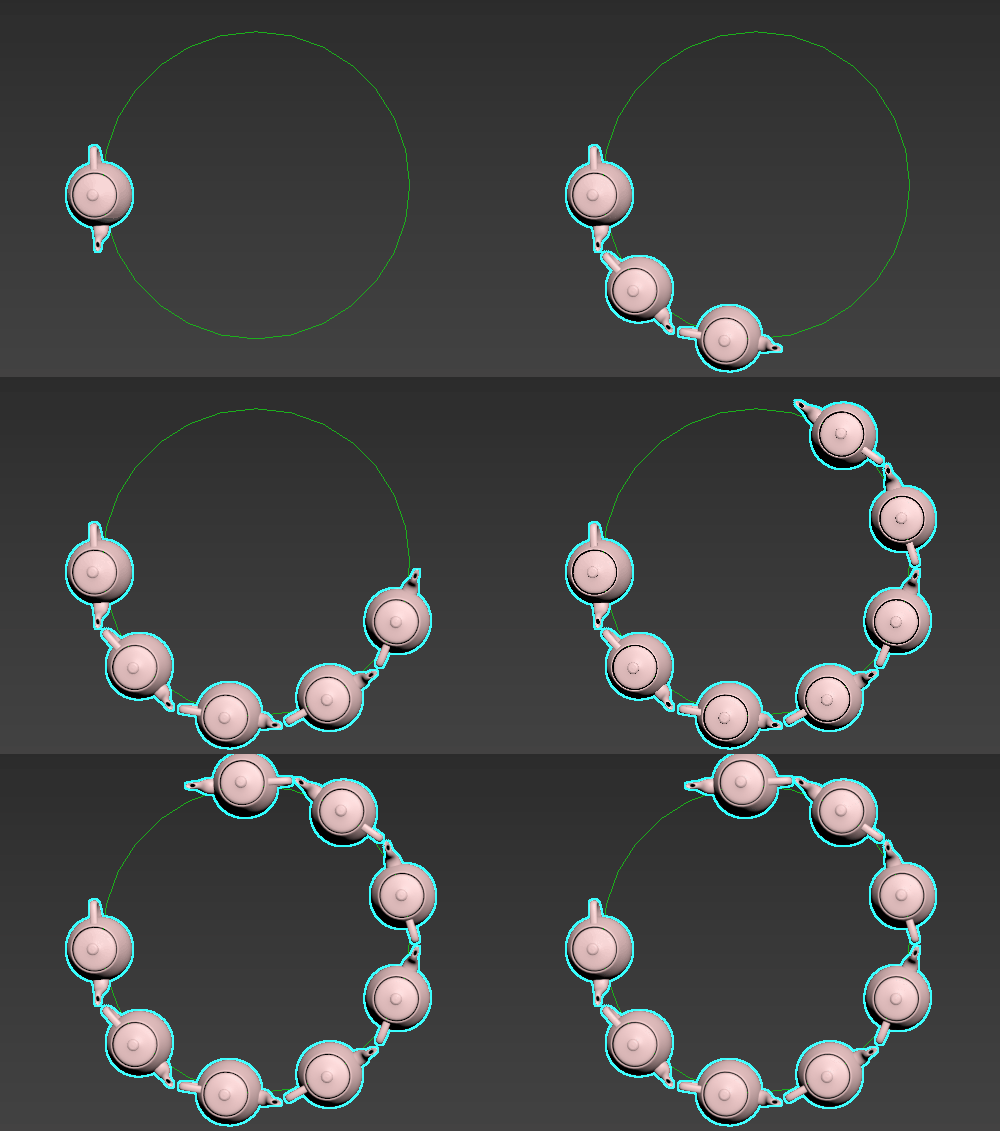 Conseil : Lorsque la spline a une épaisseur nulle, utilisez le paramètre Espacement pour définir la distance entre les clones.
 - Remplir
- Répartit les clones du début à la fin, tout au le long de la trajectoire de la spline.
- Nœuds
- Répartit les clones tout au long d’une spline cible, en plaçant un clone sur chaque nœud. Lorsque des nœuds spécifiques sont sélectionnés, les clones sont placés exclusivement sur les nœuds sélectionnés.
- Segments
- Répartit les clones le long d’une cible spline, en plaçant un clone sur chaque segment. Lorsque des segments spécifiques sont sélectionnés, les clones sont uniquement placés sur ces segments.
- X/Y/Z
- Cliquez sur un bouton pour orienter le réseau le long de l’axe sélectionné dans l’espace objet.
- Choisir spline
- Sélectionnez une spline de référence dans votre scène. Les clones prennent la même forme que la spline de référence.
Conseil : Après avoir sélectionné une spline cible, vous pouvez sélectionner une autre cible spline en effectuant l’une des opérations suivantes :
- Faites un clic sur le bouton droit de la souris sur Choisir spline et choisissez Effacer la spline
- Cliquez sur Choisir spline, puis sélectionnez une autre cible spline
- Intensité
- Définit la position des clones par rapport au premier nœud de la spline.
- Conserver l’orientation
- Lorsque cette option est activée, les clones conservent l’orientation de l’objet initial.
- Centrer
- Repositionne le réseau de façon à le centrer autour de l’origine de l’objet initial.
- Flip
- Inverse la position et l’orientation des clones le long de la spline.
- Nombre sur X/Nombre sur Y/Nombre sur Z
- Ce paramètre n’est disponible que lorsque la méthode de disposition est définie sur Nombre ou Décalage relatif.
- Définit le nombre de clones placés le long des axes locaux X/Y/Z.
- Décalage
- Définit la distance jusqu’au clone suivant sur l’axe X/Y/Z dans les dimensions de clone relatives.
- Espacement
- Définit la distance entre chaque clone sur l’axe X/Y/Z, en unités d’affichage.
- Méthode de transformation de position
-
- Continuer
- Utilise le vecteur sortant au début ou à la fin de la spline et continue de placer des clones le long de la même trajectoire.
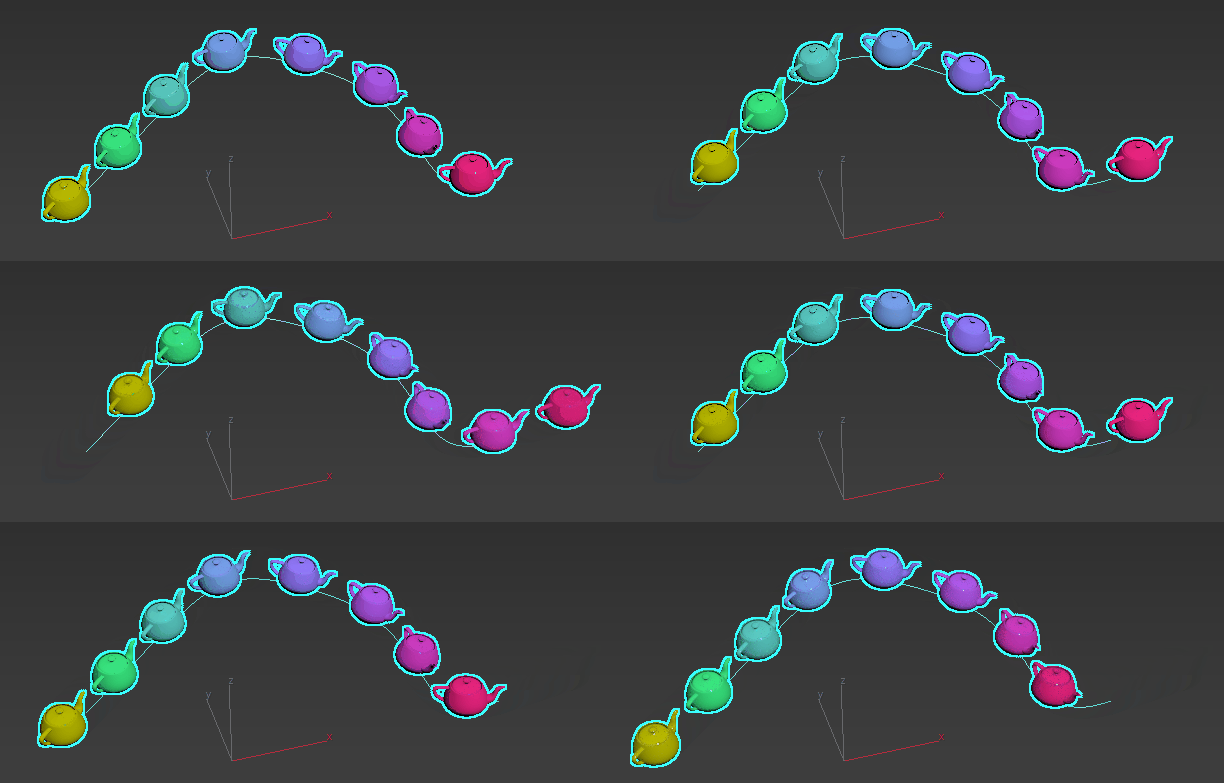
- Boucle
- (Par défaut) Une fois que les clones atteignent la fin de la trajectoire de la spline, ils sont replacés au début, créant ainsi une boucle.

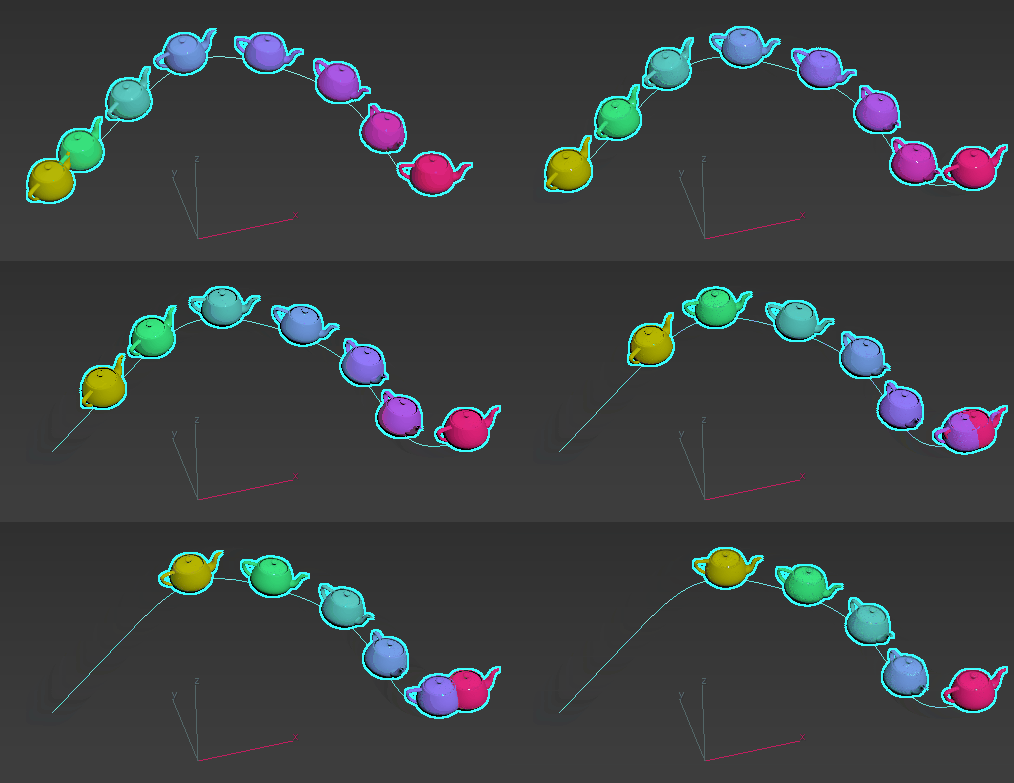
- Fin
- Les clones sont empilés les uns sur les autres à l’emplacement du premier clone.
- Supprimer
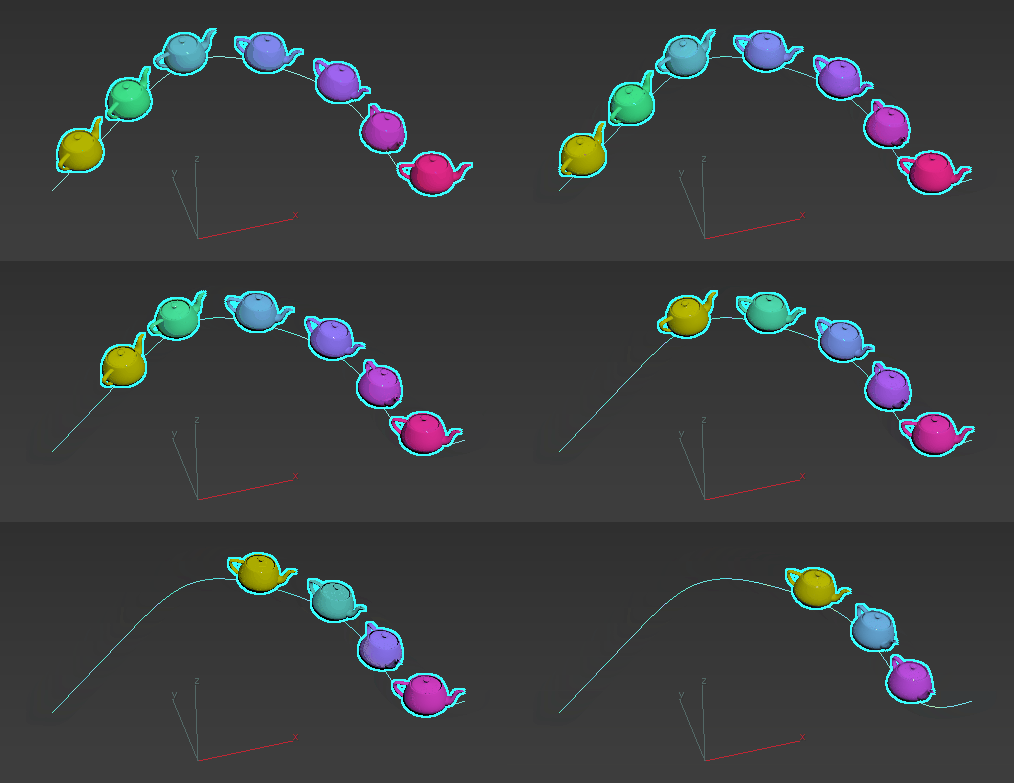
- Les clones disparaissent une fois qu’ils atteignent la fin de la trajectoire de la spline.
- Pourcentage
- Ce paramètre n’est disponible que lorsque les méthodes de présentation Cote totale ou Remplir sont sélectionnées.
- Définit la position des clones sur la longueur de la spline.
- Axial
- Ce paramètre n’est disponible que lorsque les méthodes de présentation Cote totale ou Remplir sont sélectionnées.
- Définit la position des clones autour de l’axe de la spline.
- Variation
- Ce paramètre n’est disponible que lorsque les méthodes de présentation Cote totale ou Remplir sont sélectionnées.
- Permet de rendre aléatoire la position des clones sur un pourcentage de la longueur de la spline.
- Graine
- Définit la valeur aléatoire de départ de la variation.
- Choisir surface
- Permet de choisir un objet de référence dans la scène sur lequel projeter le réseau.
Remarque : La projection se fait le long de l’axe local -Z de la spline.
- Supprimer les projections manquées
- Ce paramètre n’est disponible que lorsqu’un objet de référence a été sélectionné à l’aide du bouton Choisir surface.
- Les clones qui ne sont pas projetés sur la surface de référence sont supprimés de la scène.
- Transformer avant projection
- Permet de transformer la position des clones avant leur projection sur une surface. Vous pouvez utiliser cette option pour créer un ensemble de poteaux de clôture situés sur un terrain accidenté. Elle vous permet de randomiser la position des poteaux, tout en vous assurant qu’ils ne soient pas déplacés hors du terrain.
- Altération de l’orientation
- Ce paramètre n’est disponible que lorsqu’un objet de référence a été sélectionné à l’aide du bouton Choisir surface.
- Définit la valeur à laquelle le clone utilisera la surface comme direction normale.
- Décalage
- Ce paramètre n’est disponible que lorsqu’un objet de référence a été sélectionné à l’aide du bouton Choisir surface.
- Définit la largeur du réseau.
- Réseau par élément
- Si l’objet source comporte plusieurs éléments et que cette option est activée, vous pouvez sélectionner l’une des méthodes Réseau par élément suivantes pour contrôler l’organisation des clones.
- Aléatoire : chaque élément est utilisé de façon aléatoire comme clone potentiel. Dans l’exemple suivant, les paramètres utilisés sont Nombre sur X : 8.
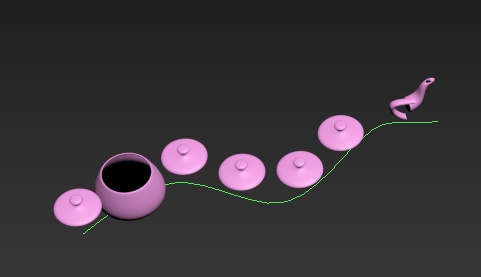
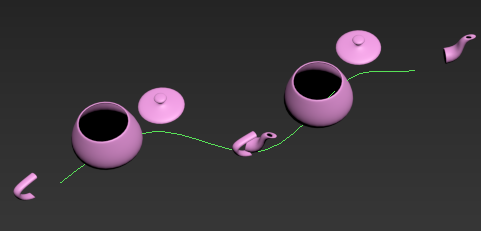
- Par ordre : les éléments sont organisés dans un ordre séquentiel en fonction de l’orientation sélectionnée (X, Y, Z) ou des ID de clone. Dans l’exemple suivant, les éléments de la théière apparaissent dans un ordre séquentiel le long de l’axe X et se répètent une fois que le réseau a parcouru les quatre éléments. Les paramètres supplémentaires utilisés sont Nombre sur X : 8.
- Premier milieu dernier : les premier et dernier clones ne changent pas. Les autres clones sont organisés de façon aléatoire. Dans l’exemple suivant, l’élément 1 est le premier clone et l’élément 2 est le dernier clone. Les paramètres supplémentaires utilisés sont Nombre sur X : 8.
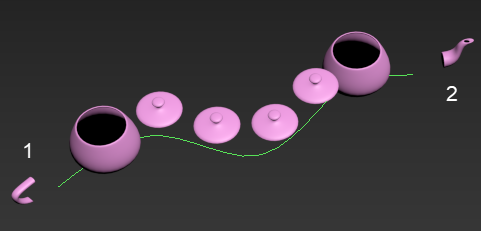 Remarque : Pour obtenir le résultat attendu avec une organisation Premier milieu dernier, l’objet doit contenir au moins quatre éléments.
- Aléatoire : chaque élément est utilisé de façon aléatoire comme clone potentiel. Dans l’exemple suivant, les paramètres utilisés sont Nombre sur X : 8.
- Centrer par
- Lorsque l’option Réseau par élément est activée, l’option Centrer par l’est également.
- Définit le pivot de chaque clone sur l’axe X, Y et/ou Z sur son centre. Plusieurs axes peuvent être sélectionnés simultanément.
- Lors de la création d’un réseau composé d’éléments à utiliser comme clones, cela facilite la disposition des éléments individuels le long d’un axe afin qu’ils n’aient pas besoin de résider au même emplacement par rapport au pivot. Quand cette option est désactivée, chaque élément utilise sa position relative par rapport au point de pivot de l’objet source.
- Graine
- Définit une valeur de départ aléatoire pour la sélection des éléments à utiliser en tant que clones.
- Randomisation de graine
- Cliquez sur
 pour rendre aléatoire la valeur de départ.
Rubriques connexes
- Panneau déroulant Créer du modificateur Réseau
- Panneau déroulant ID de matériau du modificateur Réseau
- Panneau déroulant Randomisation du modificateur Réseau
- Panneau déroulant Supprimer du modificateur Réseau
- Panneau déroulant Transformation du modificateur Réseau
- Panneau déroulant UV du modificateur Réseau