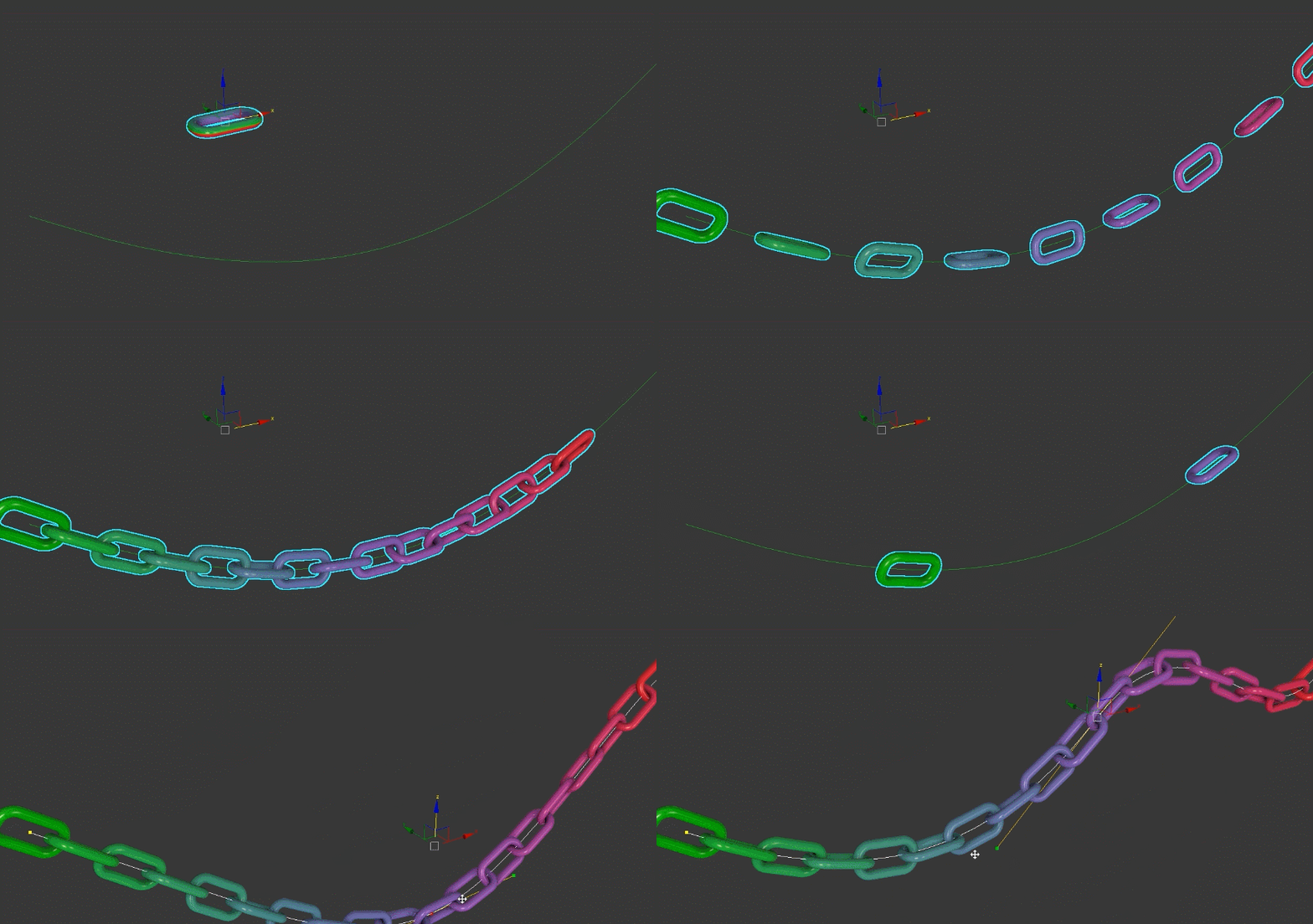
Créer un maillon de chaîne unique
- Créer une spline rectangulaire.
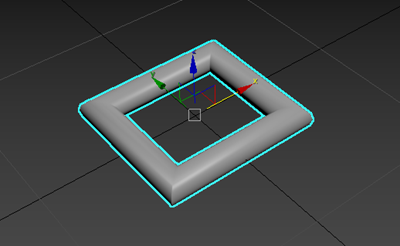
Ce rectangle représente un seul segment de la chaîne.
- Dans le groupe de fonctions Modifier, définissez les options suivantes dans le panneau déroulant Rendu :
- Activer dans le rendu : Activé
- Activer dans la fenêtre :Activé
- Epaisseur : augmentez ou réduisez cette valeur jusqu'à ce que vous atteigniez l'épaisseur souhaitée pour votre segment
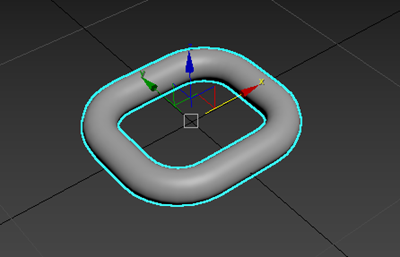
- Dans le panneau déroulant Paramètre, augmentez la valeur de l'option Rayon du coin jusqu'à ce que le rectangle ait des coins arrondis. Dans l'exemple suivant, le rayon de coin est défini sur 1.0.
Création d’un chemin que les maillons de chaîne doivent suivre
Dans cet exemple, une ligne crée la forme de la chaîne.
- Créer une ligne.
Dans cet exemple, la ligne est nommée Ligne001.
- Dans le groupe de fonctions Modifier, activez Sommet sélection sous-objet.
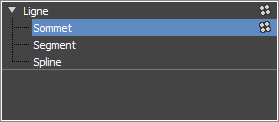
- Dans la fenêtre, sélectionnez chacun des sommets de la ligne001 et utilisez les poignées tangentes pour ajouter une courbe à la ligne001.
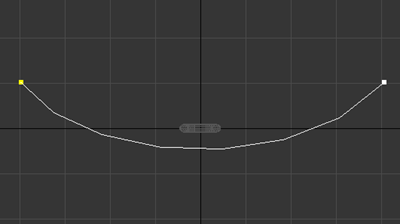 Conseil : Si les poignées tangentes n'apparaissent pas dans la fenêtre, cliquez avec le bouton droit de la souris sur le sommet et sélectionnez Bézier dans le menu contextuel qui s'affiche.
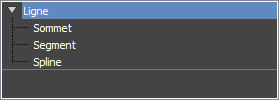
 - Dans la pile des modificateurs, sélectionnez Ligne.
Créer un réseau de maillons de chaîne
L'application d'un modificateur Réseau au rectangle vous permet de créer rapidement des clones pour former une chaîne.
- Sélectionnez le rectangle dans votre scène.
- Dans le groupe de fonctions Modifier, sélectionnez Réseau dans la liste des modificateurs.
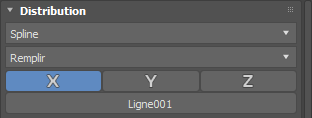
- Dans le panneau déroulant Distribution, définissez les paramètres suivants :
- Mode de distribution : spline
- Méthode de positionnement : remplissage
- Choisir spline : cliquez pour sélectionner Ligne001.
 Les maillons de chaîne sont répartis le long de la Ligne001, d'une extrémité à l'autre.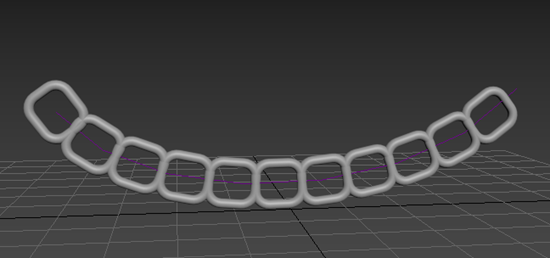
Ajuster la position des maillons de la chaîne
Vous pouvez utiliser plusieurs groupes de fonctions Modificateur réseau pour ajuster la chaîne, de sorte que les segments se bloquent de manière plus organique.
- Dans la section Rotation locale du panneau déroulant Transformation, définissez les paramètres suivants :
- Méthode de rotation locale : Alternatif
- X : 90
Les liens sont désormais attachés, mais des ajustements supplémentaires sont nécessaires pour qu'ils se coupent.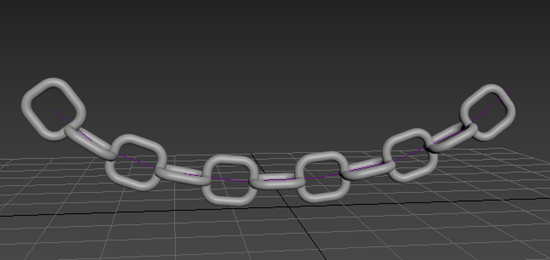
- Dans le panneau déroulant Distribution, définissez Décalage sur 0,9.
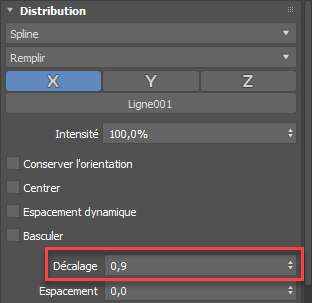 Le paramètre Décalage contrôle la distance jusqu'au clone suivant. La diminution de cette valeur provoque l'intersection des liens.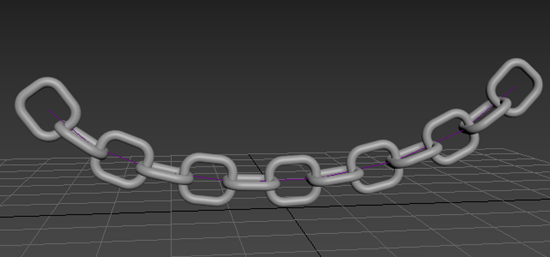
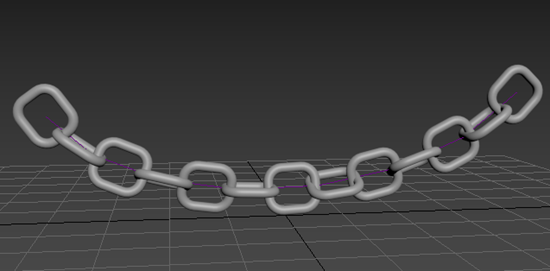
- Dans le panneau déroulant Randomisation, définissez Rotation X sur 20.
La chaîne se bloque désormais de manière organique.
Apporter des modifications supplémentaires
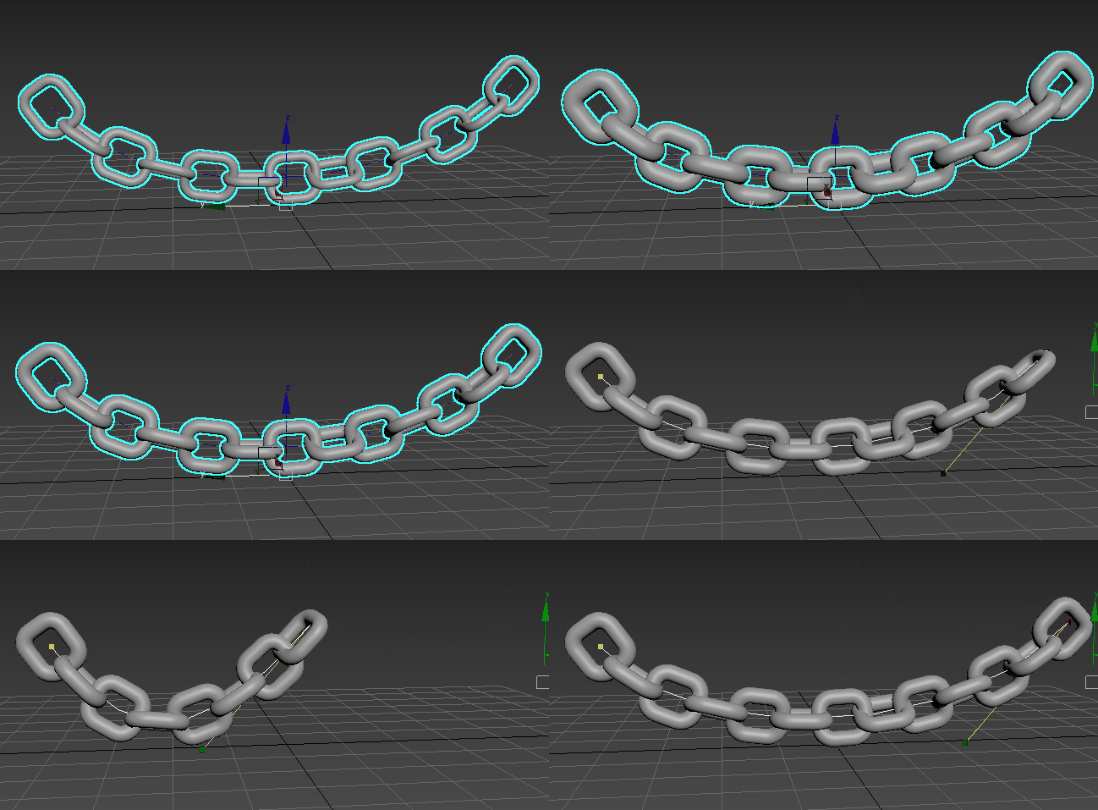
- Augmenter ou diminuer l'épaisseur des liens
Lorsque vous ajustez l'épaisseur du segment d'origine, les autres clones sont également mis à jour.
- Augmenter ou réduire la longueur de la chaîne
La méthode de positionnement Remplissage permet de s'assurer que les clones sont créés le long de la spline. Les clones sont ajoutés ou supprimés de manière dynamique lorsque vous apportez des modifications à la spline. La réduction de la longueur de la spline diminue le nombre de clones, tandis que l'augmentation de la longueur de la spline augmente le nombre de clones.
Rubriques connexes
- Panneau déroulant Créer du modificateur Réseau
- Panneau déroulant ID de matériau du modificateur Réseau
- Panneau déroulant Randomisation du modificateur Réseau
- Panneau déroulant Supprimer du modificateur Réseau
- Panneau déroulant Transformation du modificateur Réseau
- Panneau déroulant UV du modificateur Réseau