Questa pagina della procedura guidata Allocazione della domanda statica consente di impostare le regole e le opzioni per l'allocazione dei punti cliente alle posizioni della rete.
Questa pagina viene visualizzata anche dalla procedura guidata Model Builder e quando si fa clic sul pulsante Allocazione della domanda nell'editor Sequenza di attività.
Il processo di allocazione è iterativo. È possibile eseguire le seguenti operazioni:
- Allocare la richiesta.
- Esaminare il riepilogo dei risultati.
- Visualizzare gli effetti sulla finestra Planimetria
- Modificare le regole di allocazione e riprovare.
È quindi possibile rivedere gli elementi non allocati nella pagina Visualizza non allocati. È possibile tornare in questa pagina dalla pagina Visualizza non allocati per ripetere l'allocazione.
Per ogni punto cliente, in InfoWorks vengono utilizzate le impostazioni Regole per creare un elenco di condotte disponibili da utilizzare con l'allocazione della domanda.
In InfoWorks vengono poi utilizzate le regole relative ai nodi per stabilire quali sono validi. Ciò potrebbe ridurre ulteriormente il numero di condotte disponibili.
Infine, in InfoWorks viene effettuato un tentativo di allocare la richiesta ai nodi in modo che tutte le regole vengano rispettate. Per default, in InfoWorks viene utilizzato il nodo indicato nel campo Al nodo per l'allocazione se i nodi in corrispondenza di entrambe le estremità della condotta sono validi. È possibile selezionare la casella Domanda nodo origine per qualsiasi punto cliente in cui si desidera modificare questo funzionamento. Il nodo a cui viene allocata la richiesta è il nodo di richiesta.
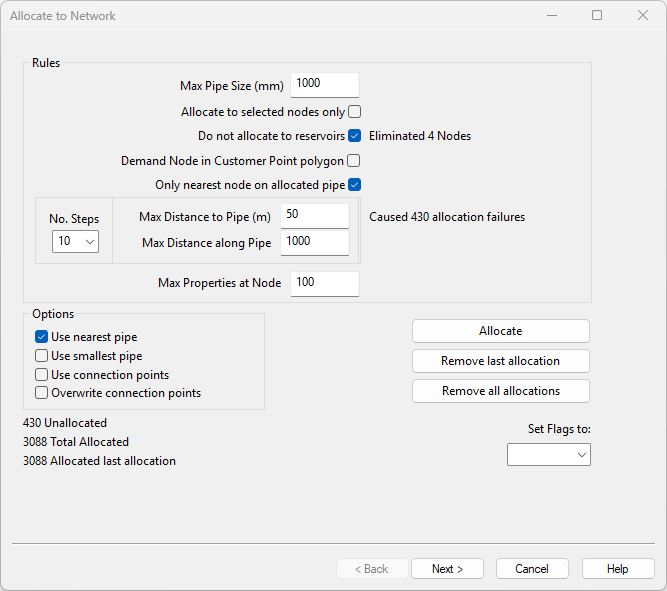
Regole
Nella tabella seguente sono descritte le regole di allocazione della domanda quando si esegue l'allocazione mediante le coordinate dei punti cliente.
Se è selezionata l'opzione Usa punti di connessione (vedere la sezione Opzioni di seguito), l'allocazione della domanda verrà effettuata utilizzando le coordinate dei punti di connessione dei punti cliente, se disponibili.
Le regole non si applicano ai punti cliente derivati (ad eccezione della regola Proprietà massime nel nodo). Se il punto cliente principale rispetta le regole, l'elemento principale e gli elementi derivati verranno allocati, indipendentemente dal fatto che gli elementi derivati soddisfino o meno le regole. Per ulteriori informazioni, vedere Punti cliente principali e derivati.
Notare che un valore pari a zero per le regole Dimensione massima della condotta, Distanza max dalla condotta o Proprietà massime nel nodo indica che la regola non deve essere utilizzata nel processo di allocazione.
| Regola | Descrizione |
|---|---|
|
Dimensione massima della condotta |
Le condotte con un diametro maggiore di quello specificato verranno escluse dal processo di allocazione. |
|
Alloca solo ai nodi selezionati |
Selezionare questa opzione per limitare l'allocazione ai nodi attualmente selezionati nella planimetria. |
|
Non allocare ai serbatoi |
Selezionare questa opzione per impedire l'allocazione della richiesta ai nodi di deposito. |
|
Nodo di richiesta nel poligono del punto cliente |
Selezionare questa opzione per limitare l'allocazione ai nodi che rientrano nello stesso gruppo di poligoni del punto cliente da allocare. Se un punto cliente si trova all'interno di più poligoni, il nodo di allocazione deve rientrare in tutti gli stessi poligoni del punto cliente.
Esempio: il punto cliente C si trova all'interno del Poligono 1 e del Poligono 2. Se si effettuasse l'allocazione al nodo più vicino, il punto cliente verrebbe allocato al Nodo A. Poiché il Nodo A si trova solo all'interno del Poligono 1, il punto cliente verrà allocato al Nodo B. |
|
Solo il nodo più vicino sulla condotta allocata |
Effettua l'allocazione soltanto al nodo (sulla condotta allocata) al quale il punto cliente è più vicino. Se il numero di proprietà sul nodo più vicino è stato superato, il punto cliente non verrà allocato. |
|
N. passaggi |
Numero di iterazioni da utilizzare durante l'esecuzione dell'allocazione. Per ulteriori dettagli, vedere la sezione Passaggi di distanza di seguito. |
|
Distanza max dalla condotta |
Se la distanza dal punto cliente al punto più vicino su una condotta supera la distanza specificata, il punto cliente non verrà allocato. |
|
Distanza massima lungo la condotta |
Se la distanza lungo la condotta dal punto più vicino sulla condotta dal punto cliente è maggiore della distanza specificata, il punto cliente non verrà allocato. |
|
Proprietà massime nel nodo |
Se il numero di proprietà già associate ad un nodo supera il valore massimo specificato, il nodo verrà escluso dal processo di allocazione. Nota:
Un punto cliente principale e i relativi elementi derivati vengono allocati come gruppo. Se l'inclusione degli elementi derivati comporta il superamento della regola Proprietà massima nel nodo, non verrà allocato nessuno dei punti cliente che compongono il gruppo (ciò potrebbe causare errori di allocazione nonostante il numero di proprietà già associate ad un nodo sia inferiore al massimo specificato). |
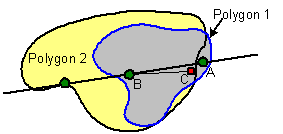
Opzioni
| Opzione | Descrizione |
|---|---|
|
Usa condotta più vicina |
Selezionare questa opzione per allocare la richiesta alla condotta più vicina al punto cliente che rispetta le regole precedenti. Se non è selezionata né l'opzione della condotta più vicina né quella della condotta più piccola, in InfoWorks la richiesta viene allocata a qualsiasi condotta che rispetti le regole precedenti. (Se l'opzione Utilizza punti di connessione è selezionata, la richiesta verrà allocata alla condotta più vicina al punto di connessione del punto cliente.) |
|
Usa condotta più piccola |
Selezionare questa opzione per fare in modo che la richiesta venga allocata alla condotta con il diametro più piccolo che rispetta le regole precedenti. Se non è selezionata né l'opzione della condotta più vicina né quella della condotta più piccola, in InfoWorks la richiesta viene allocata a qualsiasi condotta che rispetti le regole precedenti. |
|
Usa punti di connessione |
Selezionare questa opzione per eseguire l'allocazione utilizzando le coordinate del punto di connessione (definite nei campi dati X punto di conness. e Y punto di conness. del punto cliente) anziché le coordinate del punto cliente.
|
| Sovrascrivi punti di connessione |
Selezionare questa opzione per sovrascrivere i punti cliente che sono stati assegnati manualmente ad un altro punto di connessione. Se questa opzione è selezionata, i punti cliente interessati utilizzeranno il punto di connessione di default (#D). Se questa opzione è selezionata, la casella Usa punti di connessione non è disponibile. |
Passaggi di distanza
Per eseguire un'allocazione accurata della domanda, è necessario utilizzare un processo iterativo, aumentando la distanza massima lungo una condotta e la distanza massima dalla condotta dopo ogni allocazione.
L'esempio seguente mostra un'allocazione della domanda eseguita in cinque passaggi di distanza, aumentando la distanza lungo la condotta e la distanza dalla condotta di 100 ad ogni incremento.
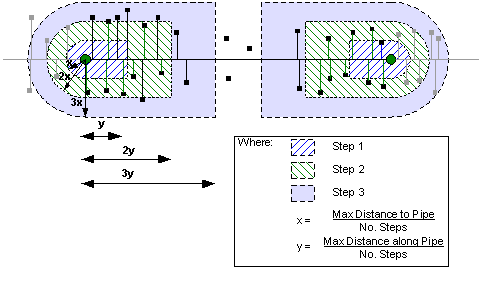
Allocazione della domanda mediante i passaggi di distanza
Questo metodo di allocazione mediante la procedura guidata Allocazione della domanda statica è più accurato rispetto all'esecuzione dell'allocazione in un unico passaggio.
Ad esempio, se i punti cliente che potrebbero essere potenzialmente allocati ad un nodo superano il valore del campo Proprietà massime nel nodo specificato dall'utente nella procedura guidata Allocazione della domanda statica, l'allocazione di tali punti cliente al nodo sarà sostanzialmente casuale. I punti cliente più lontani dalla condotta potrebbero essere allocati, mentre quelli più vicini alla condotta potrebbero non essere allocati. Ciò viene mostrato nell'esempio seguente, in cui l'allocazione della domanda è stata eseguita sulla stessa rete, utilizzando gli stessi parametri di allocazione, ma con un numero diverso di passaggi di distanza.
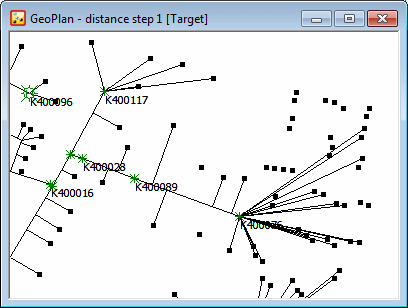
Allocazione della domanda eseguita utilizzando un passaggio di distanza
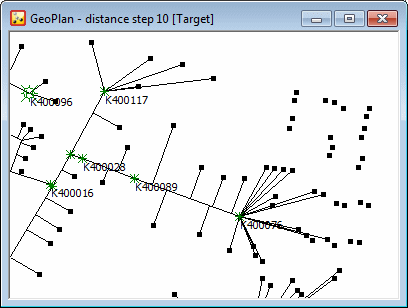
Allocazione della domanda eseguita utilizzando dieci passaggi di distanza
L'elenco a discesa N. passaggi nella pagina Alloca alla rete della procedura guidata Allocazione della domanda statica fornisce un'opzione "automatica" per eseguire l'allocazione della domanda in base ai passaggi di distanza.
In InfoWorks WS Pro verrà eseguita l'allocazione della domanda utilizzando il numero di passaggi selezionati nell'elenco a discesa. Le opzioni sono: 1, 2, 3, 4, 5 e 10.
Le regole Distanza max dalla condotta e Distanza massima lungo la condotta specificate dall'utente rappresentano i limiti da utilizzare nell'ultimo passaggio di distanza. Questi limiti vengono divisi per il numero di passaggi di distanza per calcolare la quantità necessaria per incrementare i parametri Distanza max dalla condotta e Distanza massima lungo la condotta in ogni fase di allocazione.
Pulsanti
| Pulsante | Descrizione |
|---|---|
|
Alloca |
Se si seleziona questo pulsante viene eseguito un tentativo di allocazione della domanda utilizzando le regole e le opzioni precedenti. Una volta completata l'allocazione, la casella Regole conterrà informazioni aggiuntive sul modo in cui le regole applicate hanno influito sul processo di allocazione. |
|
Rimuovi ultima allocazione |
Consente di cancellare le allocazioni eseguite dall'ultimo clic sul pulsante Alloca. |
|
Rimuovi tutte le allocazioni |
Consente di rimuovere tutte le allocazioni per il gruppo di punti corrente. Questo è l'elenco visualizzato nella pagina Rivedi dati. Le allocazioni derivanti da utilizzi precedenti della procedura guidata non verranno visualizzate a meno che non siano state selezionate le opzioni Rialloca nella pagina di avvio. |
Flag
Se necessario, selezionare un flag dall'elenco a discesa. In questo modo verrà contrassegnato il campo ID condotta allocata dei punti allocati correttamente. Il risultato di questa operazione è visibile nella griglia di punti cliente o nel foglio delle proprietà dei singoli punti cliente.
Azioni finali
Fare clic su Avanti. È possibile che venga visualizzata una barra di avanzamento denominata Scansione elementi non allocati. Viene quindi visualizzata la pagina Visualizza non allocati della procedura guidata Allocazione della domanda statica.
È possibile tornare in questa pagina dalla pagina Visualizza non allocati se si desidera provare regole di allocazione diverse.