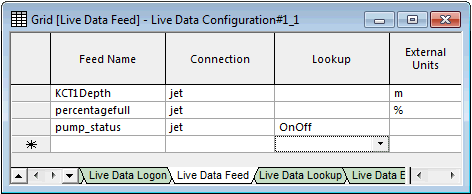
| データ名
|
テレメトリ データ ソースのユーザー名
|
| Connection
|
ライブ データ ログオン グリッドからの接続のドロップダウン リスト
|
|
[ルックアップ(L)]
|
ライブ データ ルックアップ グリッド([ルックアップ名]フィールドから取得)からのルックアップ テーブルのドロップダウン リスト
空の[ルックアップ]フィールドは、データ ソースにルックアップ テーブルが使用されていないことを示します。
必要に応じて、リストからルックアップ テーブルを選択します。
ヒント: データ ソースにルックアップ テーブルが使用されるたびに、関連する[オフセット]フィールドと[係数]フィールド(下記参照)が無効になり、テレメトリからデータを取得するときに使用されません。
|
| 外部単位
|
テレメトリ フィードの単位。
InfoWorks WS Pro で使用可能な表示単位の詳細については、「単位情報」を参照してください。
|
| オフセット
|
ファイル内のデータに追加するオフセット値。
オフセット値は、乗算係数(下の「係数」を参照)の後、ただしフィルタ値(後述の「最小値のフィルタリング」および「最大値のフィルタリング」を参照)の前に適用されます。
|
| 係数
|
ファイル内のデータに適用する乗算係数。
乗算係数はオフセット値の前に適用され(上の「オフセット」を参照)、オフセット値はフィルタ値の前に適用されます(後述の「最小値のフィルタリング」および「最大値のフィルタリング」を参照)。
|
| 算出タイプ
|
~
|
| タイムステップ
|
このフィールドが分数に設定されている場合、ライブ データ アダプタは一定の間隔で値を返し、必要に応じて補間を使用します。ポンプ状態の場合、タイムステップごとに最新の値を返します。たとえば、ポンプが 9 時 45 分にオンになり、タイムステップが 60 分の場合、10 時に「オン」の値が返されます。使用可能なタイムステップは、5 分、10 分、15 分、20 分、30 分、および 60 分です。[なし]を選択すると、すべての値が保存されます。
|
| 時間ウィンドウ(分)
|
PI および iHistorian データベース、PI Web API では無効
予測ランのシミュレーション開始時間を中心としてライブ データが取得される時間ウィンドウです。
たとえば、この時間ウィンドウが 30 分の場合、シミュレーションの開始 15 分前から開始 15 分後までのライブ データが取得されます。
|
| アダプタ
|
現在サポートされているアダプタ
現在使用可能な唯一のアダプタは汎用アダプタです。
|
| [テーブル名]
|
PI、iHistorian、ClearSCADA、Info360、Info360.com のデータベース、および PI Web API では無効
CSV の場合、[ライブ データ ログオン]ページの[ファイル名]または[フォルダ]の下で入力した場所のファイルが含まれるドロップダウン リストになります。CSV データが含まれているファイルを選択します。
それ以外の場合は、ライブ データ ソースを含むテレメトリ データベース内のテーブルの名前になります。
|
| データ フィールド列
|
PI、iHistorian、ClearSCADA、Info360、Info360.com のデータベース、および PI Web API では無効
監視対象のデータ値を含むテーブル([テーブル名]フィールドで指定)の列
|
| 日付/時間フィールド列
|
PI、iHistorian、ClearSCADA、Info360、Info360.com のデータベース、および PI Web API では無効
タイムスタンプ データを含むテーブル([テーブル名]フィールドで指定)の列
|
| ユーザー フィールド 1 ~ 3
|
PI、iHistorian、ClearSCADA、Info360、Info360.com のデータベース、および PI Web API では無効
テレメトリ データベース テーブルに複数のストリームのデータ値が含まれている場合に取得する値を決定するために使用します。ユーザー フィールドおよびユーザー値フィールドは、SQL ステートメントの Where 句を入力するために使用します。
例
| DateTime
|
値
|
フィード
|
| 2014-01-01 00:00
|
5
|
ResA
|
| 2014-01-01 00:00
|
4.5
|
ResB
|
| 2014-01-01 00:15
|
5.1
|
ResA
|
| 2014-01-01 00:15
|
4.6
|
ResB
|
ResA のライブ データを取得するには:
データ フィールド列 = 値
日付/時間フィールド列 = 日時
ユーザー フィールド 1 = データ ソース
ユーザー値 1 = ResA
|
| ユーザー フィールド値 1 ~ 3
|
PI、iHistorian、ClearSCADA、Info360、Info360.com のデータベース、および PI Web API では無効
テレメトリ データベース テーブルに複数のストリームのデータ値が含まれている場合に取得する値を決定するために使用します。ユーザー フィールドおよびユーザー値フィールドは、SQL ステートメントの Where 句を入力するために使用します。(上記の「ユーザー フィールド 1 ~ 3」の例を参照)。
|
| タグ名
|
PI、iHistorian、ClearSCADA、Info360 のデータベース、PI Web API、および Generic (Rest)への接続の場合に有効
ライブ データ ソースを含むデータベース内のタグの名前。タグはデータ ストリーム(またはポイント)の一意の識別子です。
|
|
Info360 継続時間
|
Info360 データベースに適用
集計が実行される時間間隔。以下の[Info360 シリーズ タイプ]フィールドを参照してください。
|
|
Info360 シリーズ タイプ
|
Info360 データベースに適用
実行される集計のタイプ:
- 平均: 平均の時間間隔
- 開く: 時間間隔の開始時の値
- 閉じる: 時間間隔の終了時の値
- 高: 時間間隔の最大値
-
低: 時間間隔の最小値
|
| 変更のフィルタリング閾値
|
[最小期間のフィルタリング](分)の値とともに使用して、故障したセンサーのデータなど、不要なデータを除外します。期間内にデータの変化が閾値を下回った場合、そのデータは除外されます。
|
| 最小期間のフィルタリング(分)
|
[変更のフィルタリング閾値]の値とともに使用して、故障したセンサーのデータなど、不要なデータを除外します。期間内にデータの変化が閾値を下回った場合、そのデータは除外されます。
|
| 最小値のフィルタリング
|
この指定された境界値を下回るデータが除外されます。
フィルタ値は、乗算係数とオフセット値が適用された後に適用されます(前述の「オフセット」と「係数」を参照)。
|
| 最大値のフィルタリング
|
この指定された境界値を超えるデータが除外されます。
フィルタ値は、乗算係数とオフセット値が適用された後に適用されます(前述の「オフセット」と「係数」を参照)。
|