El cuadro de diálogo Insertar tarea en secuencia permite seleccionar varias tareas e insertarlas en el editor de secuencias de tareas. También puede buscar una tarea escribiendo en el cuadro Buscar tareas.
Este cuadro de diálogo se abre al hacer clic en el botón Insertar tarea del editor de secuencias de tareas.
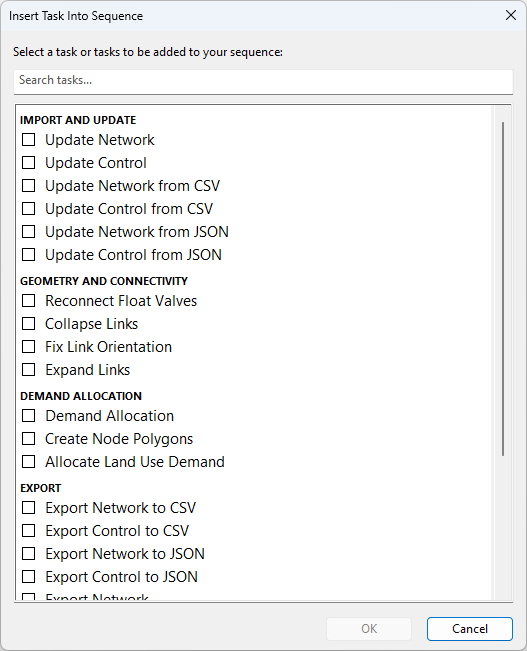
| Categoría | Tarea | Descripción |
|---|---|---|
|
Importar y actualizar |
Actualizar red Actualizar control |
Actualiza la red/control. Al hacer clic en la tarea Actualizar red/control en el editor de secuencias de tareas se abre el cuadro de diálogo Centro de importación de datos abiertos, que permite definir los parámetros de la tarea. |
|
Actualizar red desde CSV Actualizar control desde CSV |
Actualiza la red/control desde un archivo CSV. Al hacer clic en la tarea Actualizar red/control desde CSV en el editor de secuencias de tareas se abre el cuadro de diálogo Importar/actualizar desde datos CSV, que permite definir los parámetros de la tarea. |
|
|
Actualizar red desde JSON Actualizar control desde JSON |
Actualiza la red/control desde un archivo JSON. Al hacer clic en la tarea Actualizar red/control desde JSON en el editor de secuencias de tareas se abre el cuadro de diálogo Importar/actualizar desde JSON, que permite definir los parámetros de la tarea. |
|
|
Geometría y conectividad |
Volver a conectar las válvulas de flotador |
Conecta las válvulas de flotador directamente al depósito y elimina cualquier tubería innecesaria.
Nota: Obtendrá un error de validación si las válvulas de flotador no están conectadas a un depósito.
|
|
Contraer conexiones |
Permite contraer conexiones al colocar los puntos finales en el centro de la conexión. Esta opción es aplicable a válvulas, válvulas antirretorno, contadores y estaciones de bombeo. No es aplicable a válvulas de flotador ni tuberías. |
|
|
Fijar orientación de vínculo |
Fija la orientación del vínculo a la dirección correcta. Al hacer clic en la tarea Fijar orientación de vínculo en el editor de secuencias de tareas, se abre el cuadro de diálogo Fijar orientación de vínculo, que le permitirá especificar el ID de activo aguas arriba y aguas abajo donde se invertirá la orientación de las estaciones de bombeo, las válvulas, las válvulas antirretorno y los contadores a la dirección correcta, si es necesario. |
|
|
Expandir conexiones |
Expande la geometría de los vínculos con una longitud inferior a un valor especificado. Al hacer clic en la tarea Expandir vínculos en el editor de secuencias de tareas se abre el cuadro de diálogo Expandir vínculos cortos, que permite definir los parámetros de la tarea. |
|
|
Asignación de demanda |
Asignación de demanda |
Asigna demandas a nodos de la red. Al hacer clic en la tarea Asignación de demanda en el editor de secuencias de tareas se abre el cuadro de diálogo Asignación de demanda, que permite definir los parámetros de la tarea. |
|
Crear polígonos de nodo |
Crea contornos de polígono de nodo dentro de polígonos seleccionados. Al hacer clic en la tarea Crear polígonos de nodo del editor de secuencias de tareas se abre el cuadro de diálogo Crear polígonos de nodo, que permite definir la lista de selección de polígonos y nodos para la tarea. También proporciona una opción para actualizar los polígonos de nodo existentes. |
|
|
Asignar demanda de uso del suelo |
Lleve a cabo la asignación automática de demandas de uso del suelo a la red. Al hacer clic en la tarea Asignar demanda de uso del suelo del editor de secuencias de tareas se abre el cuadro de diálogo Asignar demanda de uso del suelo a nodos, que permite definir los parámetros de la tarea. |
|
|
Exportar |
Exportar red a CSV Exportar control a CSV |
Exporta la red/control a un archivo CSV. Al hacer clic en la tarea Exportar red/control a CSV en el editor de secuencias de tareas se abre el cuadro de diálogo Exportar a CSV, que permite definir los parámetros de la exportación. |
|
Exportar red a JSON Exportar control a JSON |
Exporta la red/control a un archivo JSON. Al hacer clic en la tarea Exportar red/control a JSON en el editor de secuencias de tareas se abre el cuadro de diálogo Exportar a JSON, que permite definir los parámetros de la exportación. |
|
|
Exportar red Exportar control |
Exporta la red/control. Al hacer clic en la tarea Exportar red/control en el editor de secuencias de tareas se abre el cuadro de diálogo Centro de exportación de datos abiertos, que permite definir los parámetros de la exportación. |
|
|
Secuencia de comandos y SQL |
Consulta SQL Secuencia de comandos Ruby |
Añade una tarea de consulta SQL o de secuencia de comandos Ruby en la secuencia. Al hacer clic en la tarea Consulta SQL o Secuencia de comandos Ruby, se abre el cuadro de diálogo Editar tarea, que le permitirá definir las opciones de la tarea. |
|
Estimación |
Añade una tarea para deducir los valores de datos que faltan en la red. Al hacer clic en la tarea Estimación en el editor de secuencias de tareas se abre el cuadro de diálogo Editar tarea de estimación, que permite seleccionar el objeto de estimación y el modelo del terreno (opcional). |
|
|
Validación |
Conjunto de selección de validación |
Crea listas de selección con los cambios realizados en la red/control. Al hacer clic en la tarea Conjunto de selección de validación del editor de secuencias de tareas se abre el cuadro de diálogo Crear conjunto de selección, que permite definir las opciones de la tarea. |