Die folgenden Elemente können aus InfoDrainage in eine GIS-Datei exportiert werden:
- Zuflüsse (einschließlich Führungslinien)
- Zufluss-Führungslinien (eine Führungslinie zeigt die Konnektivität eines Zuflusses an)
- Regenwassersteuerungen (einschließlich Zuläufen und Auslässen)
- Knotenpunkte (einschließlich Zuläufen und Auslässen)
- Zuläufe
- Auslässe
- Verbindungen
- Landnutzungen
- Bodentypen
- Konturen für 1D-/2D-Analyse (bei maximaler Tiefe)
- Dreiecke für 1D-/2D-Analyse (bei maximaler Tiefe)
| InfoDrainage-Element | GIS-Elementklasse |
| Zufluss | Polygon |
| Zufluss-Führungslinie | Polylinie |
| Regenwassersteuerung | Polygon |
| Knotenpunkt | Punkt |
| Zulauf | Punkt |
| Auslass | Punkt |
| Verbindung | Polylinie |
| Landnutzungen | Polygon |
| Bodentypen | Polygon |
| 1D-/2D-Konturen | Polylinie |
| 1D-/2D-Dreiecke | Polygon |
Derzeit unterstützte GIS-Formate
ShapeFile (.SHP)
Für jeden exportierten InfoDrainage-Elementtyp wird eine separate ShapeFile-Datei geschrieben.
Der für jeden Elementtyp verwendete Dateiname ist der angegebene Dateiname mit angehängtem Unterstrich und Elementtyp.
File-Geodatabase (.GDB)
Für jeden exportierten Elementtyp wird eine separate Tabelle in die Geodatabase geschrieben.
Die GIS-Elementkoordinaten werden in den aktuellen InfoDrainage-Einheiten exportiert.
Export in Nicht-ASCII-Sprachen
Um sicherzustellen, dass alle Zeichen korrekt exportiert werden, legen Sie das Gebietsschema Ihres Betriebssystems entsprechend der gewünschten Sprachcodierung fest. Um beispielsweise sicherzustellen, dass Text in Chinesisch (vereinfacht) korrekt in GIS-Dateien exportiert wird, legen Sie das Gebietsschema Ihres Betriebssystems auf Chinesisch (vereinfacht, China) fest.
Exportieren als GIS-Datei
Es gibt einen Assistenten, der den Benutzer durch den Exportvorgang für GIS-Elemente führt. Der Assistent zeigt eine Reihe von Dialogfeldern an, die den Benutzer durch eine klar definierte Schrittfolge führen. Um die Schritte im Assistenten zu durchlaufen, klicken Sie auf Weiter. Um zu einem zuvor abgeschlossenen Schritt zurückzukehren, klicken Sie auf Zurück.
Sie können die Strukturansicht verwenden, um den Assistenten zu starten. Klicken Sie mit der rechten Maustaste auf den Objekttyp, der exportiert werden soll, und wählen Sie In GIS exportieren.
Sie können auch eine gesamte Phase exportieren, indem Sie in der Strukturansicht mit der rechten Maustaste auf Phase klicken und In GIS exportieren auswählen.
1. Dateiauswahl
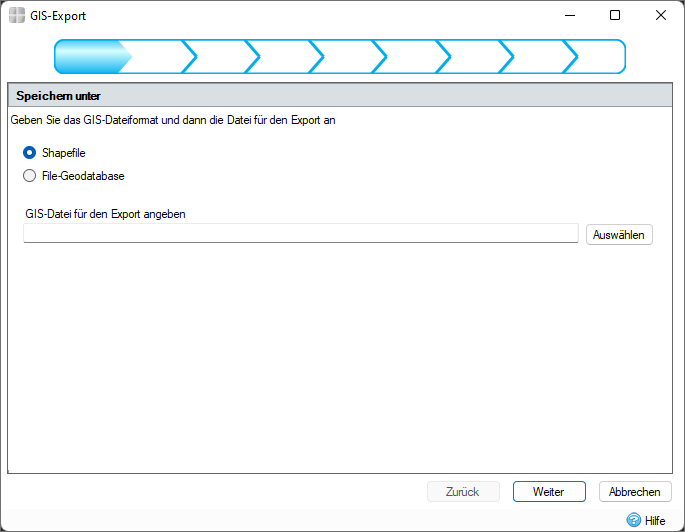
In diesem Schritt können Sie den Typ der zu schreibenden GIS-Datei angeben und die Datei/den Ordner finden, indem Sie auf die Schaltfläche Auswählen klicken.
2. Elementauswahl
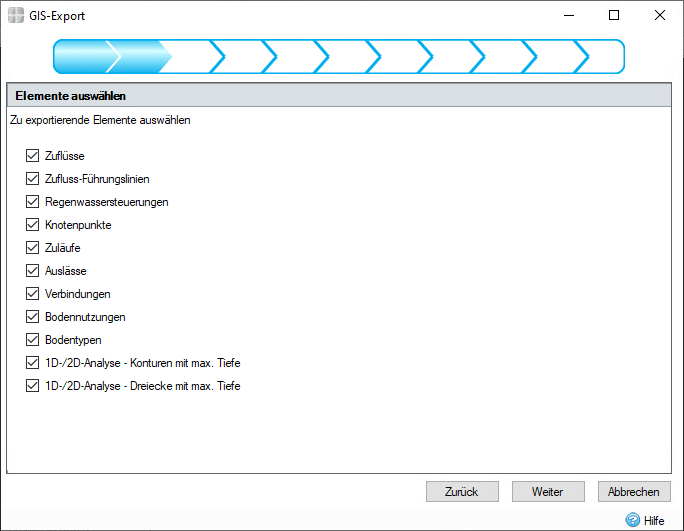
Wenn ein Elementtyp für den Export ausgewählt wurde, der mehrere zu exportierende Elementtypen enthält (z. B. Phase), kann der Benutzer in diesem Schritt die zu exportierenden Elemente auswählen. Durch die Auswahl hier wird die verbleibende Anzahl der Assistentenschritte geändert.
3. Eigenschaftenverknüpfung
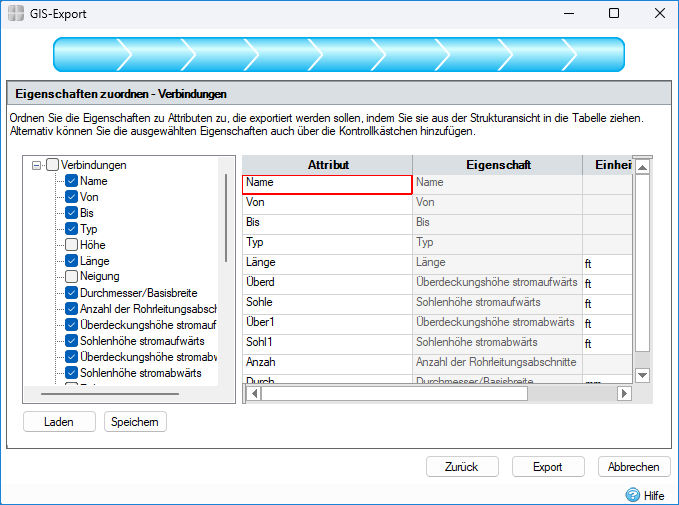
Der Assistent zeigt dem Benutzer einen Eigenschaftenzuordnungsschritt für jeden zu exportierenden Elementtyp an. Zugehörige nicht räumliche Informationen, auch Attribute genannt, können mit jedem geografischen Element exportiert werden. Beispielsweise kann eine Sammlung von Schächten mit Namen, Tiefen und Durchmessern exportiert werden.
In diesem Schritt wird ein Steuerelement gezeigt, mit dem die InfoDrainage-Eigenschaften Attributen in den exportierten GIS-Tabellen zugeordnet werden können. Auf der linken Seite des Steuerelements wird eine Strukturansicht der Eigenschaften des zu exportierenden Objekts angezeigt. Auf der rechten Seite des Steuerelements wird eine Tabelle mit Attributen angezeigt, die in die GIS-Tabellen geschrieben werden.
Um eine Verknüpfung herzustellen, kann eine Eigenschaft aus der Eigenschaften-Strukturansicht in das Attributraster gezogen werden. Alternativ können Sie auch einfach den erforderlichen Knoten in der Strukturansicht prüfen. Um eine Verknüpfung zu entfernen, deaktivieren Sie den Knoten in der Strukturansicht.
Wenn eine Verknüpfung erstellt wurde und die ausgewählte Eigenschaft Einheiten aufweist, wird in der Spalte Einheiten in der Attributtabelle ein Kombinationsfeld mit möglichen Einheiten für die Attributwerte angegeben. Beim Export werden die Attributwerte aus der aktuell ausgewählten Einheit in der Software in diese Einheit konvertiert.
Nach der erstmaligen Einrichtung kann die aktuelle Verknüpfungskonfiguration durch Klicken auf die Schaltfläche Speichern gespeichert und eine zuvor gespeicherte Konfiguration durch Klicken auf die Schaltfläche Laden geladen werden.
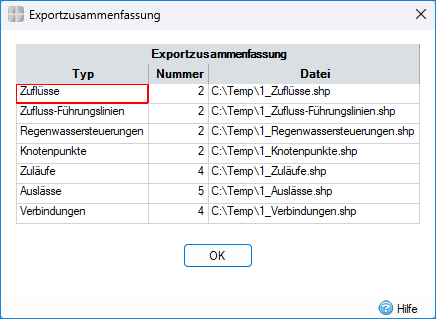
Im letzten Schritt des Assistenten wird durch Klicken auf die Schaltfläche Export der Export durchgeführt, und die GIS-Datei(en) werden erstellt. Wenn dieser Vorgang abgeschlossen ist, wird eine Zusammenfassung der exportierten Objekte angezeigt.
Wenn eine Meldung angezeigt wird, die besagt, dass Autodesk-Originalsoftware erforderlich ist, wurde die GISDataProvider-Komponente manipuliert oder ist beschädigt. Um dieses Problem zu beheben, reparieren Sie die Installation unter Programme hinzufügen oder entfernen.