Tabellen ist eine Tabellenkalkulationsansicht, die eine zentrale Anzeige der in Ihrem Entwurf verfügbaren Daten bietet. Tabellen ermöglicht einfaches Vergleichen und Filtern von Zuflüssen, Knotenpunkten, Regenwassersteuerungen (SWC), Verbindungen und zugehörigen Daten, z. B. Informationen zu Zuläufen, Auslässen, Schadstoffen und Ergebnissen. Mithilfe von Tabellen können Sie auswählen, welche Spalten und Elemente angezeigt werden sollen.
Tabellen lässt sich über die Strukturansicht, die Multifunktionsleiste Erstellen oder die Multifunktionsleiste Ergebnisse aufrufen und wird durch dieses Symbol dargestellt:  . Sie können auch auf die Funktionstaste F12 auf Ihrer Tastatur drücken.
|
|
|
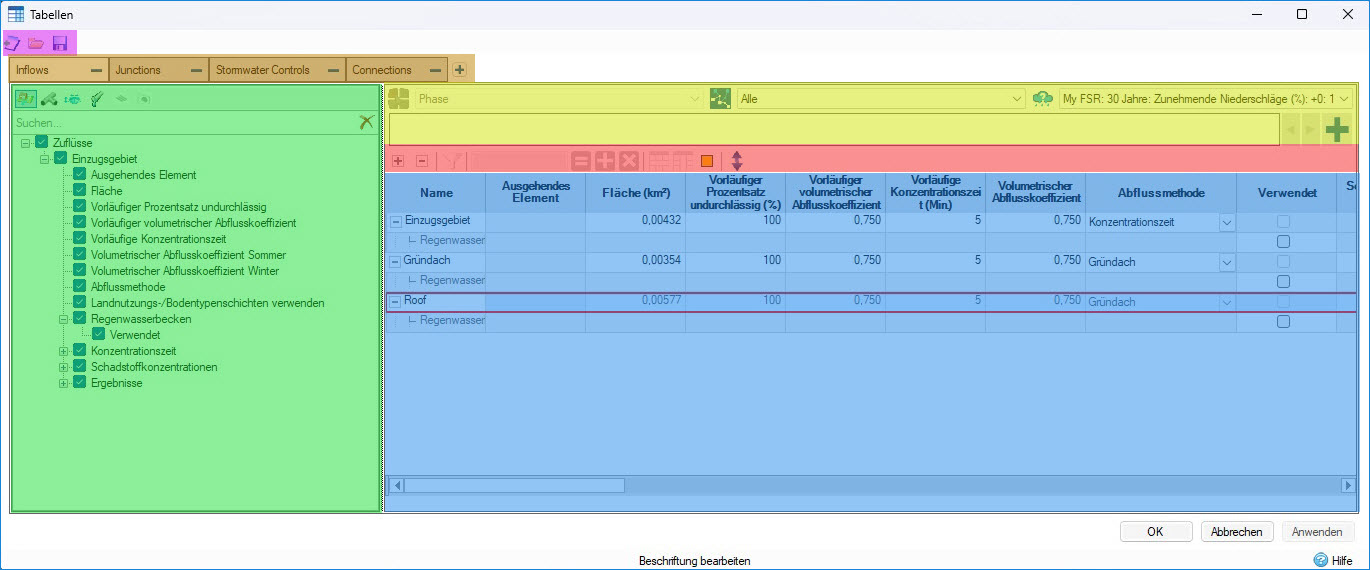
 Werkzeugkasten Allgemein
 Tabellenauswahl
 Auswahlansicht
 Filter
 Werkzeugkasten Raster
 Tabellenansicht
Werkzeugkasten Allgemein
Ermöglicht es Ihnen, die aktuelle Konfiguration aller Tabellenansichten in einer Datei zu speichern und später problemlos zu replizieren (im ursprünglichen oder in einem anderen Entwurf).
Öffnen
- Die Funktion Ersetzen lädt die Tabellen in der Zieldatei und ersetzt die derzeit verfügbaren Tabellen.
- Die Funktion Anhängen fügt die in der Zieldatei enthaltenen Tabellen zum aktuellen Tabellensatz hinzu.
Neu
- Entfernt die aktuelle Konfiguration und das Layout der Tabellen und wendet das vorgabemäßige Layout erneut an (es werden auch alle Filter entfernt).
Speichern
- Speichern Sie die aktuelle Konfiguration und das Layout der Tabellen, damit dieses Layout später auf einen anderen Datensatz erneut angewendet werden kann.
Tabellenauswahl
Mit der Tabellenauswahl haben Sie die Möglichkeit, mehrere Tabellen mit verschiedenen Datensätzen zu verwenden und einfach zwischen diesen zu wechseln. Vorgabemäßig wird Tabellen mit vier Registerkarten geöffnet, jeweils eine für die Hauptobjekttypen: Zuflüsse, Knotenpunkte, Regenwassersteuerungen und Verbindungen. Zuläufe und Auslässe können auch zusammen mit Knotenpunkten und Regenwassersteuerungen angezeigt werden.
Beachten Sie, dass es nicht möglich ist, Objekte unterschiedlicher Typen in einer Tabelle anzuzeigen, es sei denn, diese Objekte sind Teil eines Fließwegs.
Aktionen:
- Klicken Sie auf +, um eine neue Tabelle hinzuzufügen.
- Doppelklicken Sie auf die Registerkarte, um den Tabellennamen zu bearbeiten.
- Klicken Sie auf -, um eine Tabelle zu entfernen.
Auswahlansicht
Der Hauptzweck der Auswahlansicht besteht darin, auszuwählen, welche Elemente und Spalten in der Tabellenansicht sichtbar sein sollen. Die Auswahlansicht lässt sich reduzieren, indem Sie nach links navigieren oder auf die Trennlinie zwischen der Auswahlansicht und der Tabellenansicht klicken.
Elementauswahl
Mithilfe der Elementauswahl können Sie die Sichtbarkeit verschiedener Elementtypen (Zuflüsse, Knotenpunkte, Regenwassersteuerungen, Verbindungen, Zuläufe und Auslässe) sowie der zugehörigen Spalten im Raster steuern. Steuern Sie darüber hinaus die Elementeigenschaften, die in der Eigenschaftsstruktur angezeigt werden.
Ergebnisse stehen unter den einzelnen Elementen zur Verfügung, wenn eine Analyse durchgeführt wurde. Somit lassen sich für jedes Element dieselben Zusammenfassungsinformationen wie für die allgemeinen Ergebnisformulare anzeigen.
Suchleiste
Über die Suchleiste können Sie die in der Eigenschaftsstruktur angezeigten Elemente schnell filtern. Geben Sie ein oder mehrere Zeichen ein. Diese werden in allen Eigenschaftsnamen an jeder Position (Anfang, Mitte oder Ende eines beliebigen Teils eines Eigenschaftsnamens) gesucht.
Eigenschaftsstruktur
Mit der Elementauswahl können Sie die Sichtbarkeit von Elementen und deren zugehörigen Spalten im Raster verwalten. Die zu einem ausgewählten Element gehörenden Eigenschaften werden in einer hierarchisierten und ausblendbaren Strukturansicht gruppiert.
Filter
Diese Funktionen helfen Ihnen dabei, Daten so zu filtern, dass Sie nur auf das zugreifen, was für Sie wichtig ist.
Phasenfilter
Zeigen Sie nur die Elemente an, die mit einer bestimmten Phase verknüpft sind. Dieser Filter kann in dieser Version der Software nicht geändert werden. Beachten Sie, dass die in Tabellen angezeigte Phase mit der im allgemeinen InfoDrainage-Fenster angezeigten Phase synchronisiert wird.
Fließwegfilter
Sie können entweder alle verfügbaren Elemente oder nur Elemente auf einem bestimmten Fließweg aus der ausgewählten Phase anzeigen.
Niederschlagsfilter
Mit dem Niederschlagsfilter haben Sie die Möglichkeit, die Ergebniswerte für einen Niederschlag nach der Analyse Ihres Entwurfs anzuzeigen. Dies wird mit der Statusleiste synchronisiert, sodass andere in der Software angezeigte Ergebnisse durch hier vorgenommene Änderungen aktualisiert werden und umgekehrt.
Filterleiste
Mit diesem Werkzeug sind Sie in der Lage, in der Tabellenansicht verfügbare Daten zu filtern und hervorzuheben. Um die Visualisierung Ihres Entwurfs zu erleichtern, können Sie einen oder mehrere Filter hinzufügen und so die Auswahl von Elementen verfeinern. Gehen Sie folgendermaßen vor, um Filter zu erstellen und zu ändern:
- Filterformular öffnen: Klicken Sie auf die Schaltfläche + rechts neben der Filterleiste, oder doppelklicken Sie auf eine leere Stelle in der Filterleiste.
- Filterwerte ändern: Klicken Sie direkt auf einen verfügbaren Filter. Dadurch wird das Filterformular geöffnet (siehe unten).
- Filter deaktivieren: Klicken Sie auf – für einen Filter in der Filterleiste.
Filterformular
|
|
Liste Verfügbar: Verfügbare Filter, die derzeit nicht auf eine ausgewählte Tabelle angewendet werden. Liste Angewendet: Auf eine ausgewählte Tabelle angewendete Filter. Links-/Rechtspfeil, Plus- und Minus-Schaltflächen: Ermöglicht das Erstellen und Entfernen von Filtern und das Verschieben von Filtern von einer Liste in eine andere. Wenn ein Filter in einer anderen Tabelle verwendet wird, kann er nicht entfernt werden. Beachten Sie, dass ein Filter, der in einer Tabelle erstellt wurde, auch in anderen Tabellen verfügbar ist. |
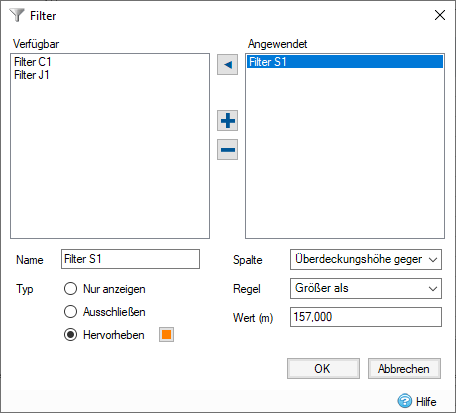
Name: Personalisieren Sie den Namen eines Filters.
Typ: Gibt an, wie ein Filter gemäß den ausgewählten Modi auf das Raster angewendet wird:
- Heben Sie Daten hervor, die mit einem Filter entsprechend der ausgewählten Farbe übereinstimmen.
- Schließen Sie Daten aus, die mit einem Filter übereinstimmen.
- Zeigen Sie nur Daten an, die einem Filter übereinstimmen.
Spalte: Gibt an, auf welche Spalte ein Filter angewendet wird.
Regel: Gibt die Filterbedingung an, z. B. anders als, größer als usw.
Wert: Geben Sie einen Wert ein, der verglichen werden soll, oder wählen Sie ihn aus.
Werkzeugkasten Raster
Der Werkzeugkasten Raster umfasst die folgenden Funktionen:

|
Blendet die Elemente in der Tabellenansicht zusammen mit ihren Eigenschaften ein oder aus. |

|
Aktiviert bzw. deaktiviert die in der Filterleiste verfügbaren Filter. |

|
Feld zur Angabe eines Werts, der auf eine Auswahl von Zellen angewendet werden soll, wenn Sie auf einen der Operatoren klicken. |

|
Der Operator Gleich weist den angegebenen Wert allen ausgewählten Zellen zu. |

|
Der Operator Hinzufügen fügt den angegebenen Wert zu allen ausgewählten Zellen hinzu. |

|
Der Operator Multiplizieren multipliziert alle ausgewählten Zellen mit dem angegebenen Wert. |

|
Hebt die aktuelle Zeile hervor. |

|
Hebt die aktuelle Spalte hervor. |

|
Farbe, die für die Hervorhebung verwendet werden soll. |
Tabellenansicht
Das ist die Komponente, in der Objekte und ihre Eigenschaften angezeigt werden. Tabellen sind eine multidimensionale Ansicht. Sie spiegeln Daten wider, auf die Sie über das Editor-Formular jedes Elements zugreifen können. Daten werden sortiert und hierarchisiert, um das Durchsuchen der verschiedenen Parameter der in Ihrem Entwurf verfügbaren Elemente zu vereinfachen. Beispielsweise werden Knotenpunkte wie folgt angezeigt:

In diesem Fall werden sämtliche Zuläufe nicht in der Zeile Schacht, sondern darunter in der Unterzeile Zuläufe aufgeführt. Dies hilft bei der Kategorisierung von Werten und trägt zu einer besseren Visualisierung von Daten bei.
Nachstehend finden Sie eine Liste der Funktionen, die die Tabellenansicht bietet:
- Ein in der Tabellenansicht ausgewähltes Element wird automatisch auch in der Draufsicht und der Strukturansicht ausgewählt. Dies gilt auch andersherum.
- Exportoptionen stehen zur Verfügung, wenn Sie mit der rechten Maustaste auf das Raster klicken.
- Eine rote Schrift deutet darauf hin, dass ein zuvor mit InfoDrainage berechneter Wert vom Benutzer überschrieben wurde.
- Durch Ziehen des linken Endes der horizontalen Bildlaufleiste oder des oberen Randes der vertikalen Bildlaufleiste können Sie die Ansicht aufteilen.
- Hilfetext für die aktuell ausgewählte Zelle wird wie in den Datenformularen am unteren Rand des Formulars angezeigt.