Stapelbearbeitung von Artikeln über den Import
Kombinieren Sie einen Bericht mit einem Importprojekt, um Artikel in einem Arbeitsbereich per Stapelbearbeitung zu bearbeiten. Artikel können aktualisiert oder gelöscht werden.
Erstellen eines Berichts zu den Artikeln, die bearbeitet werden sollen
- Wählen Sie aus dem Navigationsmenü Erweiterte Werkzeuge > Berichte aus.
- Erstellen Sie einen neuen Bericht für den Arbeitsbereich mit den Artikeln, die Sie bearbeiten möchten.
- Geben Sie einen Namen für den Bericht an.
- Blättern Sie nach unten zur Gruppe Anzuzeigende Spalten. Wählen Sie als Spalte, die im Bericht angezeigt werden soll, die Option Name unter Artikeldetails aus.
- Speichern Sie den Bericht.
Erstellen der Excel-Datei für das Importprojekt
Klicken Sie in der Spalte Ausführen des Berichts auf Bericht als EXCEL ausführen.
Öffnen Sie die Datei in Excel, und löschen Sie anschließend die ersten drei Zeilen in der Tabelle. Achten Sie darauf, die Kopfzeile nicht zu löschen.
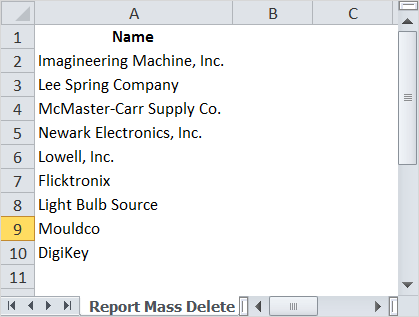
Speichern Sie die Excel-Datei.
Erstellen des Importprojekts
Wählen Sie aus dem Navigationsmenü Erweiterte Werkzeuge > Importe aus.
Wählen Sie den Arbeitsbereich aus.
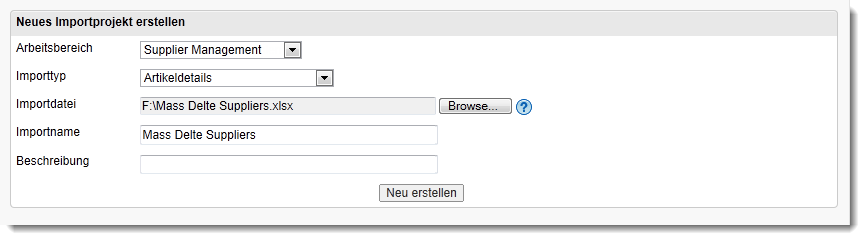
Wählen Sie Artikeldetails als Importtyp aus.
Klicken Sie auf Datei auswählen. Wählen Sie die Excel-Datei aus, die Sie im vorherigen Abschnitt gespeichert haben.
Geben Sie einen Namen für das Projekt ein.
Klicken Sie auf Create New.
Bearbeiten und Ausführen des Importprojekts
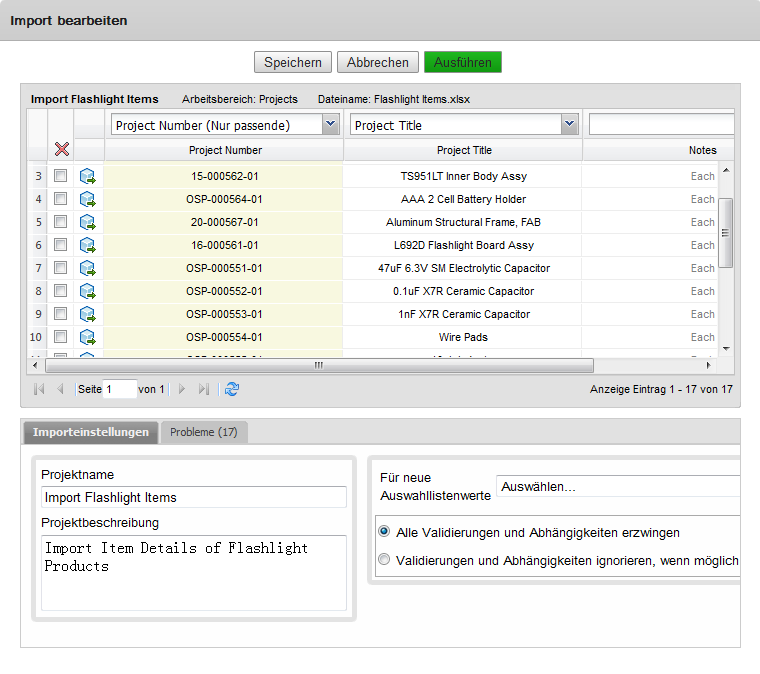
Wählen Sie auf der Seite Import bearbeiten die Option Abgleichen mit aus der Dropdown-Liste der Spaltenüberschrift Name aus.
Wählen Sie in der Gruppe Importeinstellungen die Option Aus Arbeitsbereich löschen aus der Dropdown-Liste Für passende Datensätze aus.
Klicken Sie auf Aktualisieren.
 Tipp:
Tipp:Sie müssen nicht alle Artikel im Arbeitsbereich löschen. Wenn Sie nur einige Artikel im Arbeitsbereich löschen möchten, deaktivieren Sie das Kontrollkästchen Löschen für die Zeilen, die beibehalten werden sollen.
Klicken Sie auf Speichern.
Klicken Sie auf Ausführen.
Klicken Sie im Bestätigungsfeld für den Import auf Fortfahren.
Überprüfen, dass die Artikel gelöscht wurden
Öffnen Sie den Arbeitsbereich.
Klicken Sie auf die Schaltfläche Meine Vorgabeansicht des Artikel-Viewers.
Klicken Sie auf Ansicht hinzufügen.
Klicken Sie im Feld Ansicht erstellen auf Name unter Verfügbare Spalten.
Aktivieren Sie unten im Feld das Kontrollkästchen Nur gelöschte Datensätze für diese Ansicht anzeigen.
Geben Sie einen Namen für die Ansicht ein, und klicken Sie auf Speichern.
Die gelöschten Artikel werden angezeigt.