Importieren einer ebenenbasierten Stückliste
Eine Stückliste mit eindeutigen Ebenennummern wird importiert, durch die die Beziehungen festgelegt werden.
Bevor Sie mit dem Import fortfahren, lesen Sie den Abschnitt Importieren von Validierungsregeln für Artikelrevisionsdaten.
Starten des Imports
- Erstellen Sie ein Stücklisten-Importprojekt ODER
- Bearbeiten Sie ein gespeichertes Stücklisten-Ebenen-Importprojekt:
- Wählen Sie aus dem Navigationsmenü Erweiterte Werkzeuge > Importe aus.
- Klicken Sie in der Tabelle Meine Importprojekte auf Bearbeiten, um ein Importprojekt zu konfigurieren.
Zuordnen von Stücklistendaten zu Arbeitsbereichsfeldern
Auf der Seite Import bearbeiten können Sie die Stücklisten-Importdaten zuordnen und konfigurieren.
Ordnen Sie die eingehenden Excel-Werte zu den entsprechenden Arbeitsbereichsfeldern zu. Wählen Sie in der Dropdown-Liste oberhalb jeder Excel-Spalte ein Arbeitsbereichsfeld aus.
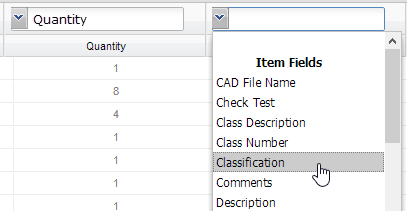 Anmerkung: Spalten, die keinem Arbeitsbereichsfeld zugeordnet sind, werden nicht importiert.
Suchen Sie in der Excel-Tabelle die Spalte, in der die Stücklistenebenen dargestellt werden. Klicken Sie auf die Überschrift der Ebenenspalte, und wählen Sie dann Als Ebenenschlüssel für Stückliste abgleichen aus, um anzugeben, dass die Struktur der Stückliste beim Import durch diese Spalte festgelegt wird.
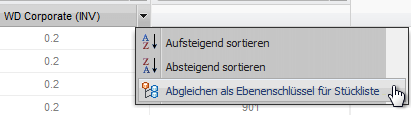 Anmerkung: Beim Import einer Stückliste werden die Datensätze der Excel-Tabelle mit den vorhandenen Datensätzen des ausgewählten Arbeitsbereichs verglichen, um festzustellen, welche Datensätze neu sind.
Geben Sie an, anhand welcher Spalte dieser Vergleich ausgeführt werden soll:
Wählen Sie die Spalte für den Vergleich aus. Wenn die Spalte noch nicht zugeordnet ist, ordnen Sie sie einem Arbeitsbereichsfeld zu.
Klicken Sie auf die Überschrift der Excel-Spalte, und wählen Sie Abgleichen mit aus. Die Werte der Spalte werden mit den im Arbeitsbereich vorhandenen Datensätzen verglichen.
Anmerkung: Es können mehrere numerische und Textfelder angegeben werden.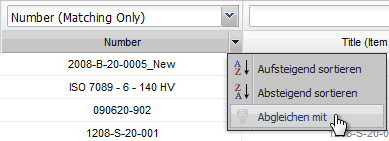
Importieren von Klassifizierungseigenschaften
Sie können Klassifizierungseigenschaften importieren, wenn im ausgewählten Arbeitsbereich Klassifizierungen aktiviert sind und das Excel-Arbeitsblatt Klassifizierungsdaten enthält. Eine Spalte in der Excel-Datei muss den Systemnamen der Klasse enthalten, zu der die Artikel gehören. Die Spalte muss in der Importtabelle als Klasseneintragsspalte zugeordnet sein. Fusion Manage versucht, eingehende Felder den Feldern im Klassifizierungsmanager zuzuordnen.
- Suchen Sie die Spalte mit den Klassifizierungs-Systemnamen. Wählen Sie in der Dropdown-Liste oberhalb der Spalte die Option Klasse. Dadurch wird die Spalte als Spalte mit Klassen-Systemnamen gekennzeichnet.
- Suchen Sie eine Spalte mit Klassifizierungseigenschaften. Wählen Sie in der Dropdown-Liste oberhalb der Spalte die Option Feld.
- Im Dialogfeld Feld wählen werden die Systemnamen für die Klassifizierungsfelder im Arbeitsbereich aufgeführt. Wählen Sie das Klassifizierungsfeld, dem die eingehende Eigenschaft zugewiesen wird, und klicken Sie dann auf Auswählen. Wiederholen Sie diesen Schritt für jede Klassifizierungseigenschaft, die importiert werden soll.
Konfigurieren der Importeinstellungen
Für übergeordnete Stücklistenartikel
Klicken Sie auf die Registerkarte Importeinstellungen.
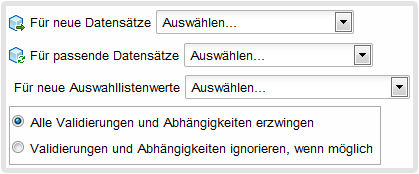
Ändern Sie gegebenenfalls den Projektnamen und die Beschreibung.
Geben Sie in der Dropdown-Liste Für neue Datensätze an, wie neue übergeordnete Artikel behandelt werden sollen:
Zu Arbeitsbereich hinzufügen
Neue Datensätze werden dem Arbeitsbereich hinzugefügt.
Überspringen
Neue Datensätze werden dem Arbeitsbereich nicht hinzugefügt.
Fehler
Neue Datensätze werden dem Arbeitsbereich nicht hinzugefügt, und es wird ein Fehler gemeldet.
Geben Sie in der Dropdown-Liste Für passende Datensätze an, wie Aktualisierungen an vorhandenen übergeordneten Artikeln behandelt werden sollen:
Zu Arbeitsbereich hinzufügen
Die im Arbeitsbereich vorhandenen Datensätze werden überschrieben.
Überspringen
Die im Arbeitsbereich vorhandenen Datensätze werden nicht überschrieben.
Fehler
Die vorhandenen Datensätze werden nicht überschrieben, und es wird ein Fehler gemeldet.
Geben Sie in der Dropdown-Liste Für neue Auswahllistenwerte an, wie neue Auswahllistenwerte behandelt werden sollen:
Zur vorhandenen Auswahlliste hinzufügen
Neue Werte werden zur Auswahlliste hinzugefügt.
Leer lassen
Der neue Wert wird ignoriert.
Fehler
Es werden keine neuen Werte hinzugefügt, und es wird ein Fehler gemeldet.
Für untergeordnete Stücklistenartikel
Klicken Sie auf die Registerkarte Importeinstellungen.
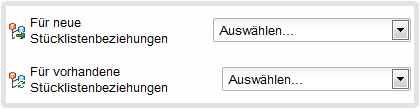
Geben Sie in der Dropdown-Liste Für neue Stücklistenbeziehungen an, wie neue Stücklistenbeziehungen zwischen übergeordneten und untergeordneten Artikeln behandelt werden sollen:
Zu Arbeitsbereich hinzufügen
Neue Beziehungen werden den im Arbeitsbereich vorhandenen Beziehungen hinzugefügt.
Überspringen
Dem Arbeitsbereich werden keine neuen Beziehungen hinzugefügt.
Fehler
Dem Arbeitsbereich werden keine neuen Beziehungen hinzugefügt, und es wird ein Fehler gemeldet.
Geben Sie in der Dropdown-Liste Für vorhandene Stücklistenbeziehungen an, wie Aktualisierungen vorhandener Stücklistenbeziehungen zwischen übergeordneten und untergeordneten Artikeln behandelt werden sollen:
Zu Arbeitsbereich hinzufügen
Im Arbeitsbereich vorhandene Beziehungen werden überschrieben.
Überspringen
Im Arbeitsbereich vorhandene Beziehungen werden nicht überschrieben.
Fehler
Im Arbeitsbereich vorhandene Beziehungen werden nicht überschrieben, und es wird ein Fehler gemeldet.
Erzwingen oder Ignorieren von Validierungen und Abhängigkeiten
Validierungen und Abhängigkeiten, die mit Arbeitsbereichsfeldern verknüpft sind, stellen sicher, dass die richtigen Datentypen und erforderlichen Werte eingegeben werden. Sie können festlegen, zu welchem Grad die vorhandenen Anforderungen eingehalten werden müssen.
Alle Validierungen und Abhängigkeiten erzwingen
Alle Feldvalidierungen und erforderlichen Werte müssen korrekt gegeben sein.
Validierungen und Abhängigkeiten ignorieren, wenn möglich
Feldvalidierungen und erforderliche Werte, die ignoriert werden können, werden ignoriert.
Anwenden von Einstellungen und Fehlerbehebung
- Klicken Sie auf Speichern.
- Allerdings werden die Importeinstellungen überprüft und eventuell auftretende Probleme werden auf der Registerkarte Probleme gemeldet. Klicken Sie auf diese Registerkarte, um Fehler und Warnungen anzuzeigen.
- Durch Doppelklick auf einen Fehler oder eine Warnung gelangen Sie direkt zur fraglichen Zelle.
- Nehmen Sie nach Bedarf Korrekturen an den Daten, Zuordnungen und Einstellungen vor.
- Klicken Sie erneut auf Speichern, um die Einstellungen ein weiteres Mal zu überprüfen. Wiederholen Sie den Vorgang, bis alle Probleme behoben sind.
Speichern des Projekts und Importieren der Stückliste
Klicken Sie oben auf der Seite auf Speichern.
Die Importeinstellungen werden ein letztes Mal überprüft. Eventuell aufgetretene Probleme werden auf der Registerkarte Probleme gemeldet.
Klicken Sie oben auf der Seite auf Ausführen.