Importieren von Artikeldetails
Verwenden Sie ein Importprojekt, um Artikeldetails in einen Arbeitsbereich zu importieren.
Einrichten des Importprojekts
- Erstellen Sie ein Artikeldetail-Importprojekt ODER
- Bearbeiten Sie ein gespeichertes Artikeldetail-Importprojekt:
- Wählen Sie aus dem Navigationsmenü Erweiterte Werkzeuge > Importe aus.
- Klicken Sie in der Tabelle Meine Importprojekte auf Bearbeiten, um ein Importprojekt zu konfigurieren.
Zuordnen von Artikeleigenschaften zu Arbeitsbereichsfeldern
Ordnen Sie auf der Seite Import bearbeiten die eingehenden Artikeldaten den entsprechenden Arbeitsbereichsfeldern zu.
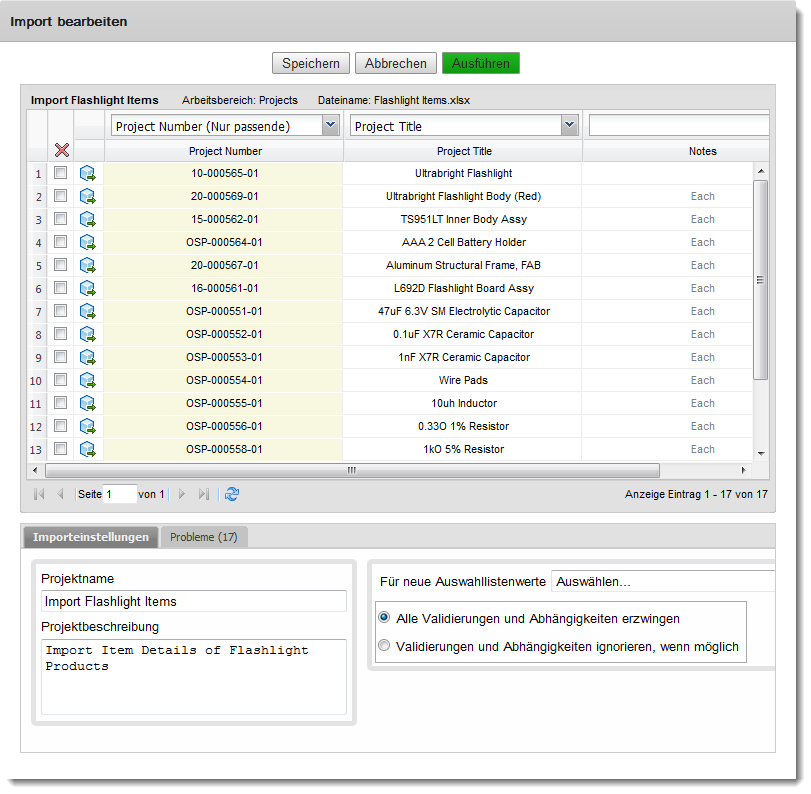
Um die eingehenden Excel-Werte den entsprechenden Arbeitsbereichsfeldern zuzuordnen, wählen Sie das Feld in der Dropdown-Liste über jeder Excel-Spalte aus.
Wenn eine Spaltenüberschrift in Ihrer Excel-Datei mit einem Feld auf der Registerkarte Artikeldetails übereinstimmt, erfolgt automatisch die Zuordnung zum entsprechenden Feld.
Schreibgeschützte Felder
Sie können Daten in schreibgeschützte Felder importieren. Bei diesen Feldern ist der Wert Bearbeitbar auf Falsch oder Nur Erstellung festgelegt. In diese Felder importierte Daten werden auf die gleiche Weise geschützt wie Daten in anderen schreibgeschützten Feldern. Sie werden in einer Warnmeldung darauf hingewiesen, dass das Feld nach dem Import nicht mehr bearbeitet werden kann, Sie können jedoch mit dem Import fortfahren. Weitere Informationen zu Feldtypen finden Sie unter Konfigurieren von Formularen und Ansichten.
Anmerkung: Vom System generierte Felder wie z. B. Automatisch generierte Nummer und Berechnet können nicht zugeordnet werden.Gefilterte Auswahllistenfelder
Sie können Daten in gefilterte Auswahllistenfelder importieren. Die Zuordnung wird validiert, indem überprüft wird, ob die Importwerte sowie die Kombination mehrerer Werte gültig sind. Sind sie nicht gültig, können Sie entweder mit Fehler abbrechen oder leere Werte verwenden, um den Import abzuschließen. Zusätzlich wird, wenn Sie einige Werte in einer Kombination importieren, die zu einer einzelnen Option für ein anderes Feld in der Kombination führen, das Feld beim Importieren automatisch mit dem korrekten Wert gefüllt.
Mehrfachauswahl-Listenfelder
Sie können Daten in Mehrfachauswahl-Listen importieren. Werte in einer Mehrfachauswahl-Liste werden durch Kommata (,) getrennt. Einem Komma innerhalb eines Werts muss eine umgekehrter Schrägstrich (\\) vorangestellt werden, um es von Kommata zu unterscheiden, die als Trennzeichen verwendet werden. Beispiel: Muster\, Max,Muster\, Petra. Die eigentlichen Werte "Doe, John" und "Doe, Jane" enthalten jeweils das Escape-Zeichen vor dem Komma und werden voneinander durch ein Komma ohne das Escape-Zeichen getrennt.
Klicken Sie auf eine Kopfzeile in der Zuordnungstabelle, und wählen Sie Abgleichen mit aus, um anzugeben, dass eingehende Werte in der Spalte mit vorhandenen Artikelwerten abgeglichen werden sollen.
Die Werte in der Spalte Abgleichen mit werden mit den entsprechenden Feldern verglichen. Wenn die Werte übereinstimmen, wird der Datensatz aktualisiert. Wenn die Werte NICHT übereinstimmen, wird ein neuer Datensatz im Arbeitsbereich erstellt.
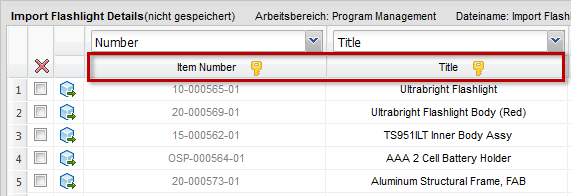
Anmerkung: Ein Abgleichen mit-Schlüssel, der jeden Artikel eindeutig identifiziert, muss angegeben werden. Es können mehrere Zahlen- und Textfelder angegeben werden.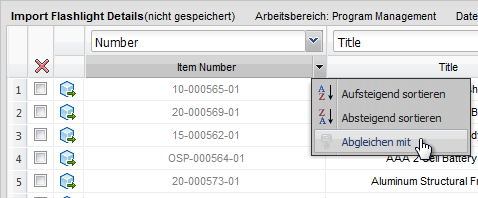
Importieren von Klassifizierungseigenschaften
Sie können Klassifizierungseigenschaften importieren, wenn im ausgewählten Arbeitsbereich Klassifizierungen aktiviert sind und das Excel-Arbeitsblatt Klassifizierungsdaten enthält. Eine Spalte in der Excel-Datei muss den Systemnamen der Klasse enthalten, zu der die Artikel gehören. Die Spalte muss in der Importtabelle als Klasseneintragsspalte zugeordnet sein. Fusion Manage versucht, eingehende Felder den Feldern im Klassifizierungsmanager zuzuordnen.
- Suchen Sie die Spalte mit den Klassifizierungs-Systemnamen. Wählen Sie in der Dropdown-Liste oberhalb der Spalte die Option Klasse. Dadurch wird die Spalte als Spalte mit Klassen-Systemnamen gekennzeichnet.
- Suchen Sie eine Spalte mit Klassifizierungseigenschaften. Wählen Sie in der Dropdown-Liste oberhalb der Spalte die Option Feld.
- Im Dialogfeld Feld wählen werden die Systemnamen für die Klassifizierungsfelder im Arbeitsbereich aufgeführt. Wählen Sie das Klassifizierungsfeld, dem die eingehende Eigenschaft zugewiesen wird, und klicken Sie dann auf Auswählen. Wiederholen Sie diesen Schritt für jede Klassifizierungseigenschaft, die importiert werden soll.
Bearbeiten von Daten vor dem Importieren
Klicken Sie auf eine Zelle, um den Wert zu bearbeiten. Eine rote Markierung in der Zelle weist darauf hin, dass der Wert geändert wurde.
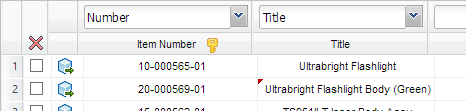
Um eine Zeile zum Löschen zu markieren, klicken Sie in der zweiten Spalte auf das Kontrollkästchen
 .Anmerkung: Aus dem Projekt gelöschte Zeilen können nicht wiederhergestellt werden. Um gelöschte Zeilen wiederherzustellen, starten Sie ein neues Projekt und laden die Excel-Datei erneut.
Klicken Sie auf Speichern, um die Änderungen zu übernehmen, die zur Löschung markierten Zeilen zu entfernen und Zuordnungen und Einstellungen anzuwenden.
Konfigurieren der Importeinstellungen
Wenn keine Spalten zum Abgleichen identifiziert werden, werden alle Zeilen als neue hinzuzufügende Datensätze behandelt. In diesem Fall müssen Sie als einzige Voraussetzung für die Konfiguration angeben, wie Auswahllistenwerte in diesen neuen Datensätzen behandelt werden. Wenn passende Spalten identifiziert werden, müssen Sie außerdem angeben, wie mit Zeilen zu verfahren ist, die eine Übereinstimmung bzw. keine Übereinstimmung aufweisen.
Festlegen von Auswahllistenoptionen
Für Spalten, die Feldern zugeordnet sind, die mit einer Auswahlliste verknüpft sind, werden die Werte in der Spalte mit den Werten in der Auswahlliste abgeglichen. Geben Sie auf der Registerkarte Importeinstellungen an, wie neue Auswahllistenwerte zu behandeln sind.
Wählen Sie aus der Dropdown-Liste Für neue Auswahllistenwerte eine der folgenden Einstellungen aus:
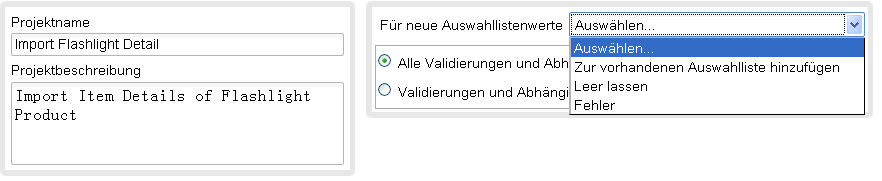
Zur vorhandenen Auswahlliste hinzufügen
Der neue Wert wird zur Auswahlliste hinzugefügt, wenn die Liste nicht auf einem Arbeitsbereich basiert.
Leer lassen
Der neue Wert wird ignoriert.
Fehler
Es werden keine neuen Werte hinzugefügt, und es wird ein Fehler gemeldet.
Festlegen der Behandlung neuer und passender Datensätze
Wenn Sie eine Spalte mit dem Schlüsselsymbol versehen, um anzugeben, dass es sich um eine passende Spalte handelt, werden zwei neue Einstellungen in Importeinstellungen angezeigt. Geben Sie an, wie neue und vorhandene Datensätze im Arbeitsbereich gehandhabt werden sollen.
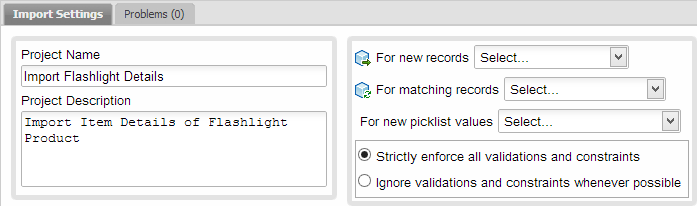
Abhängig davon, wie Sie die Importeinstellungen für neue und passende Datensätze konfigurieren, können Sie Artikeldaten einfügen, aktualisieren oder zusammenführen:
Artikel einfügen
Setzen Sie neue Datensätze auf Hinzufügen und passende Datensätze auf Überspringen. Es ist nicht erforderlich, passende Spalten zu definieren, es sei denn, Sie möchten das Duplizieren von vorhandenen Informationen verhindern.
Artikel aktualisieren
Setzen Sie neue Datensätze auf Überspringen und passende Datensätze auf Aktualisieren. Definieren Sie passende Spalten, sodass mit dem Werkzeug Importe festgelegt werden kann, welche Artikel aktualisiert werden.
Artikel zusammenführen
Setzen Sie neue Datensätze auf Hinzufügen und passende Datensätze auf Aktualisieren, um Artikel zu aktualisieren und neue einzufügen. Definieren Sie passende Spalten, sodass die zu aktualisierenden bzw. einzufügenden Artikel bestimmt werden können.
 | Gibt einen hinzuzufügenden neuen Datensatz an |
 | Gibt einen zu aktualisierenden Datensatz an |
 | Gibt eine zu überspringende Zeile an |
 | Gibt eine Zeile mit einem Fehler an |
| Werte in Grau | Werte, die zu ignorieren sind (aus beliebigem Grund) |
| Werte in Rot | Werte, für die Fehlermeldungen erstellt werden |
| Werte in Schwarz | Werte, die im Arbeitsbereich hinzugefügt oder aktualisiert werden |
| Werte in Grün | Werte, die bereits mit Spalten in vorhandenen Datensätzen übereinstimmen. Nur die übrigen zugeordneten Werte in diese Datensätzen werden aktualisiert. |
Erzwingen oder Ignorieren von Validierungen und Abhängigkeiten
Validierungen und Abhängigkeiten, die mit Arbeitsbereichsfeldern verknüpft sind, stellen sicher, dass die richtigen Datentypen und erforderlichen Werte eingegeben werden. Sie können festlegen, zu welchem Grad die vorhandenen Anforderungen eingehalten werden müssen.
Alle Validierungen und Abhängigkeiten erzwingen
Alle Feldvalidierungen und erforderlichen Werte müssen korrekt gegeben sein.
Validierungen und Abhängigkeiten ignorieren, wenn möglich
Feldvalidierungen und erforderliche Werte können ignoriert werden, um die Stückliste importieren zu können.
Anwenden von Einstellungen und Fehlerbehebung
Klicken Sie auf Speichern.
Allerdings werden die Importeinstellungen überprüft und eventuell auftretende Probleme werden auf der Registerkarte Probleme gemeldet. Klicken Sie auf diese Registerkarte, um Fehler und Warnungen anzuzeigen.
Fehler
Müssen behoben werden, bevor die Artikel importiert werden können.
Warnungen
Erfordern keine Aktion und verhindern nicht den Import von Daten. Sie weisen auf Bedingungen hin, die unerwartet sind oder gegen die im Arbeitsbereich festgelegten Geschäftsregeln verstoßen. Dies können beispielsweise Validierungen sein, die noch nicht im Werkzeug Importe implementiert sind, oder Werte zum Abgleichen von Feldern, die in neuen Datensätzen ignoriert werden, da es sich um berechnete Felder handelt.
Durch Doppelklick auf einen Fehler oder eine Warnung gelangen Sie direkt zur fraglichen Zelle.
Nehmen Sie nach Bedarf Korrekturen an den Daten, Zuordnungen und Einstellungen vor.
Klicken Sie erneut auf Speichern, um die Einstellungen ein weiteres Mal zu überprüfen. Wiederholen Sie den Vorgang, bis alle Probleme behoben sind.
Speichern des Projekts und Importieren der Artikel
Speichern des Projekts
- Klicken Sie oben auf der Seite auf Speichern.
Die Importeinstellungen werden ein letztes Mal überprüft. Eventuell aufgetretene Probleme werden auf der Registerkarte Probleme gemeldet.
Importieren der Artikel
Klicken Sie oben auf der Seite auf Ausführen.
Eine Zusammenfassung zeigt die Anzahl hinzuzufügender neuer Datensätze, die Anzahl zu aktualisierender Datensätze und die Anzahl zu überspringender Zeilen an. Neue Werte, die zu Auswahllisten hinzugefügt werden sollen, werden überprüft.
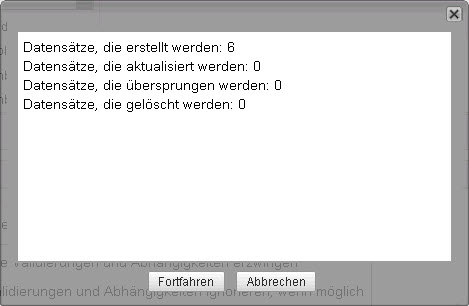
Wählen Sie eine der folgenden Möglichkeiten:
- Ist die Zusammenfassung korrekt, klicken Sie auf Fortfahren, um die Daten zu importieren und den Arbeitsbereich zu aktualisieren.
- Wenn die Zusammenfassung unerwartete Werte enthält, klicken Sie auf Abbrechen, und bearbeiten Sie gegebenenfalls die Importdaten. Führen Sie das Projekt erneut aus.