Prepare el modelo antes de cargarlo.
Identifique una pieza simple de Inventor (.ipt) que desee cargar. Asegúrese de que el modelo funciona en la versión de escritorio de Inventor o ETO.
Elija una pieza que:
- No tenga referencias externas (no incluya las operaciones derivadas).
- No tenga nada de especial, en términos de capacidades de Inventor.
- Se rija por uno o varios parámetros.
El modo en que los parámetros de visualización en Configurator 360 varían en función de si se creará un formulario de iLogic en Inventor o se definen parámetros con el comando Parámetros de Inventor en Configurator 360.
Configuración de la visualización de los parámetros
- La creación de un formulario de iLogic simple proporciona un mayor control sobre los nombres de grupo, el número de grupos y cómo se organizan. Este formulario permite mostrar imágenes (mapas de bits) junto con los parámetros y, de forma condicional, activa o desactiva la edición de los valores individuales de los parámetros. Éste es el método preferido para la configuración de visualizaciones de parámetros.
- El uso del comando Parámetros de Inventor sin un formulario limita a nombres de categorías predefinidos ("Dimensiones" enumera parámetros de modelo y "Opciones" enumera parámetros del usuario), pero es una opción viable en caso de que no utilice formularios.
En C360, el usuario administrador permite seleccionar entre la visualización de Parámetros o una visualización de formulario concreta:
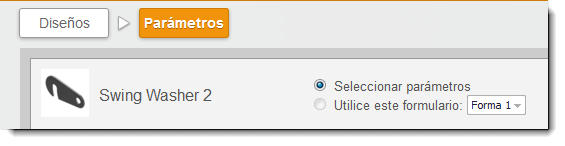
- Si hay varios formularios en el archivo, C360 elige el primero por orden alfabético. Para asegurarse de que se utilice el formulario simple, añada un subrayado al principio del nombre para desplazarlo a la parte superior de la lista (por ejemplo, _form1).
- Si no hay formularios, C360 utiliza el formato de visualización del comando Parámetros.
- Puede cambiar el formato de visualización en cualquier momento.
Control de visualizaciones de parámetro con formularios de iLogic
Lleve a cabo los pasos siguientes para crear un formulario simple. Para obtener más información, consulte Trabajar con formularios en la ayuda de Inventor.
- Seleccione Añadir formulario en el menú desplegable iLogic de la ficha Administrar de Inventor.
- Especifique un nombre para la forma. Para que el formulario esté disponible en varios documentos, seleccione Para todos los documentos (global).
- Empiece a diseñar el esbozo de formulario arrastrando Grupo desde la Caja de herramientas que hay en el lado izquierdo. Cambie el nombre del grupo por el que desee y añada tantos grupos como necesite. Los nombres de grupo y el orden en que aparecen en el formulario se reflejan en la visualización de C360.
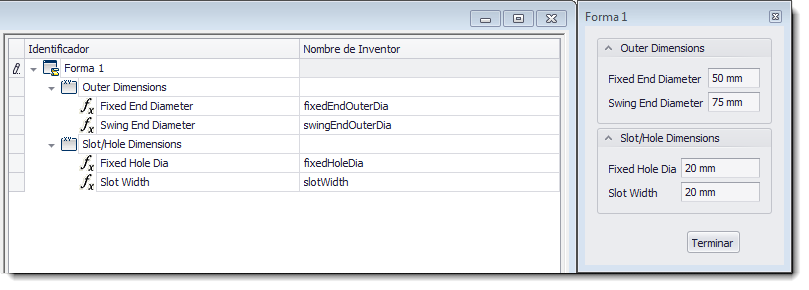
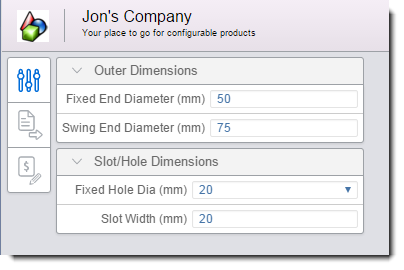
Nota: Solo se admite la opción de Caja de herramientas del grupo en C360. - Añada parámetros arrastrándolos desde la ficha Parámetros. Las reglas y las iProperties no se admiten en C360.
- Cambie las propiedades de parámetros según sea necesario. Las propiedades que puede editar están limitadas a Etiqueta y Solo lectura.
- Pulse Aceptar.
- Cargue el diseño en C360.
- Si es necesario, seleccione el formulario que se encuentra en la página Diseños
 Parámetros.
Control de visualización de parámetro con el comando Parámetros
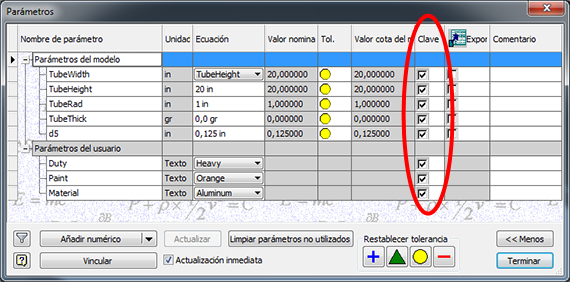
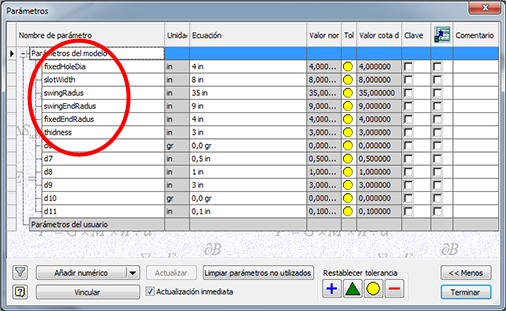
Elija una pieza con solo unos pocos parámetros expuestos que se hayan renombrado o creado en la ventana de parámetros de Inventor. Los parámetros marcados como clave también se procesan.
La imagen siguiente muestra una pieza de ejemplo con el cuadro de diálogo Parámetros abierto en Inventor.

- Todos marcados como parámetros clave y solo los importantes estén marcados.
-
Ninguno marcado como clave y los importantes tienen nombres (no d0-style).
O bien
Después de la carga, el cliente de Configurator 360 puede ver los parámetros Anchura, Altura y Grosor en la aplicación que se genera.