Generar una ruta de herramienta adicional de construcción de figuras de varios ejes
Esta función forma parte de una extensión. Las extensiones son una forma flexible de acceder a funciones adicionales en Fusion. Más información.
Después de preparar el diseño, de haber creado una configuración aditiva y de haber copiado o creado una herramienta de depósito, genere una ruta de herramienta adicional de varios ejes.
En la barra de herramientas del espacio de trabajo de Fabricación, haga clic en Aditiva > Varios ejes > Construcción de figura
 .
.Se abre el cuadro de diálogo Construcción de figura.
En la ficha Herramienta, haga clic en Seleccionar para seleccionar una herramienta de depósito.
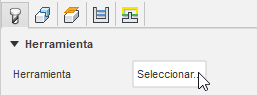 Nota: Los valores asociados a la herramienta de depósito seleccionada (almacenados en la biblioteca de herramientas), como Anchura de cordón, Grosor de capa y las distintas velocidades de avance, ahora se muestran en el cuadro de diálogo.
(Opcional) Si dispone de varios valores predefinidos de parámetros de proceso, por ejemplo, para diferentes materiales, máquinas o aplicaciones, elija un valor predefinido.
En la ficha Geometría, especifique la superficie base en la que desea depositar las figuras:
Sugerencia: Puede utilizar la selección de ventana en el lienzo al seleccionar caras para la base, las operaciones o las superficies del modelo.Seleccione un Tipo de base para identificar la geometría de la superficie base.
Nota: Los parámetros disponibles en la ficha Pasadas cambian en función del tipo de base.En el lienzo, haga clic en la cara de la superficie base.
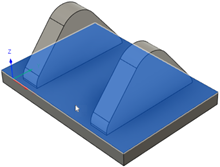
Especifique las figuras que quiere depositar:
En el grupo Selección de figuras, asegúrese de que la Figura esté activa.
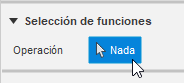
En el lienzo, haga clic en los elementos.
Para seleccionar una operación, puede hacer clic en un cuerpo o en las caras de un cuerpo.
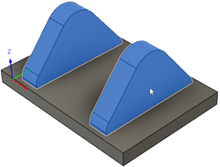 Nota: las operaciones deben ser cuerpos independientes de la superficie base.
(Opcional) Por defecto, el eje Z del sistema de coordenadas de trabajo (SCT) definido en la configuración define la orientación de la herramienta de depósito. Para modificar esta opción, en la pestaña Varios ejes, active la casilla Orientación de la herramienta y seleccione la opción Orientación de la herramienta.
Por ejemplo, si la superficie base se basa en una superficie plana, debe ser perpendicular al eje Z.
En la ficha de Pasadas, configure los parámetros para definir el patrón de las pasadas de la ruta de herramienta.
Para depositar un muro que rastrea el contorno de los elementos, active la casilla de verificación Perímetro.
Para depositar dentro de los muros de perímetro, active la casilla de verificación Relleno.
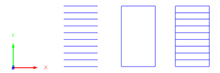
Ejemplo de una capa de rellenos únicamente (izquierda), solo perímetros (centro) y rellenos y perímetros (derecha).
Nota: Debe seleccionar la casilla de verificación Perímetro, la casilla de verificación Relleno o ambas.(Opcional) Para modificar el valor definido en el valor predefinido de la herramienta de depósito, introduzca un Grosor de capa diferente. Este valor especifica la distancia entre cada capa de pasadas sucesiva.
(Opcional) Para mantener el cabezal de la herramienta de depósito en un determinado ángulo durante la deposición, en la ficha Varios ejes, seleccione la casilla Eje de herramienta y, a continuación, introduzca una Inclinación hacia delante y un ángulo de Inclinación hacia atrás en relación con la normal de la superficie.
En la ficha Vinculación, elija una Política de retracción para controlar el movimiento de la herramienta de depósito cuando no deposita el cordón de material fundido.
Haga clic en Aceptar.
Se genera la ruta de herramienta adicional y se muestra el material en proceso.
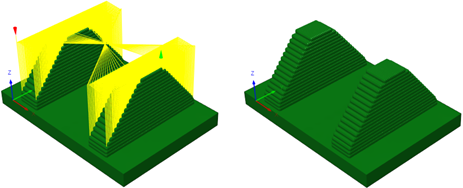
Ejemplo del material en proceso con (izquierda) y sin (derecha) los movimientos de unión.
(Opcional) Para que la ruta de herramienta adicional sea más fácil de ver, pulse F8 para ocultar el material en proceso y, en el Navegador, haga clic en el
 para ocultar las figuras.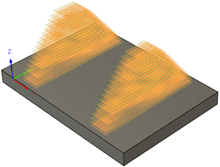
Ahora puede animar la deposición y simular la ruta de herramienta adicional antes del posprocesamiento.