Modifier sur place
Dans Fusion, l’option Modifier sur place vous permet d’activer et de modifier un composant externe dans le contexte de l’ensemble, sans quitter la conception parent.
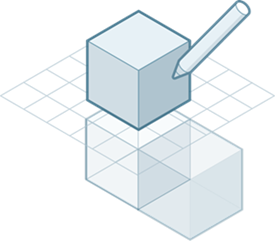
Lorsque vous activez l’option Modifier sur place, vous pouvez voir le composant dans son emplacement réel au sein de l’ensemble à mesure que vous le modifiez.
L’option Modifier sur place facilite une approche de conception descendante, car vous pouvez modifier des composants externes dans le contexte de la conception parent.
Lorsque vous activez l’option Modifier sur place pour un composant externe :
- Le composant externe s’affiche dans la zone de dessin.
- Les autres composants de la conception parent deviennent inactifs. Vous ne pouvez pas les modifier, mais ils restent visibles dans la zone de dessin pour vous fournir le contexte complet de la conception.
- Vous pouvez mesurer des distances relatives ou créer des relations associatives entre la géométrie du composant externe et les composants inactifs.
Après avoir cliqué sur le bouton Terminer l’édition sur place  , si vous modifiez la taille ou la position des composants référencés, le composant que vous venez de modifier est également mis à jour.
Présentation de l’environnement
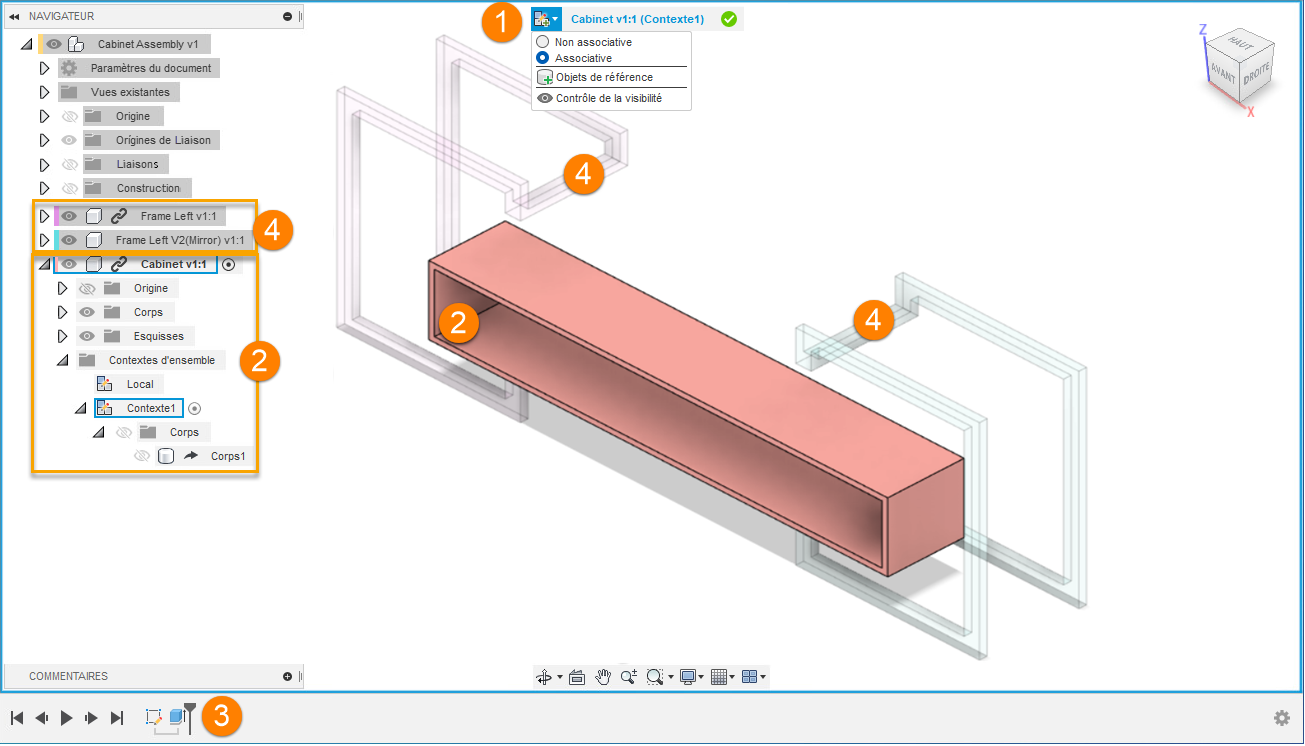
- Menu Modifier sur place et bordure :
- Le menu s’affiche dans la partie supérieure de la zone de dessin.
- Non associative
 : autorise uniquement les modifications locales. Ne permet pas de créer de références associatives entre ce composant externe et d’autres composants de l’ensemble.
 - Associative
 : crée des références associatives entre ce composant externe et d’autres composants de l’ensemble.
 - Objets de référence
 : crée des références associatives entre la conception active et d’autres composants, corps, esquisses et géométries de construction.
 - Contrôle de la visibilité
 : contrôle la visibilité et l’apparence des composants lors de la modification sur place pour plus de clarté dans les conceptions complexes. Les paramètres de modification sur place restent actifs tout au long de la session et sont rétablis lorsque vous y mettez fin. Fusion se souvient de vos derniers choix de visibilité d’une session de modification sur place à l’autre, de sorte que vous pouvez les réutiliser rapidement.
- Non associative
- Une icône indique l’associativité du contexte de l’ensemble actif.
- Le nom du composant externe que vous modifiez s’affiche.
- Le nom du contexte d'ensemble actif s'affiche entre parenthèses.
- Un cadre bleu s’affiche autour de la zone de dessin.
- Le menu s’affiche dans la partie supérieure de la zone de dessin.
- Composant externe actif dans le navigateur et le canevas :
- Le composant externe que vous modifiez est mis en surbrillance bleue dans le navigateur et s’affiche à pleine opacité dans la zone de dessin.
- Le dossier Contextes d’ensemble contient les contextes de l’ensemble que vous créez.
- Le contexte d’ensemble actif est mis en surbrillance en bleu.
- Le plan de montage chronologique du composant externe s’affiche.
- Autres composants :
- Les autres composants de la conception sont inactifs.
- Les composants inactifs s'affichent avec une opacité réduite, mais vous pouvez toujours les sélectionner.
Contextes d’ensemble
Si vous référencez la géométrie des composants père et fils de même père pour définir la taille ou la forme du composant que vous modifiez, un contexte d’ensemble est créé dans la conception parent.
Un contexte d’ensemble représente la connexion entre une conception parent et un composant externe à un moment donné. Il contient des informations de position relatives à l’ensemble. C’est là que la géométrie est dérivée pour conserver l’association à la conception parent.
Un contexte d’ensemble complet inclut :
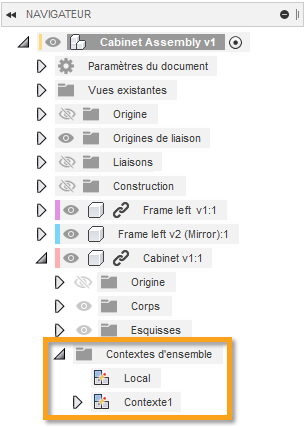
Un contexte d’ensemble dans le dossier Contextes d’ensemble imbriqué sous le composant externe enfant dans le navigateur.
Un marqueur dans le plan de montage chronologique de la conception parent.
Un contexte d’ensemble est créé pendant la modification sur place lorsque :
- Vous associez une cote à un autre composant
- Vous associez une contrainte à un autre composant
- Vous associez une projection d'esquisse à un autre composant
- Vous déplacez un composant sur place et capturez sa position actuelle
Les fonctions que vous créez lorsqu’un contexte d’ensemble est actif sont liées à celui-ci. Une fonction Contexte d’ensemble est ajoutée au plan de montage chronologique de la conception parent.
Lorsque vous référencez une géométrie, elle est dérivée dans le composant externe en tant que contexte d’ensemble. La géométrie est alors disponible pour le composant externe lorsque vous l’ouvrez en dehors de l’ensemble. Vous pouvez ouvrir le composant externe dans son propre onglet et activer le contexte d’ensemble dans les cas suivants :
- Vous avez référencé tous les objets que vous devez référencer pour travailler en dehors du contexte de l’ensemble.
- Vous avez besoin d’utiliser le jeu d’outils de modélisation étendu pour accéder à d’autres fonctionnalités que celles de l’édition sur place.
Contexte local
Chaque dossier Contextes d’ensemble contient un contexte local.
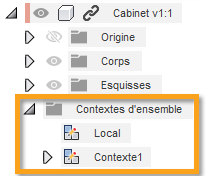
Le contexte local représente le composant externe tel que la conception apparaîtrait si vous l’ouvriez dans son propre onglet de document. Il conserve son propre ensemble de positions pour les composants enfants.
Quand vous activez le contexte local :
- La géométrie de la conception parent est masquée et ne peut pas être sélectionnée.
- Vous ne pouvez pas effectuer d'associations à la géométrie dans la conception parent.
- Les composants enfants du composant externe sont positionnés en fonction de leur position dans le composant externe.
- Vous pouvez utiliser certains outils relatifs à la position, aux liaisons et au mouvement qui ne sont pas disponibles dans les contextes d’assemblage.
Activation automatique
Quand vous modifiez une forme qui dépend de la géométrie dans un contexte d’ensemble, le contexte d’ensemble est automatiquement activé.
Objets de référence
L’outil Objets de référence permet de créer des références associatives explicites entre un composant externe et d’autres fonctionnalités de conception d’un assemblage.
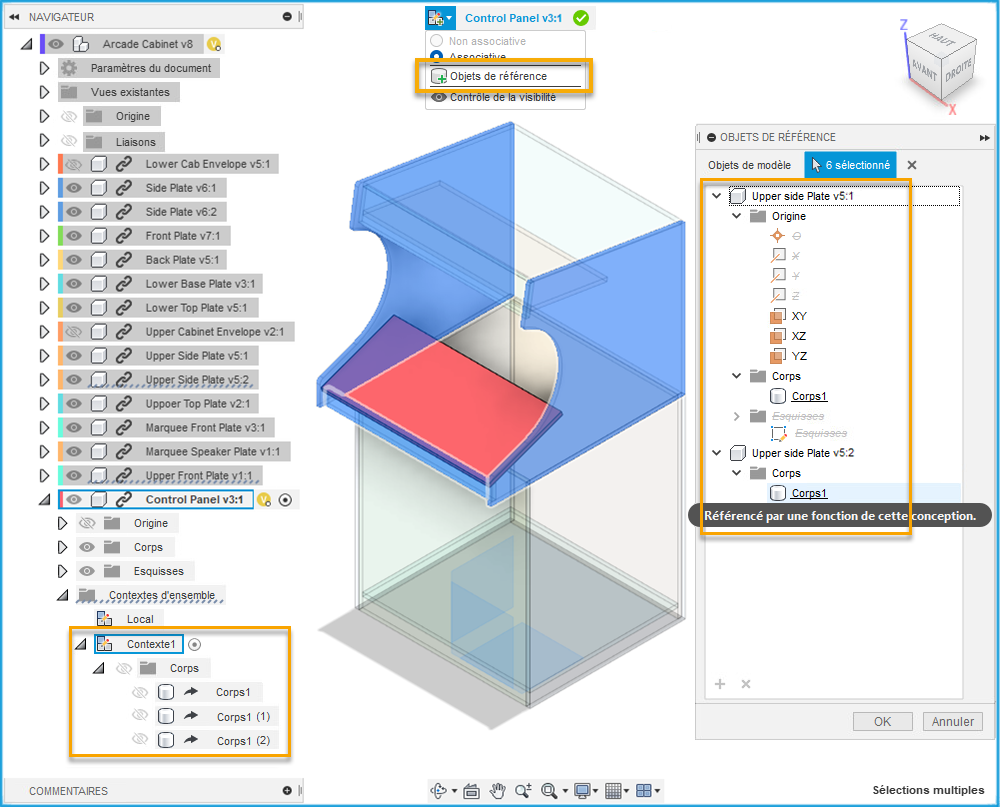
Lors de la modification sur place associative, l’outil Objets de référence est disponible dans le menu modification depuis l’assemblage situé dans la partie supérieure de la zone de dessin.
Vous sélectionnez des fonctionnalités de conception dans le navigateur ou dans la zone de dessin. Les fonctionnalités de conception référencées sont dérivées dans un contexte d’assemblage.
Vous pouvez utiliser l’outil Objets de référence pour référencer explicitement des objets dans un assemblage avant de commencer le travail de conception détaillé. Pour rendre la conception détaillée plus claire et plus facile à réaliser, référencez uniquement les objets de l’assemblage qui sont importants pour un composant en contexte.
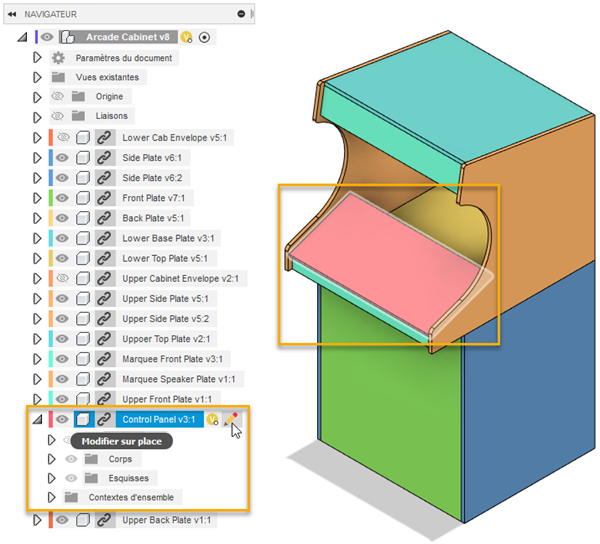 |
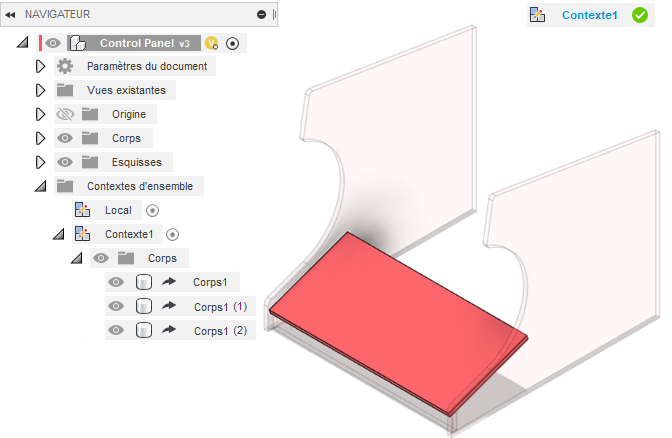 |
| vue de l’ensemble | contexte d’ensemble activé avec des objets de référence |