多个站点环境允许用户在多个位置设计产品(就像所有用户都在一个位置一样)。可使用两种不同的方法来实现此功能。
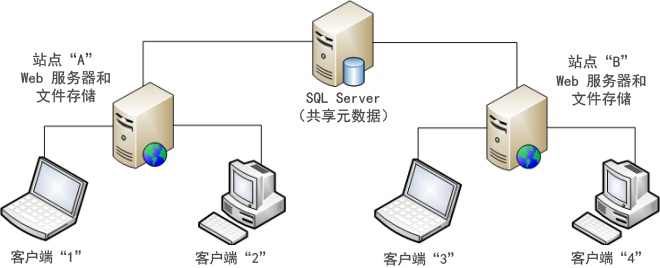
第一种方法是集中所有站点的数据库。Vault 的数据库可位于单独的服务器上,如下图所示。
第二种方法是建立一个主站点,使数据库和主文件存储都位于同一台服务器上。主站点中包含大多数用户,并且大部分设计工作均在此完成。
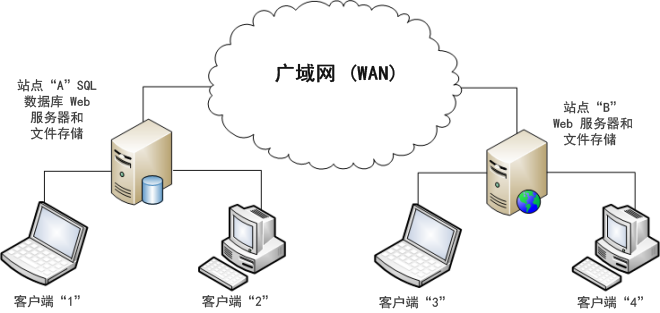
在这些环境中,用户可从其本地文件存储中打开 AutoCAD 工程图、Inventor 部件或 Microsoft Office 文档等数据文件。所有元数据均从一个中心数据库进行读写,这样,用户打开大型文件的速度比从广域网 (WAN) 复制这些文件快得多
注: 先设置主站点,然后远程访问主站点,可为某些用户提供满意的性能。我们建议先设置主站点,然后再扩展为多个站点。
多个站点环境是否适合您?
设置多个站点环境要比设置单服务器环境复杂。决定是否要设置多个站点环境时,请考虑以下几点因素:
- 网络可靠性。
- 站点之间的网络延迟时间和带宽。(应该是较低的延迟时间和较高的带宽。)
- 远程站点的数量
- 每个站点上的用户数
- 每天/每小时要进行数据同步的文件的大小和数量。
- 同时使用的用户的估计数量。
注: 有关详细信息,请参见展开规划和系统要求。
为多站点环境启用或禁用 Vault
注: 只有 Autodesk Vault Collaboration 和 Professional 版本中提供此功能。
启用 Vault
要使其他站点可以访问某个 Vault,必须启用该 Vault。启用 Vault 后,多站点环境中的所有站点都可以对其进行访问。只能启用正在运行服务器控制台的站点上的 Vault。
- 在导航窗格中,展开“工作组”节点。
- 选择要使用的站点。
- 从列表中选择位于当前站点上的 Vault。
- 在该 Vault 名称上单击鼠标右键,然后选择“Vault 已启用”。
- 如果选定 Vault 的文件存储路径未进行设置或无效,则系统将提示您指定选定 Vault 的文件存储路径。指定文件存储的位置,然后单击“确定”。
- 系统将提示您选择立即同步还是在计划的下一次数据同步时同步 Vault 数据。默认情况下,将数据同步设置为每个工作日的 12:00 AM(午夜)执行。
禁用 Vault
要限制任何其他站点访问某个 Vault,必须禁用该 Vault。禁用 Vault 后,多站点环境中任何其他站点都不能再对其进行访问。只有 Vault 所在的站点可以访问被禁用的 Vault。只能禁用正在运行服务器控制台的站点上的 Vault。
- 在导航窗格中,选择“站点”。
- 选择包含当前站点和要在该站点上禁用的 Vault 的行。
- 在该 Vault 名称上单击鼠标右键,然后禁用“Vault 已启用”。
查看站点详细信息
- 在 Windows 的“开始”菜单中,单击“程序”►“Autodesk”►“Autodesk Data Management”►“Autodesk Data Management Server Console”。
- 登录 Autodesk Data Management Server Console。
- 在导航窗格中,选择“工作组”。
- 选择您要管理的站点。 所列每个站点均附有站点统计信息概述,其中包括:
- 服务器名称
- 描述
- 文件存储的位置
- Vault 名称
- Vault 状态
- 数据同步类型
- 上一次数据同步
- 下一次数据同步
- 站点状态
版本可用性
这些 Vault 版本支持配置多个站点环境的功能。
| 2012 | 2013 | 2014 | |
|---|---|---|---|
| Autodesk Vault Basic |

|
||
| Autodesk Vault Workgroup |

|
||
| Autodesk Vault Collaboration |

|
|

|
| Autodesk Vault Professional |

|
|
|
更改站点的描述
注: 只有 Autodesk Vault Collaboration 和 Professional 版本中提供此功能。
默认情况下,站点的“描述”字段包含运行该站点的计算机的名称。可以编辑站点的描述以指明站点的位置或提供对站点的简短描述。可以从当前站点编辑任何站点的描述。
- 在导航窗格中,选择“站点”。
- 从列表中选择一个站点。
- 在该站点的“描述”字段上单击鼠标右键,然后选择“编辑站点描述”。
- 在“描述”对话框中,输入该站点的新描述。
- 单击“确定”。
删除站点
注: 只有 Autodesk Vault Collaboration 和 Professional 版本中提供此功能。
可以删除不再需要的站点。可以使用任何站点上的服务器控制台来删除站点。
- 在导航窗格中,选择“站点”。
- 在列表中的站点上单击鼠标右键,然后选择“删除站点”。
- 如果选定站点上的任何 Vault 包含尚未复制到其他站点的数据,则系统将提示您验证站点删除操作。单击“是”删除站点而不复制数据,或者单击“否”取消站点删除操作,以便可以先复制数据。
- 如果选定站点上的所有数据均已复制到其他站点,则系统将提示您验证站点删除操作。单击“是”。
注: 要删除某站点并防止它自动包括在内,请更改 Vault 管理密码。