Preparare il modello prima del caricamento.
Individuare una parte di Inventor semplice (file IPT) da caricare. Accertarsi che il modello funzioni nella versione desktop di Inventor o ETO.
Scegliere una parte che:
- Non presenti riferimenti esterni (non includa lavorazioni derivate).
- Non presenti particolari funzionalità di Inventor.
- Sia controllata da uno o più parametri.
La visualizzazione dei parametri in Configurator 360 varia a seconda che si crei un modulo iLogic in Inventor o si definiscano parametri utilizzando il comando Parametri di Inventor in Configurator 360.
Impostazione della visualizzazione dei parametro
- La creazione di un semplice modulo iLogic offre un maggiore controllo su nomi, numero e organizzazione dei gruppi. Questo modulo consente di visualizzare immagini (bitmap) con i parametri, in base a determinate condizioni, abilitare o disabilitare la modifica dei valori dei singoli parametri. Questo metodo è consigliato per l'impostazione della visualizzazione dei parametri.
- L'utilizzo del comando Parametri di Inventor senza un modulo consente di utilizzare solo nomi di categorie predefiniti (con "Dimensioni" vengono elencati i parametri dei modelli e con "Opzioni" vengono elencati i parametri utente), ma è un'opzione valida se non si utilizzano moduli.
In Configurator 360, l'amministratore sceglie la visualizzazione Parametri o la visualizzazione di un determinato modulo:
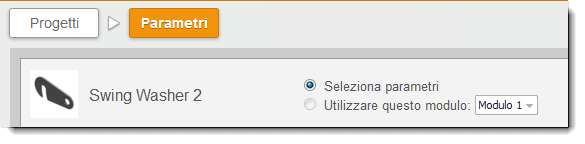
- Se sono presenti più moduli nel file, in Configurator 360 viene scelto il primo in ordine alfabetico. Per assicurarsi che venga utilizzato il modulo semplice, aggiungere un carattere di sottolineatura all'inizio del nome per spostarlo nella parte superiore dell'elenco (ad esempio, _form1).
- Se non sono presenti moduli, in Configurator 360 viene utilizzato il formato di visualizzazione del comando Parametri.
- È possibile modificare il formato di visualizzazione in qualsiasi momento.
Controllo della visualizzazione dei parametri con i moduli iLogic
Completare la seguente procedura per creare un modulo semplice. Per informazioni dettagliate, vedere Come lavorare con i moduli nella Guida di Inventor.
- Selezionare Aggiungi modulo dal menu a discesa iLogic nella scheda Gestione di Inventor.
- Immettere un nome per il modulo. Per rendere il modulo disponibile in più documenti, selezionare Per tutti i documenti (globale).
- Iniziare la progettazione del layout del modulo trascinando Gruppo dalla casella degli strumenti sul lato sinistro. Assegnare il nome desiderato al gruppo e aggiungere tutti i gruppi necessari. I nomi dei gruppi e l'ordine in cui sono visualizzati nel modulo vengono riflessi nella visualizzazione di Configurator 360.
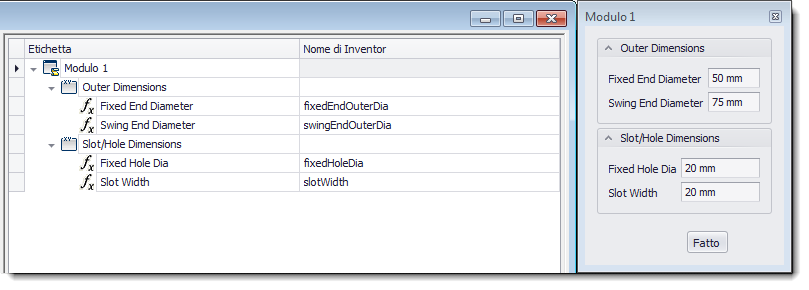
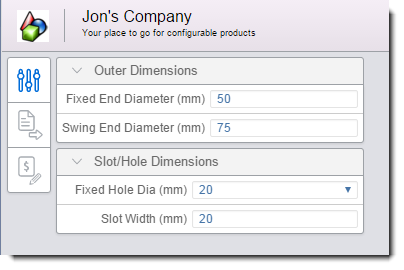
Nota: L'unica opzione supportata in Configurator 360 è Gruppo in Riquadro degli strumenti. - Aggiungere parametri trascinandoli dalla scheda Parametri. Le regole e le iProperty non sono supportate in Configurator 360.
- Modificare le proprietà in base alle esigenze. Le proprietà che è possibile modificare sono limitate a Etichetta e Sola lettura.
- Fare clic su OK.
- Caricare il progetto in Configurator 360.
- Se necessario, selezionare il modulo nella pagina Progetti
 Parametri.
Controllo della visualizzazione dei parametri mediante il comando Parametri
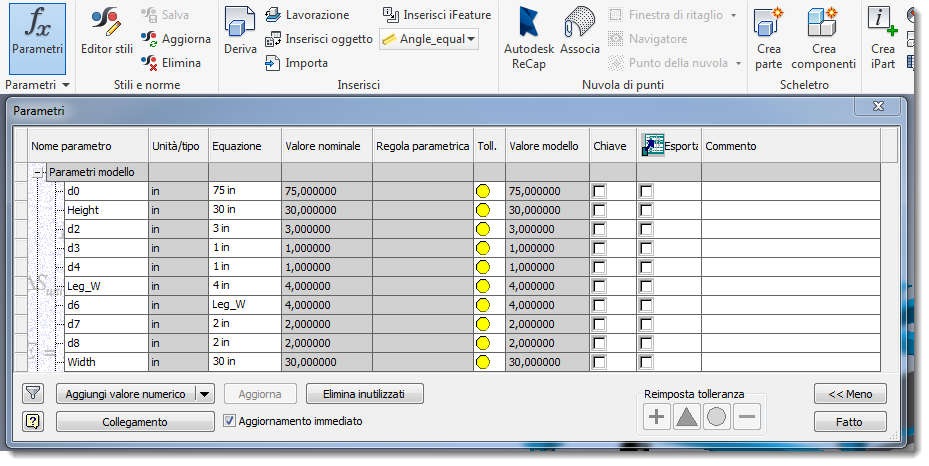
Scegliere una parte con pochi parametri esposti rinominati o creati nella finestra di dialogo Parametri di Inventor. Anche i parametri contrassegnati come chiave vengono elaborati.
La seguente immagine visualizza una parte di esempio con la finestra Parametri aperta in Inventor.
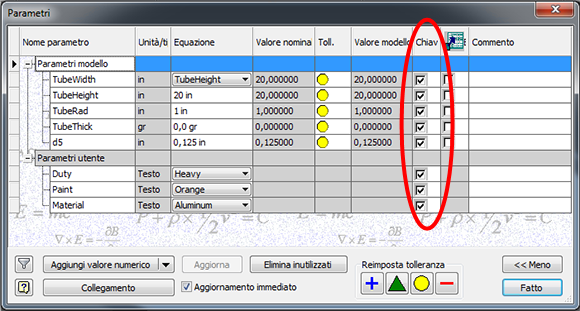
- Siano tutti contrassegnati come parametri chiave e SOLO i parametri importanti siano contrassegnati come tali.
-
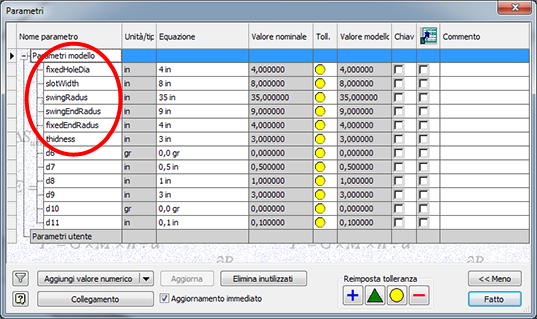
Non siano contrassegnati come parametri "chiave" e i parametri importanti abbiano un nome diverso da d0 (e simili).
Oppure
Dopo il caricamento, il cliente di Configurator 360 è in grado di vedere i parametri Larghezza, Altezza e Spessore nell'applicazione generata.