Attività 4: Esplorare i risultati
In questa attività si apprenderà come esaminare i risultati in termini di metodi di produzione utilizzando la suite degli utensili di esplorazione.
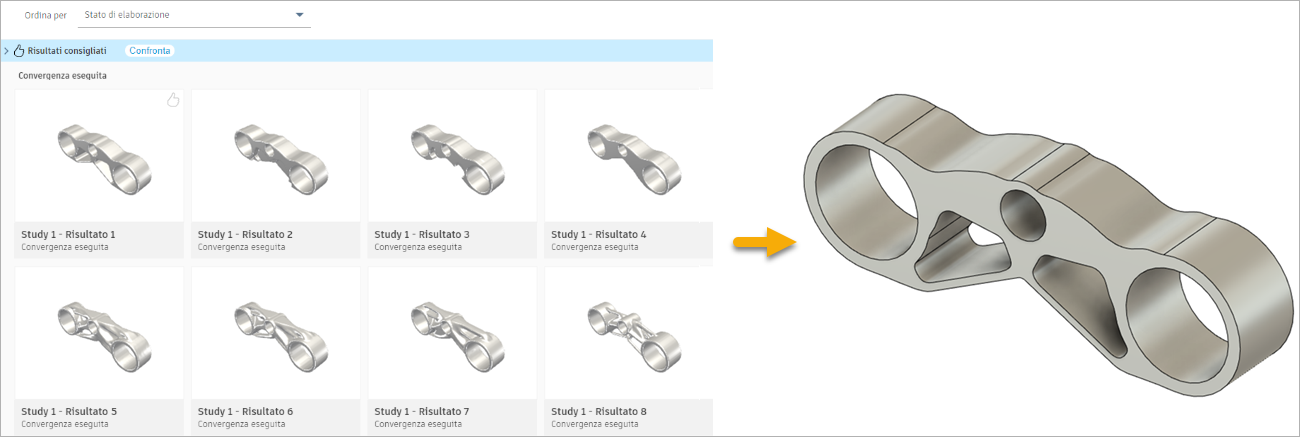
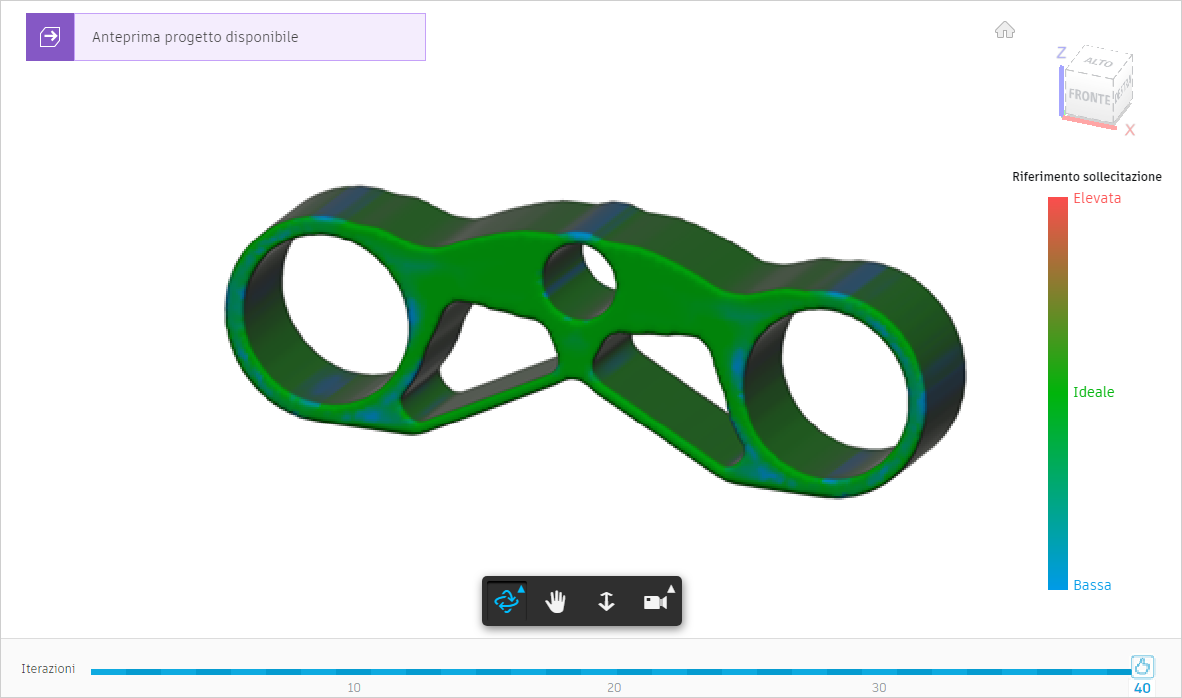
Risultati nella Vista anteprima (a sinistra) e progettazione creata da un risultato (a destra).
Prerequisiti
- Attività 3 completata.
- Vengono generati i risultati per uno studio.
- La Vista anteprima è aperta.
Nota: La Vista anteprima viene visualizzata automaticamente quando si accede all'ambiente contestuale Esplora. - È possibile utilizzare i file di esempio predefiniti del Pannello dati: Esempi di progettazione generativa.
Passaggi
Utilizzare la Vista anteprima e la Vista risultati per esplorare i risultati in termini di metodi di produzione.
Nota: La Vista risultati consente di esaminare ed esplorare un risultato in dettaglio. L'accesso è consentito da tutte le viste principali.- Per ordinare i risultati dal più leggero al più pesante nella Vista anteprima, selezionare Massa dall'elenco Ordina per.

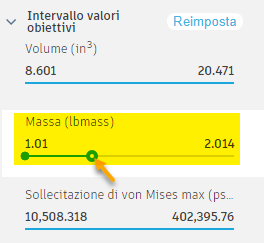
- Per visualizzare solo i risultati che soddisfano i valori dell'intervallo ridotto, passare alla sezione Intervallo valori obiettivi e trascinare il punto finale destro della barra dell'intervallo Massa a circa 2,0.
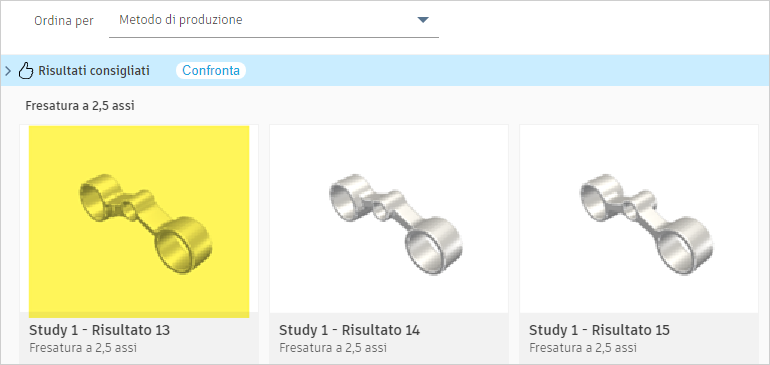
- Per ordinare i risultati in base al metodo di produzione, dall'elenco Ordina per, selezionare Metodo di produzione.
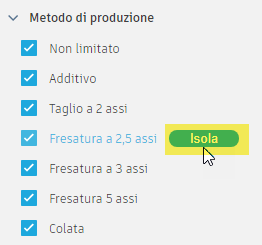
Nota: È possibile visualizzare le diverse forme generate per ciascun metodo di produzione - Per visualizzare i risultati solo per la fresatura a 2,5 assi, nel riquadro Filtri dei risultati, posizionare il cursore del mouse sul metodo Fresatura a 2,5 assi e fare clic sul pulsante Isola.
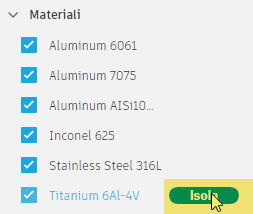
- Per visualizzare solo i risultati per il materiale selezionato, nel riquadro Filtri dei risultati, posizionare il mouse sul materiale Titanio 6Al-4V e fare clic sul pulsante Isola.
- Per aprire un risultato nella Vista risultati, fare clic sull'anteprima del primo risultato.
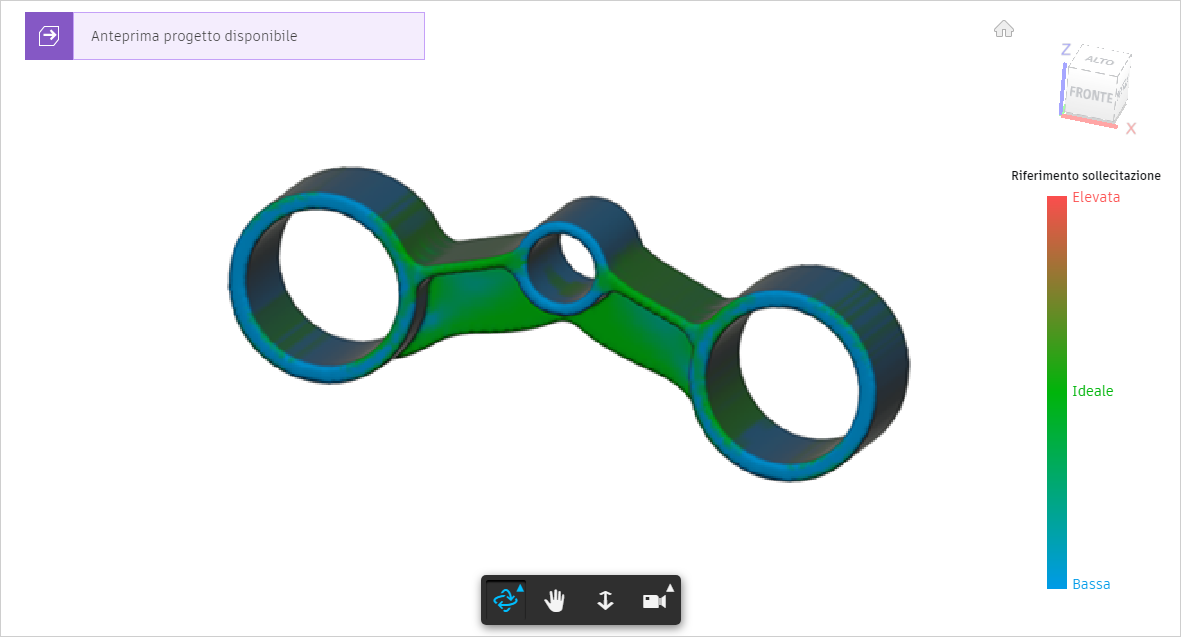
- Per esaminare i dettagli del risultato, nella barra degli strumenti Vista risultati, utilizzare gli utensili di navigazione, quali Orbita, Panoramica e Zoom.
- Per visualizzare la distribuzione della sollecitazione sulla superficie del risultato, nella scheda Esplora, fare clic sul pannello Visualizza > Vista sollecitazione
 .
.
- Per etichettare il risultato, nella scheda Vista risultati, fare clic su Etichetta > Aggiungi etichetta
 .
. - Nella finestra di dialogo Etichette, fare clic su Crea una nuova etichetta e immettere Facile da produrre.
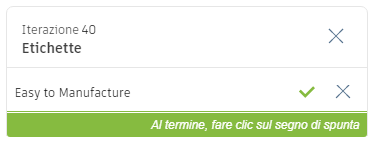
Nota: Questo risultato soddisfa le esigenze di produzione, pertanto viene etichettato per facilitarne l'individuazione in un secondo momento. Nei passaggi successivi, all'etichetta verrà aggiunto un altro risultato. In questo modo, è possibile visualizzarli e confrontarli in modo semplice utilizzando il filtro Etichette. - Premere il segno di spunta
 e fare clic su Fatto per applicare l'etichetta all'iterazione.
 - Per tornare alla Vista anteprima, nella scheda Vista risultati, fare clic su Termina vista risultato > Termina vista risultato
 .
. - Per visualizzare l'etichetta creata, nel riquadro Filtri dei risultati, passare alla sezione Etichette.
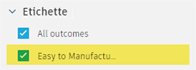
Suggerimento: Per rinominare o eliminare un'etichetta, posizionare il puntatore del mouse sul nome di un'etichetta e fare clic su .
.
- Per ordinare i risultati dal più leggero al più pesante nella Vista anteprima, selezionare Massa dall'elenco Ordina per.
Utilizzare la Vista proprietà per visualizzare i risultati consigliati in ordine dal più consigliato al meno consigliato.
- Per abilitare la Vista proprietà, nella scheda Esplora, fare clic sul pannello Visualizza Vista proprietà
 .
.
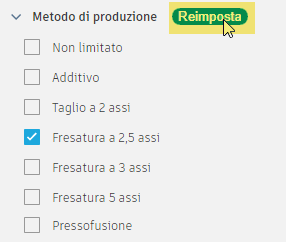
Notare che i risultati nella vista sono ordinati in base al metodo di produzione. L'ordinamento e i filtri vengono mantenuti dalla Vista anteprima. - Per rimuovere i filtri e visualizzare i risultati per tutti i metodi e i materiali di produzione, nel riquadro Filtri dei risultati, passare alla sezione Metodo di produzione e fare clic sul pulsante Ripristina. Quindi, passare alla sezione Materiali e fare clic sul pulsante Ripristina.
- Per ordinare i risultati in base al suggerimento, dall'elenco Ordina per, selezionare Consiglio.
Nota: Il motore dei suggerimenti suggerisce i risultati consigliati in base ai criteri specificati. I quattro risultati consigliati sono contrassegnati con l'icona .
.
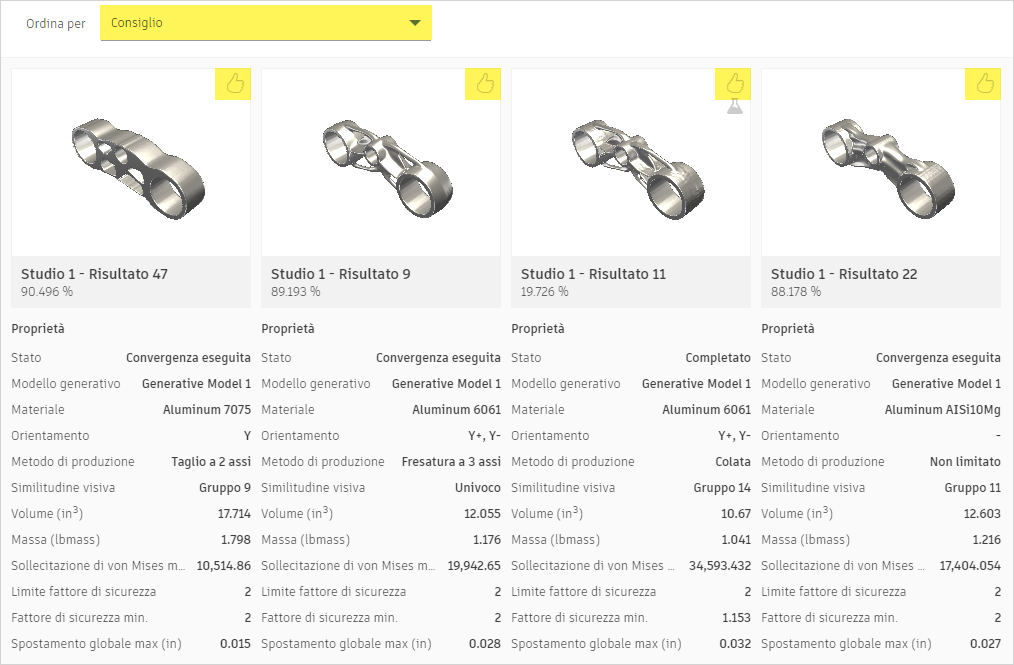
- Per visualizzare la classifica percentuale dettagliata, posizionare il cursore del mouse sul numero percentuale che si trova sotto la miniatura del primo risultato consigliato.
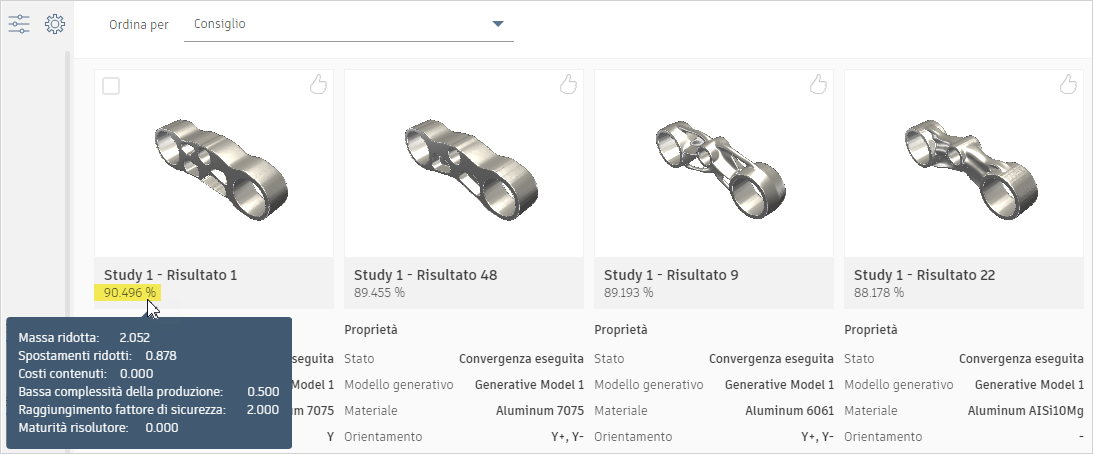
- Per abilitare la Vista proprietà, nella scheda Esplora, fare clic sul pannello Visualizza Vista proprietà
Utilizzare la Vista grafico a dispersione per analizzare la distribuzione dei risultati in termini di sollecitazione di von Mises max, massa e metodo di produzione.
- Per accedere alla Vista grafico a dispersione, nella scheda Esplora, fare clic sul pannello Visualizza > Vista grafico a dispersione
 .
. - Per rimuovere il filtro di massa e visualizzare i risultati per l'intero intervallo, nel riquadro Filtri dei risultati della sezione Intervallo valori obiettivi, fare clic sul pulsante Ripristina.
- Per visualizzare le prestazioni dei risultati in termini di sollecitazione di von Mises max (1), massa (2) e materiale (3), espandere l'elenco delle proprietà dell'asse verticale (1) e selezionare Sollecitazione di von Mises max.
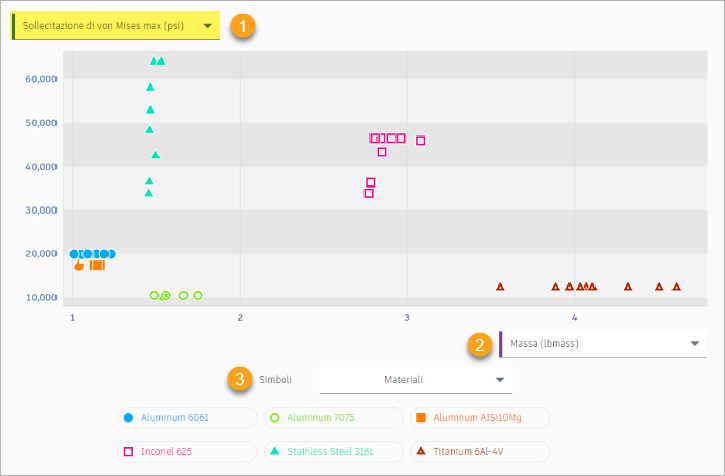
- Per visualizzare le prestazioni dei risultati in termini di sollecitazione di von Mises max (1), massa (2) e metodo di produzione (3), espandere l'elenco Simboli (3) e selezionare Metodo di produzione.
Nota: Per default, l'opzione Materiali è selezionata nell'elenco Simboli e i colori/le forme dei contrassegni sono associati ai materiali dei risultati.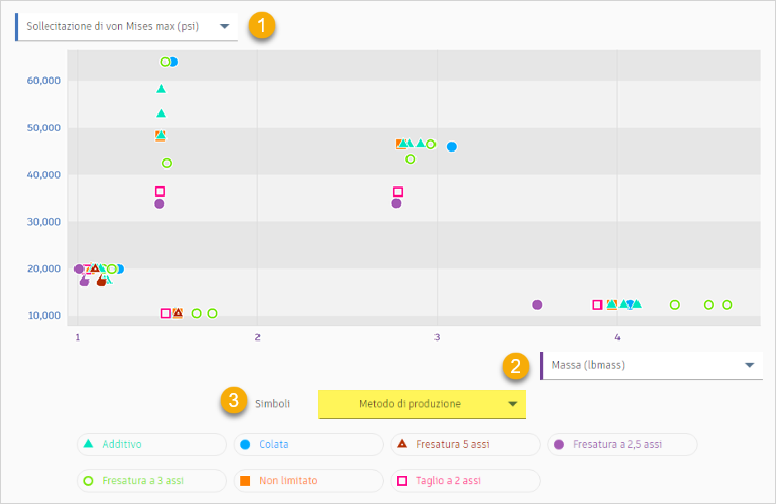
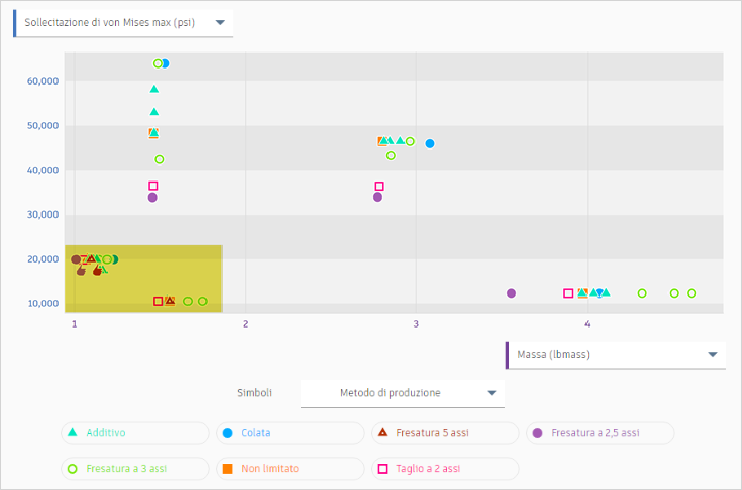
- Nel grafico a dispersione, fare clic e trascinare per eseguire lo zoom avanti dell'area, come illustrato:
- Per accedere alla Vista grafico a dispersione, nella scheda Esplora, fare clic sul pannello Visualizza > Vista grafico a dispersione
Confrontare le prestazioni dei risultati in termini di metodi di produzione nella Vista di confronto.
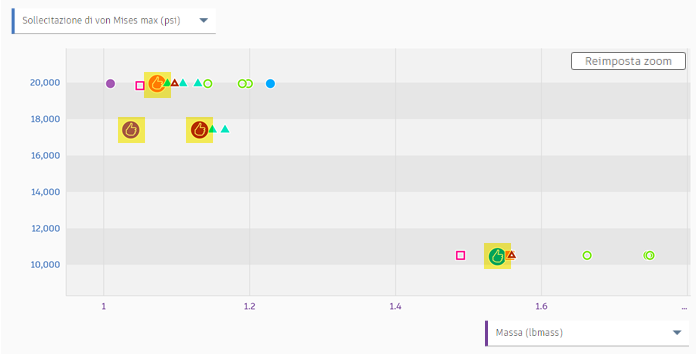
- Nel grafico a dispersione, premere MAIUSC e fare clic sui contrassegni per selezionare più risultati, come illustrato.
- Per aprire la Vista di confronto, nella scheda Selezione multipla fare clic sul pulsante Confronta
 .
. - Per confrontare i risultati di metodi di produzione differenti (illimitata-1, colata-2, fresatura a 3 assi-3 e taglio a 2 assi-4), nella scheda Vista risultati, fare clic sul pannello Visualizza > Vista sollecitazione .
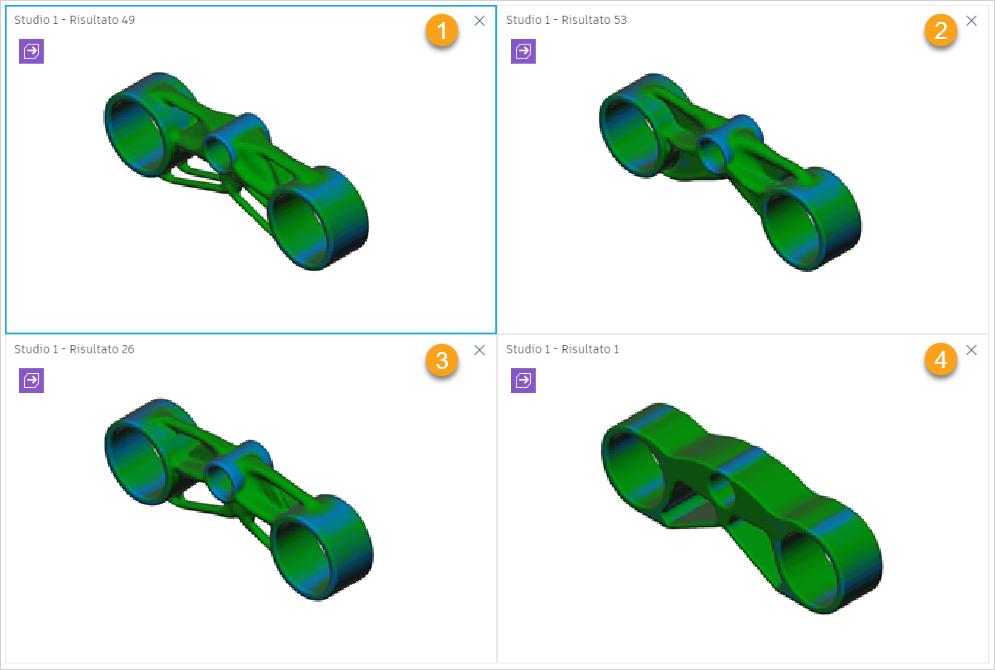
- Per rimuovere un risultato dalla Vista di confronto, nell'angolo in alto a destra delle viste Studio 1 - Risultato 49, Studio 1 - Risultato 53 e Studio 1 - Risultato 26, fare clic sul pulsante
 .
.
- Per etichettare il risultato, nella scheda Vista risultati, fare clic su Etichetta > Aggiungi etichetta .
- Nella finestra di dialogo Etichette, selezionare Facile da produrre e fare clic su Fatto.
- Per tornare alla Vista grafico a dispersione, nella scheda Esplora, fare clic su Termina vista risultato > Termina vista risultato .
- Nel grafico a dispersione, premere MAIUSC e fare clic sui contrassegni per selezionare più risultati, come illustrato.
Visualizzare solo i risultati con l'etichetta Facile da produrre.
- Nel riquadro Filtri dei risultati, posizionare il puntatore del mouse sull'etichetta Facile da produrre e fare clic sul pulsante Isola.
- Nell'angolo in alto a destra del grafico a dispersione, fare clic su Reimposta zoom.
- Per visualizzare l'anteprima e le proprietà del risultato selezionato, passare al riquadro Proprietà a destra del grafico a dispersione. Le proprietà Massa e Sollecitazione di Von Mas max vengono evidenziate, poiché vengono visualizzate sugli assi di grafico a dispersione.
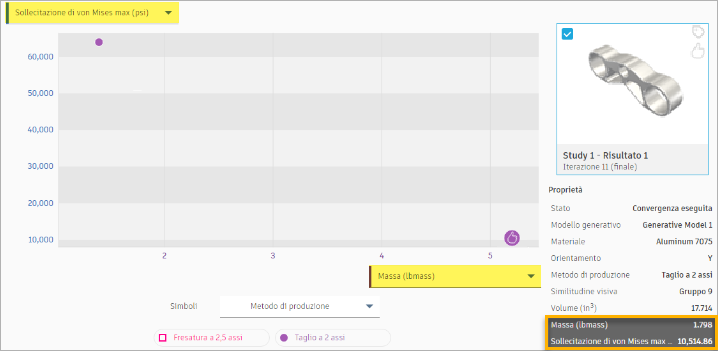
Nota: Entrambi i risultati soddisfano i requisiti di produzione. Il risultato 1 per il taglio a 2 assi presenta sollecitazioni notevolmente inferiori ed è consigliato, quindi in ultima istanza sarà scelta questa progettazione per crearne una nuova.
- Nel riquadro Filtri dei risultati, posizionare il puntatore del mouse sull'etichetta Facile da produrre e fare clic sul pulsante Isola.
Selezionare un singolo risultato nella Vista grafico a dispersione e creare una progettazione a partire da esso.
Nota: È possibile utilizzare il file di esempio predefinito del Pannello dati: Esempi di progettazione generativa > Risultati > Outcome1_Motorcycle Triple Clamp.- Nel grafico a dispersione, fare clic su Studio 1 - Risultato 1.
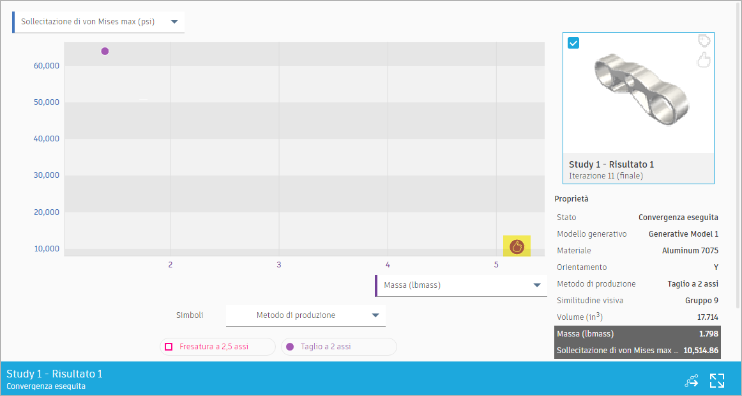
- Per aprire la Vista risultati, nella scheda Risultato, fare clic su
 .
. - Nella scheda Vista risultati, fare clic su Crea > Progetto da risultato
 .
.
Nell'angolo in alto a sinistra della Vista risultati, un indicatore mostra che la progettazione è in corso di preparazione.
Questa operazione richiede qualche minuto. - Nella finestra di dialogo Stato processo, fare clic su Chiudi.
- Quando la nuova progettazione è pronta, nell’angolo in alto a sinistra della Vista risultati, fare clic sull’indicatore.

- Nella finestra di dialogo Progettazione pronta, fare clic su Apri progettazione.
Suggerimento: In alternativa, è possibile aprire la progettazione dalla finestra di dialogo Stato processo. Nell'angolo in alto a destra della finestra diFusion, fare clic sull'icona Stato processo , espandere il processo Crea progetto, quindi fare clic su Apri progetto.
La progettazione viene aperta in una nuova scheda Senza titolo. È possibile salvare il progetto con un nuovo nome o creare un nuovo studio generativo. È inoltre possibile esportare la geometria risultante per utilizzarla in altre applicazioni CAD.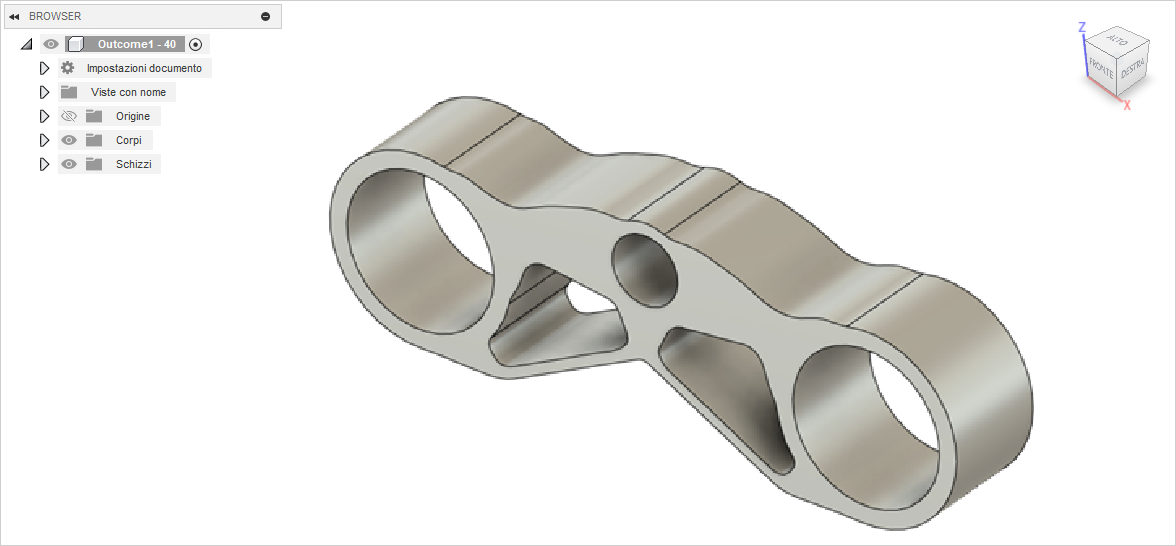
- Per tornare al modello Morsetto triplo motocicletta, nella barra della scheda del documento, fare clic sulla scheda Esercitazione morsetto triplo motocicletta.
- Per completare la revisione, fare clic su Termina esplorazione .
- Nel grafico a dispersione, fare clic su Studio 1 - Risultato 1.
Riepilogo dell'attività 4
In questa attività si è appreso come esaminare i risultati in termini di metodi di produzione utilizzando la suite degli utensili di esplorazione.
Ulteriori suggerimenti
| Suggerimento rapido: Analisi delle stime dei costi da Generativo | Suggerimento rapido: Aggiunta di tag e filtraggio per l'organizzazione in Progettazione generativa |