Cost Management の変数
ドキュメント テンプレートでは、変数を使用して Cost Management からデータを取り込みます。ドキュメント テンプレートを定義するプロジェクト管理者は、それらの変数を使用して、ドキュメントの生成時に自動的にデータを取り込むことができます。これにより、ドキュメントのフォームやフィールドに手動でデータ入力せずにすみます。
- ドキュメント テンプレートで使用するには、変数を { } 括弧で囲む必要があります。書式の詳細については、「変数の書式設定」の記事を参照してください。変数の使用例を確認するには、使用可能な Word または Excel のドキュメント テンプレートの 1 つをダウンロードします。
- 一部の変数では、変数の例を使用に示すように、タグの開閉が必要です。この場合、多くの有用な使用法のシナリオが見つかります。
カードを選択して、使用できるその他の変数を確認します。
変数ファインダー
変数ファインダーは、データ スキーマの理解と管理を強化するために設計されたツールです。変数の構造を視覚化することで、メンバーによるデータ セットのナビゲートおよび理解が容易になります。検索機能により、メンバーは特定の変数をすばやく見つけ、そのデータを検証して機能や変更を確認することができます。さらに、変数ファインダーは高度な書式設定と配列テーブルの生成をサポートしているため、ドキュメント テンプレートの習得プロセスを簡素化し、メンバーの学習曲線を低減します。
ドキュメント テンプレート設定の変数ファインダーにアクセスするには、次の手順を実行します。
[設定]に移動します。
テンプレートを編集するツールを選択します。たとえば、[予算]や[メイン契約]などです。
[編集]をクリックします。
テンプレートの作成ツールが開きます。ここで、右上にある[ドキュメント変数を検索]を選択します。
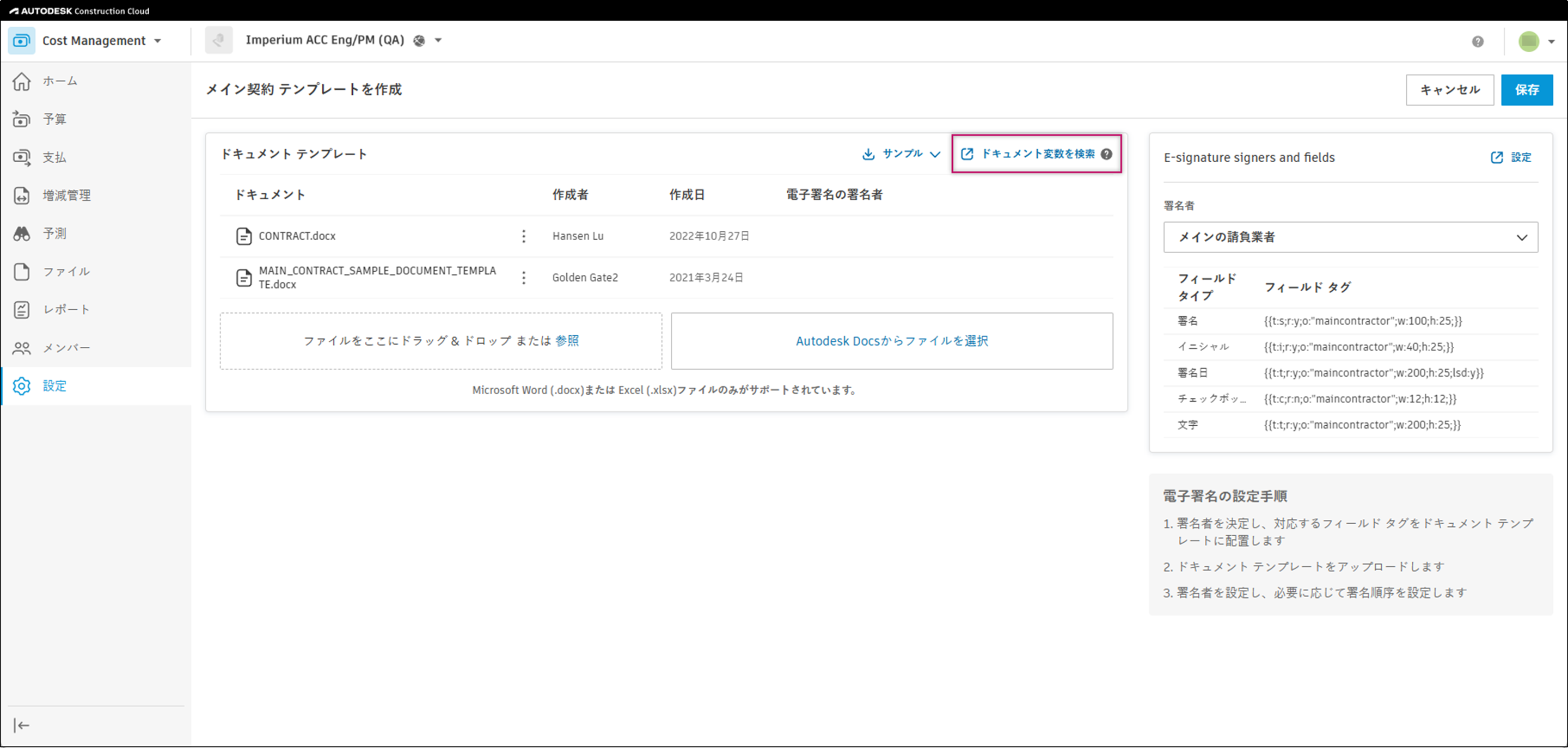
クリックすると、ACC Cost Management 変数ファインダーがポップアップ ウィンドウで開きます。
ファインダー領域
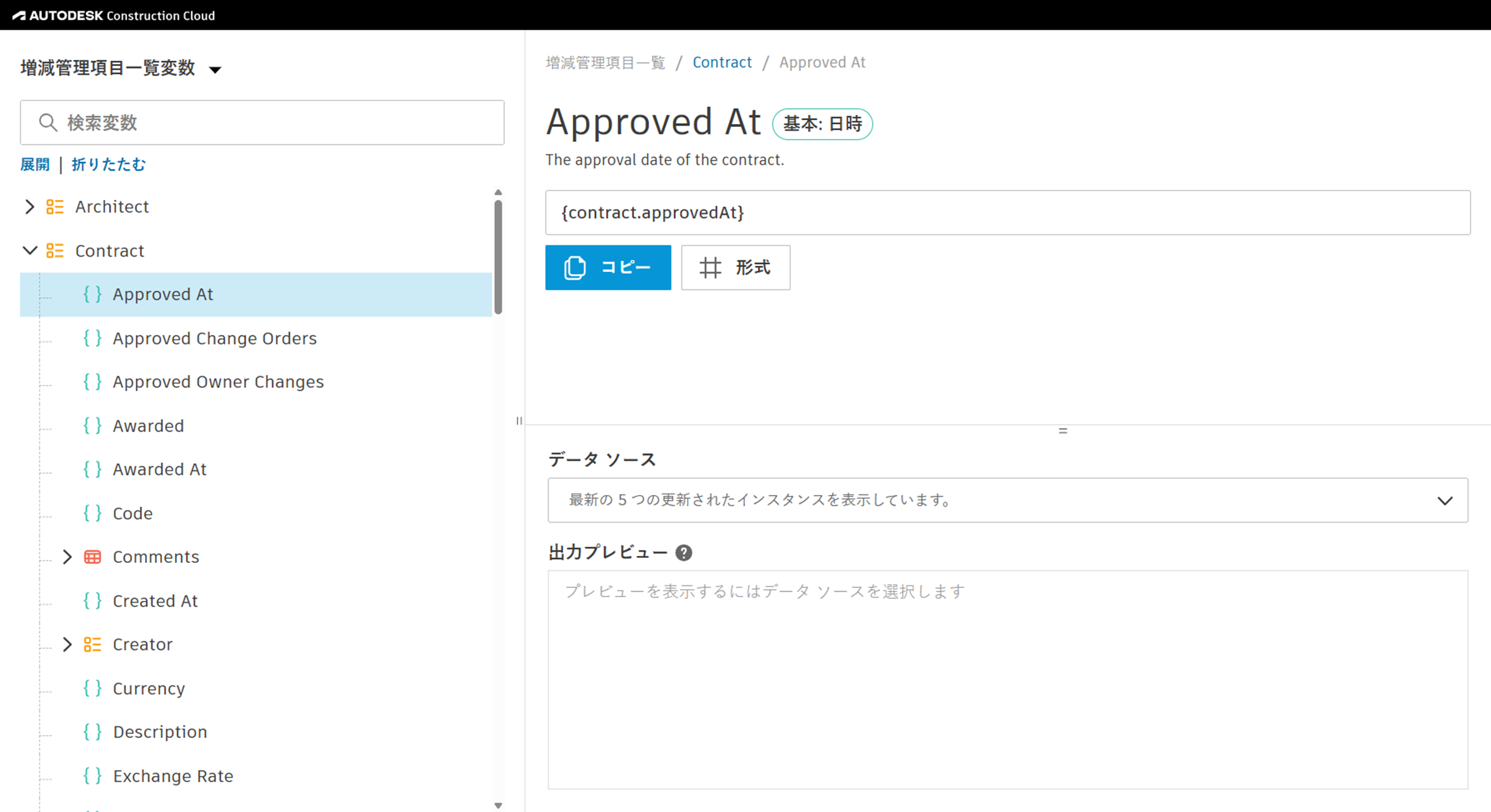
変数ファインダーは、[ツリー領域]、[詳細領域]、[プレビュー領域]の 3 つの主要領域に分かれています。
ツリー領域
[ツリー領域]では、メンバーは変数構造内を移動することができます。この領域の幅は、ハンドルをドラッグすることで調整できます。
変数ファインダー タイトル: ドロップダウンをクリックして、さまざまなモジュールを切り替えます。
検索ボックス: メンバーは、次の 3 つの方法で変数を検索できます。
- 完全な変数名(例: mainContract.createdAt)
- 変数の最後のノード(例: Created At)
- 変数の説明(例: 「メイン契約の作成時刻を返します」)
詳細領域
[詳細領域]には、選択した変数に関する具体的な情報が表示されます。
- ブレッドクラム: 変数のパスを示し、ナビゲーションを簡単にします。
- 変数の説明: 変数の簡単な説明を示します。
- 変数の修正領域: 変数を変更できます。
- 変数フィールド: 選択した変数をハイライト表示します。
- [コピー]ボタン: フィールドに表示されている現在の変数をクリップボードにコピーします。
- [フォーマット]ボタン: 変数の書式化オプションを含むモーダルを開きます。
プレビュー領域
プレビュー領域では、実際のデータで変数がどのように表示されるかを確認することができます。
- インスタンス セレクタ: メンバーがプレビュー用にデータを取得するインスタンスを選択できるようにします。