Подготовьте модель перед выгрузкой.
Выберите простую деталь Inventor (файл IPT) для выгрузки. Убедитесь, что модель работает в настольной версии Inventor или ETO.
Выберите деталь, которая:
- не содержит внешних ссылок (не включает производные элементы);
- не имеет каких-либо особенностей с точки зрения возможностей Inventor;
- контролируется одним или несколькими параметрами.
Способ отображения параметров в Configurator 360 отличается в зависимости от того, создается ли форма iLogic в Inventor или параметры определяются с помощью команды «Параметры Inventor» в Configurator 360.
Настройка способа отображения параметров
- При создании простой формы iLogic пользователю предоставляется больше возможностей для управления именами групп, их количеством и способом организации. Эта форма позволяет отобразить изображения (растровые изображения) вместе с параметрами, а также условно включить или отключить редактирование отдельных значений параметров. Этот способ является предпочтительным для настройки отображения параметров.
- При использовании команды «Параметры Inventor» форма не отображается, что существенно ограничивает выбор имен только среди заранее определенных категорий (категория «Размеры» содержит список параметров модели, а в категории «Свойства» перечислены пользовательские параметры), однако этот способ весьма эффективен в том случае, если вы не используете формы.
В C360 пользователь с правами администратора может выбирать между отображением параметров и отображением определенной формы.
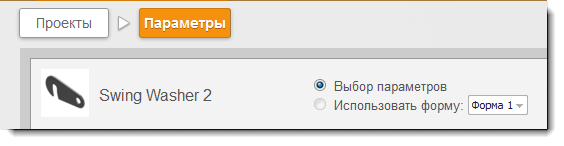
- Если в файле содержится несколько форм, в приложении C360 выбирается первая по алфавиту. Чтобы убедиться в использовании простой формы, добавьте подчеркивание в начале имени для ее перемещения в верхнюю часть списка (например, _form1).
- Если формы отсутствуют, в C360 параметры отображаются в формате, который используется при работе с командой «Параметры».
- Вы можете изменить формат отображения в любой момент.
Управление способом отображения параметров с помощью форм iLogic
Выполните следующие действия, чтобы создать простую форму. Подробную информацию см. в разделе Работа с формами в справке по Inventor.
- Выберите Добавить форму в раскрывающемся меню iLogic на вкладке Inventor Управление.
- Укажите имя формы. Чтобы сделать форму доступной для нескольких документов, выберите параметр «Для всех документов (глобальная)».
- Начните проектировать компоновку формы путем перетаскивания инструмента Группа с панели инструментов в левой части экрана. Измените имя группы необходимым образом и добавьте нужное количество групп. Имена и порядок отображения групп на форме отражаются в C360.

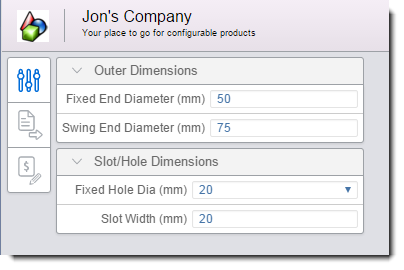
Прим.: В C360 поддерживается только параметр панели инструментов «Группа». - Добавьте параметры путем перетаскивания их из вкладки Параметры. В C360 не поддерживаются правила и свойства Inventor.
- При необходимости измените свойства параметров. Для изменения доступны только свойства «Метка» и «Только чтение».
- Нажмите ОК.
- Выгрузите проект в C360.
- При необходимости выберите форму на странице Проекты
 Параметры.
Управление способом отображения параметров с помощью команды «Параметры»
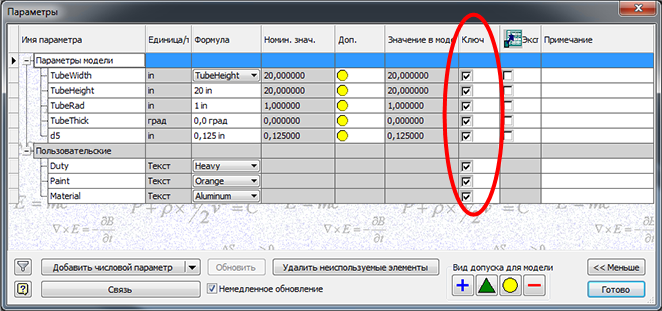
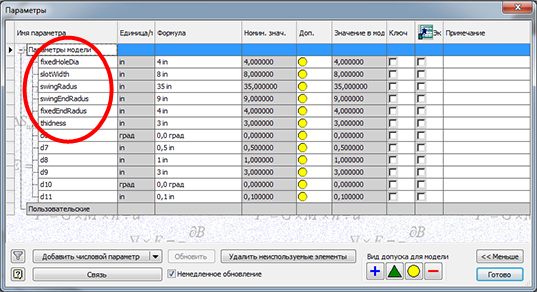
Выберите деталь с несколькими параметрами, переименованными или созданными в окне "Параметры Inventor". Параметры, помеченные в качестве ключевых, также обрабатываются.
На следующем изображении показан пример детали с открытым окном "Параметры" в Inventor.
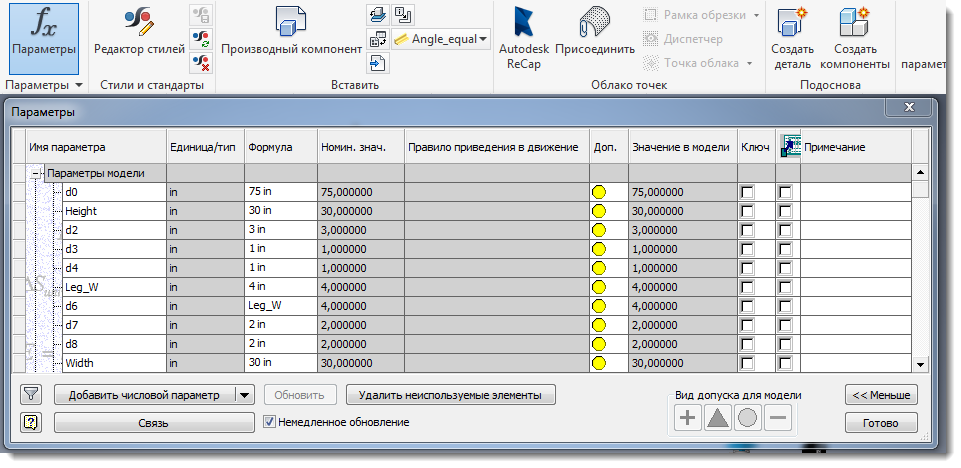
- Все такие параметры помечены как ключевые, а другие параметры не имеют такой пометки.
-
Ни один параметр не помечен как ключевой, все важные параметры имеют имена (используется стиль, отличный от d0).
Или
После выгрузки в созданном приложении Configurator 360 клиент может видеть параметры ширины, высоты и толщины.