コンテンツ ブラウザ
新しいコンテンツ ブラウザにはさまざまなデータが集約されており、Maya のシーンを構築するのに必要なサンプル、シーン、その他のコンテンツを 1 箇所で見つけることができます。これはバイザー(Visor)にかわる機能です。Maya プロジェクト、ローカル ディレクトリおよびネットワーク ディレクトリ、サンプル ライブラリのファイルに移動し、ビュー パネルにそれらをドラッグ アンド ドロップできます。
詳細については、「コンテンツ ブラウザからファイルを検索して読み込む」と「コンテンツ ブラウザをカスタマイズする」を参照してください。
従来バイザー(Visor)を開いていたコマンドの多くは、現在ではコンテンツ ブラウザ(Content Browser)を開きます。ただし、Trax エディタ(Trax Editor)が関連するワークフローを除きます。バイザー(Visor )から取得したサンプル コンテンツは例(Examples)タブで使用できます。
コンテンツ ブラウザ(Content Browser)を開くには、を選択するか、パネルでを選択します。

シーン ファイルのサムネイルとプレイブラスト
シーン ファイルを保存するとき、または書き出すときに、シーン ファイルを使用したサムネイル イメージまたはイメージ シーケンス(プレイブラスト)を作成できるようになりました。これによりコンテンツ ブラウザ内のファイルを識別しやすくなります。Maya ASCII (.ma)、バイナリ(.mb)または FBX ファイルのサムネイルまたはプレイブラストを使用できます。
ワークフローのビデオと詳細については、「シーン ファイルのサムネイルとプレイブラストを作成」を参照してください。
アウトライナ(Outliner)の機能強化
アウトライナ(Outliner)を使用して、新しいレンダリング設定システム、マテリアル、セットを操作できます。また、アウトライナ(Outliner)のメニューとアウトライナ(Outliner)のコンテキスト メニューに、使いやすくするための微調整がされています。
新しいディスプレイ > レンダリング設定フィルタ(Display > Render Setup Filter)コマンドを選択して、レンダー レイヤに基づいてオブジェクトをフィルタします。これによりアウトライナ(Outliner)の上部にレンダリングの設定(Render Setup)フィルタ ボックスが表示され、ここからさまざまなフィルタ オプションを選択できます。同じフィルタを表示 > オブジェクト(Show > Objects)メニューで選択できます。詳細については、「アウトライナでレンダリング設定のメンバーのみをフィルタおよび表示する」を参照してください。
新しいディスプレイ > 割り当てられたマテリアル(Display > Assigned Materials)フィルタを使用すると、各オブジェクトに割り当てられたマテリアルを表示できます。また、マテリアル(Material)ノードを右クリックすると、いくつかの新しいコマンドにアクセスできます。「アウトライナ(Outliner)のコンテキスト メニュー」を参照してください。
リレーションシップ エディタ(Relationship Editor)でセットの操作を行うためのすべての機能がアウトライナ(Outliner)で使用できます。最新の情報については、「セットを作成および編集する」を参照してください。
また、アウトライナ(Outliner)の検索(Search)フィールドが更新されました。「検索とフィルタ ノード」を参照してください。グラフ内に表示されるノードをフィルタできるように、ノード エディタ(Node Editor)内に同じ検索フィールドが表示されます。
選択の改善点
- マーキング メニューを使用してオブジェクトとコンポーネントのモードを切り替える場合、オブジェクトの選択が維持されるようになりました。
- 境界(Border )選択コンストレイントを使用して、セレクション ボックスを選択し、境界コンポーネントのみを選択できるようになりました。「選択を拡大する」を参照してください。
自動カメラベース選択
新しい自動カメラベース選択(Automatic camera based selection)設定を使用して、シェーディング モードのときにカメラベース選択を自動的にアクティブ化して、ワイヤフレーム モードと X 線モードのときに無効にできます。「選択項目(Selection)プリファレンス」を参照してください。
トランスフォーム ツールの更新
- スケール ツールの XYZ 軸ハンドルの長さに沿ってドラッグし、軸に沿ってスケールします。「オブジェクトとコンポーネントをスケールする」を参照してください。
- 既定では、このトランスフォーム ツール設定の新しい法線に沿う(Along Normals)オプションはオンのため、スライドの動作を予測可能です。この新しいオプションは、サーフェスに最も近いポイントを使用せずに、法線方向に沿ってサーフェス上のポイントにスナップします。「移動ツール(Move Tool)」を参照してください。
- カスタム軸方向ドロップダウン メニューのオブジェクトに設定(Set to Object)を選択すると、別のオブジェクトの軸方向を使用して、オブジェクトの軸方向を設定できるようになりました。「移動ツール(Move Tool)」を参照してください。
修正 > 変換と一致(Modify > Match Transformations)
新しい変換と一致(Match Transformations)コマンドを使用して、オブジェクトの変換値(移動、回転、スケール)またはピボットをシーン内の別のオブジェクトにすばやく一致させることができます。「オブジェクト アトリビュート値を一致させる」を参照してください。
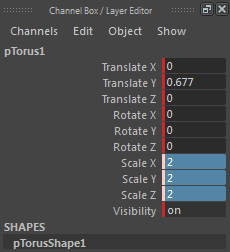
チャネル バーをキー設定されたチャネル ボックス
チャネル フィールド自体のカラーが変化する代わりに、そのチャネルの現在のキー設定ステータスを示すカラー バーがチャネル ボックスのチャネル フィールドの横に追加されました。キー設定ステータスのカラーは以前と同一です。
LOD の生成時にウェイトをコピーする
LOD の生成オプション(編集 > LOD (詳細レベル) > LOD メッシュの生成(Edit > LOD (Level of Detail) > Generate LOD Meshes)
 )では、ソース メッシュからスキン ウェイトを生成された低解像度メッシュにコピーするかどうかを指定します。更新情報については、次の項目を参照してください。
MAYA_CONTENT_PATH 環境変数
新しい MAYA_CONTENT_PATH 環境変数を使用すると、プラグインやその他のコンテンツなどの他社製のコンテンツを追加してコンテンツ ブラウザ(Content Browser)のサンプル(Examples)タブに表示できます。モジュール テンプレート ファイルにこの環境変数を追加するか、assetBrowser -addContentPath フラグを使用することで、プラグインをその独自のコンテンツ フォルダを使用してこのパスに追加できます。「ファイル パス変数」を参照してください。