时间改进
构建复杂场景时,要花大量时间考虑不同的帧速率和计时格式。我们更新了 Maya 处理时间的方法,通过支持更多帧速率和时间码选项,可减少这些过程耗费的时间。Maya 现在具有 64 位标记速率,可支持高关键帧精度,并能够支持更多帧速率和精确的时间码。
- 附加帧速率
-
新的 64 位计数系统能够支持高关键帧精度,这可减少舍入误差,并扩展支持的帧速率列表。通过这些附加帧速率,您可以在 Maya 中校准各种介质,而无需耗费时间进行转换。
- 23.976
- 29.97 non-drop
- 29.97 drop
- 47.952
- 59.94
- 44,100
- 48,000
可以在“文件”(File)的新建场景选项(New Scene Options)、导入选项(Import Options)、设置首选项(Settings Preferences)或播放选项(Playback Options)中为场景指定帧速率。更改后,帧速率会在 Maya 中所有地方更新,并随文件一起保存,且设置后,它将一直保留,直到您再次更改。
时间滑块中已舍入的任何数字旁边会显示一个星号“*”,指示该值是近似值。在“时间码”(Time Code)与“帧”(Frames)之间切换,可能会出现这种情况。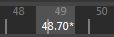
- 增强的时间码支持
-
通过 Maya 的新 64 位标记速率可以在整个 Maya(包括在脚本编辑器中的 MEL 和 Python 命令)中显示和输入时间码格式。
注: 以二进制格式 (.mb) 保存场景时,您可能会遇到标记精度问题。Maya 如何计算时间主题的“时间精度和二进制文件格式”部分中提供了有关这一点的非常重要的说明。 - 导入时的播放选项
- 现在,如果导入文件,“导入选项”(Import Options)有一个新的“播放选项”(Playback Options)部分,您可以在其中选择使用已导入文件的帧速率、用场景帧速率覆盖它或者合并场景与导入的帧速率。
- 更新的时间首选项
- 已将“同步时间轴显示”(Sync Timeline Display)和“同步曲线图编辑器显示”(Sync Graph Editor Display)这两个通道盒(Channel Box)菜单选项添加到时间滑块首选项,可用于在时间滑块或曲线图编辑器中同步您的“通道盒”(Channel Box)选择。
- 还向时间滑块首选项添加了“帧速率”(Framerate)菜单,“捕捉”(Snapping)选项已重命名为“捕捉到整个帧”(Snap to whole frames)以指示 Maya 前后拖动时不考虑子帧。
- 更新的播放选项
- 范围滑块旁边已添加新区域播放选项,使之融合最新的时间改进,其中包括位于播放控件下的“帧速率”(Frame Rate)菜单(用于设置场景帧速率)。当动画完成其循环或您停止并重新开始播放后,帧速率将在视口中更新。
-
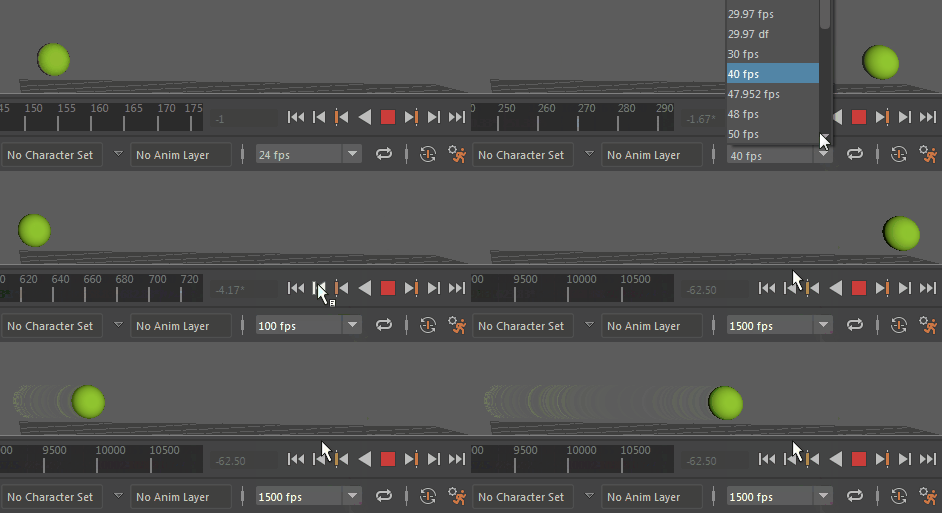
- 还向“播放选项”(Playback Options)添加了具有三个状态的“循环”(Loop)按钮
 ,以便您可以在三个循环状态之间切换场景动画:
- 循环
- 重复一次

- 往返(向前/反转)

- 循环
曲线图编辑器改进
- 自动框显(Autoframe)
- 现在,如果从“曲线图编辑器”(Graph Editor)的通道盒中选择一条曲线,或者如果在激活“同步曲线图编辑器显示”(Sync Graph Editor Display)时从通道盒中选择一个属性,则“自动框显”(Autoframe)选项会正确将其框显。
注: 框显仅适用于垂直比例。
- 此外,首次打开曲线图编辑器时,将应用“自动框显”(Autoframe)。
时间编辑器中的动画层
文档中时间编辑器动画层已重命名为片段层,以将其(时间编辑器动画片段层)与动画层编辑器中使用的动画层区分开。时间编辑器不支持动画层,因为它们会产生冲突。但是,若要将层添加到时间编辑器动画片段,可以使用片段层。请参见在片段层上设置关键帧。
完成此名称更改后,可以区分两个层类型。
时间编辑器片段层亮显
时间编辑器中当前选择的片段层现在绘制了红色的轮廓,表明它是当前选为目标关键帧的层。在具有多层的时间编辑器片段上设置动画时,这是很有用。
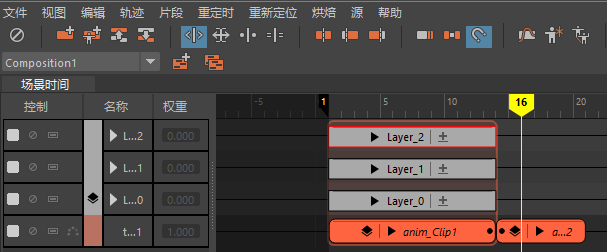
活动片段层的轮廓呈红色