La Vista Backstage copre lo schermo di PowerShape quando si seleziona la scheda File nella barra multifunzione:
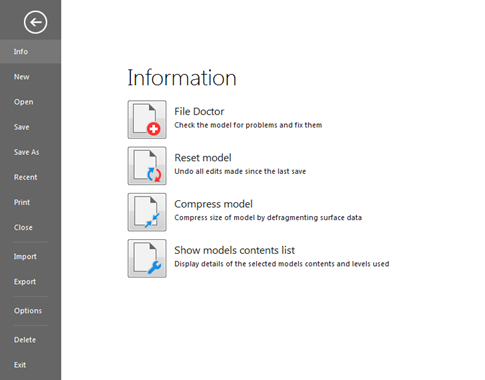
Selezionare una delle opzioni sulla sinistra per visualizzare la pagina della vista Backstage pertinente, oppure aprire una finestra di dialogo:
- Informazioni - Visualizza opzioni per accedere al File Doctor, la finestra di dialogo Proprietà file, e per ripristinare o comprimere il modello.
- Nuovo - Apre una nuova finestra di modello vuota.
- Apri - Visualizza le opzioni per accedere alla finestra di dialogo Apri modello; per aprire modelli salvati nel database, e la finestra di dialogo Apri libreria componenti.
- Salva - Salva il modello attivo sovrascrivendo i dati esistenti.
- Salva con nome - Usare la finestra di dialogo Salva con nome e salvare un nuovo modello, oppure rinominare un modello esistente.
- Recenti - Contiene un elenco dei modelli aperti di recente. Selezionare un file per aprirlo.
- Stampa - Visualizza opzioni di Stampa, Stampa su file e Stampa disegni, per visualizzare un'Anteprima di stampa, e per specificare le opzioni di Imposta stampante.
- Chiudi - Chiude il modello corrente.
- Importa - Usare la finestra di dialogo Importa file per importare un modello (aperto in una nuova finestra di modello), o altri file (aperti nella finestra del modello corrente).
- Esporta - Usare la Procedura guidata Esporta per esportare il modello corrente, elementi del modello, piani di lavoro o disegni, in un altro sistema.
- Opzioni - Visualizza le opzioni per accedere alla programma Opzioni applicazione,e a Personalizza colori, Percorsi, tasti di scelta rapida, la barra multifunzione e la barra degli strumenti Accesso rapido. Queste opzioni consentono di specificare opzioni che interessano il funzionamento e l'aspetto generale del software (vedere la Guida introduttiva per ulteriori informazioni sulla personalizzazione).
- Elimina - Usare la finestra di dialogo Elimina modello per eliminare modelli dal database.
- Esci - Chiude il software:
- Se non si hanno apportato modifiche al modello, è visualizzata una finestra di dialogo di query. Fare clic su Sì per chiudere PowerShape.
- Se dei modelli aperti contengono delle modifiche non salvate, è visualizzata una finestra di dialogo di Query. Per salvare il lavoro, fare clic su Sì. La finestra di dialogo viene chiusa. Salvare le modifiche e selezionare nuovamente File > Esci. Se non si desidera salvare il lavoro, fare clic su No e attendere la chiusura del software. Le modifiche non salvate andranno perse.