[P クラウド](PCloud)(または、[パーティクル クラウド](Particle Cloud))パーティクル システムは、特定のボリュームを埋めるパーティクルの「雲」が必要なときに使用します。[P クラウド](PCloud)では、鳥の群、スターフィールド、または行進する兵士の一団などを作成できます。
-
 [作成](Create)パネル >
  ([ジオメトリ](Geometry)) > ドロップダウン リストから[パーティクル システム](Particle Systems)を選択 > [オブジェクト タイプ](Object Type)ロールアウト > [P クラウド](PCloud)
ボックス、球、または円柱の基本ボリュームを使用してパーティクルを制約したり、奥行きのあるレンダリング可能なオブジェクトをシーンの中でボリュームとして使用したりできます。[P クラウド](PCloud)では、2 次元のオブジェクトは機能しません。
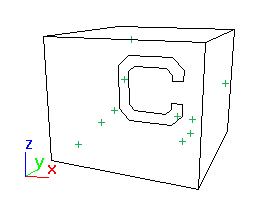
[P クラウド](PCloud)ビューポート アイコン(既定値のエミッタ)
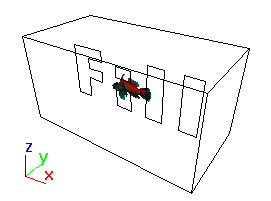
[P クラウド](PCloud)ビューポート アイコン(オブジェクト ベースのエミッタ)
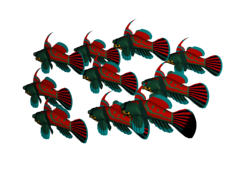
魚の群れの形成に使用される P クラウド(魚がそれぞれパーティクル)
手順
パーティクル クラウドを作成するには:
- [作成](Create)パネルで、 ([ジオメトリ](Geometry))がアクティブになっていて、オブジェクト カテゴリ リストで[パーティクル システム](Particle Systems)が選択されていることを確認し、[P クラウド](PCloud)ボタンをクリックします。
- ビューポートにマウスをドラッグして[P クラウド](PCloud)エミッタを作成します。詳細は、パーティクル エミッタの作成を参照してください。
[P クラウド](PCloud)エミッタはボックス プリミティブを作成するときと同じ方法で追加します。まずマウスをドラッグして長さと幅を設定し、マウス ボタンを放します。次にマウスを垂直に移動して高さを設定し、クリックして決定します。
エミッタはパーティクル クラウドを表す「C」の文字で表示されます。
- パラメータの調整は、コマンド パネルで行います。
インタフェース
この項では、[基本パラメータ](Basic Parameters)ロールアウトの[オブジェクト ベース エミッタ](Object-Based Emitter)、[パーティクル発生源](Particle Formation)、[アイコンを表示](Display Icon)領域、および[パーティクル生成](Particle Generation)ロールアウトの[パーティクル モーション](Particle Motion)領域について説明します。いずれも[P クラウド](PCloud)に固有のコントロールです。その他の[P クラウド](PCloud)のロールアウトとその内容は、[オブジェクト フラグメント](Object Fragments)およびその設定が[パーティクル タイプ](Particle Type)ロールアウトにはない点を除いて、[パーティクル アレー](Particle Array)と同じです。詳細は、P アレーを参照するか、ロールアウト情報については次のリストから選択してください。
[パーティクル生成](Particle Generation)ロールアウト(P アレー)
[パーティクル タイプ](Particle Type)ロールアウト(P アレー)
[回転と衝突](Rotation and Collision)ロールアウト(P アレー)
[オブジェクト モーションの継承](Object Motion Inheritance)ロールアウト(P アレー)
[バブル モーション](Bubble Motion)ロールアウト(P アレー)
[パーティクル スポーン](Particle Spawn)ロールアウト(P アレー)
[プリセットのロード/保存](Load/Save Presets)ロールアウト(P アレー)
[基本パラメータ](Basic Parameters)ロールアウト
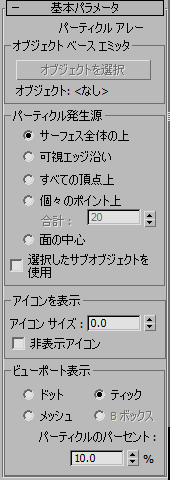
[オブジェクト ベース エミッタ](Object-Based Emitter)領域
パーティクル エミッタとして使用するレンダリング可能なメッシュ オブジェクトを選択できます。 このオブジェクトは、[パーティクル発生源](Particle Formation)領域の[オブジェクト ベース エミッタ](Object-Based Emitter)オプションが選択されている場合のみ使用されます。
- オブジェクトを選択
- このボタンをクリックし、カスタム エミッタとして使用するレンダリング可能なメッシュ オブジェクトを選択します。
- オブジェクト
- 選択したオブジェクトの名前を表示します。
[パーティクル発生源](Particle Formation)領域
この領域のオプションを使用することにより、エミッタのシェイプを指定できます。
- ボックス エミッタボックス状エミッタを作成します。
- 球体エミッタ球状エミッタを作成します。
- 円柱エミッタ円柱状エミッタを作成します。
- オブジェクト ベース エミッタ[オブジェクト ベース エミッタ](Object-Based Emitter)領域で選択したオブジェクトを作成します。 注: オブジェクト ベース エミッタのアニメーションでは、パーティクルは変形されたオブジェクトをフレーム 0 (ゼロ)の位置で適切に塗り潰しますが、移動中にはエミッタとともにとどまることはできません。エミッタが直線内を移動すると、エミッタとともに移動する雲のようになります。
[アイコンを表示](Display Icon)領域
以下のオプションでは、カスタム オブジェクトをエミッタとして使用しないときのエミッタ アイコンのサイズを調整します。カスタム オブジェクトを使用するときには、これらのオプションを使用して[エミッタ](Emitter)アイコンのサイズを変更できます。
- 半径/長さ
- 球状または円柱状アイコンの半径、およびボックス アイコンの長さを調整します。
- 幅
- ボックス エミッタの幅を設定します。
- 高さ
- ボックスまたは円柱状エミッタの高さを設定します。
- エミッタを非表示
- エミッタを非表示にします。
[パーティクル生成](Particle Generation)ロールアウト
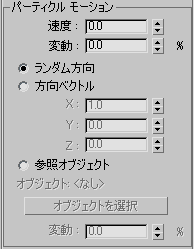
[パーティクル モーション](Particle Motion)領域
- 速度
- 1 フレームあたりの法線に沿ったパーティクルの発生速度を単位で表します。 注: 正しいボリューム効果を得るために[速度](Speed)を 0 (ゼロ)に設定します。
- 変動
- 各パーティクルの放出速度に変動のパーセントを適用します。
- ランダム方向パーティクルの方向に影響する 3 つのオプションのうちの 1 つです。 このオプションでは、ランダム方向にパーティクルが放出されます。
-
[方向ベクトル](Direction Vector)
X、Y、Z の編集ボックスで定義したベクトルによってパーティクルの方向を指定します。
[X]/[Y]/[Z]パーティクルの方向ベクトルを表示します。
-
[参照オブジェクト](Reference Object)
指定されたオブジェクトのローカル Z 軸の方向にパーティクルが放出されます。
[オブジェクト](Object)選択したオブジェクトの名前を表示します。
[オブジェクトを選択](Pick Object)このボタンをクリックして、シーン内のオブジェクトを選択し、参照オブジェクトとして使用します。 このボタンは、[参照オブジェクト](Reference Object)ラジオ ボタンを選択している場合にのみ使用できます。
[変動](Variation)[方向ベクトル](Direction Vector)または[参照オブジェクト](Reference Object)ラジオ ボタンを選択している場合に、一定パーセントの変動を適用します。 [ランダム方向](Random Direction)ラジオ ボタンを選択している場合は、この編集ボックスは使用できません。