ジェネレーティブデザイン スタディを Dynamo for Revit およびサンプル スタディ タイプを使用して作成する方法を学習します。
ジェネレーティブデザインを使用するこの方法では、AEC Collection またはその他の正規製品のサブスクリプションは必要ありません。必要なのは·Revit·へのアクセス権のみです。
目標: [オブジェクトをステップ グリッド状に配置]スタディ タイプとサンプルの Revit モデルを使用して、スタディを作成します。
手順
- Revit でモデルを開いて準備します。
- Dynamo を使用してスタディ タイプを開きます。
- 別の場所にコピーを作成します。
- Dynamo·のウィンドウと·Revit·のウィンドウを並べて表示します。
- Revit 要素が必要かどうかを判断します。
- Revit要素を選択します。
- 検証するスタディ タイプを実行します。
- スタディを作成します。
Revit でモデルを開いて準備する
- (省略可能) [オブジェクトをグリッド状に配置]スタディ タイプについて読み、実行内容と、正常に実行するために必要なことについて理解します。
- サンプル モデル rac_advanced_sample_project.rvt をダウンロードして開きます。
- モデルで、次の操作を行います。
- 02 - 平面図を開きます。
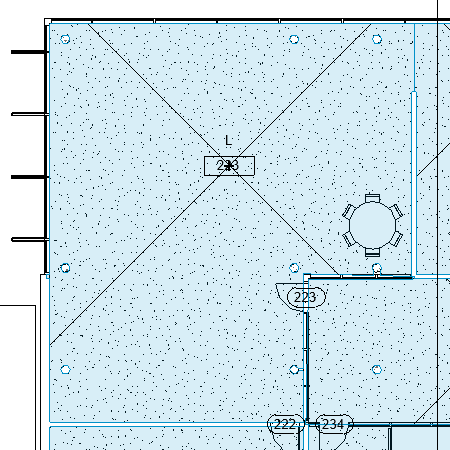
- 建物の左上隅の部屋 Lounge 223 を拡大表示します。
- ファミリ「テーブル-円形食卓、椅子付き」をロードします。
Autodesk·コンテンツをダウンロードした場合は、Revit·ライブラリ([家具]
 [テーブル]の下)にあります。
注: 「テーブル-円形食卓、椅子付き」の場合、ファミリの原点はテーブルの中心として設定されます。原点を変更する必要はありません。
[テーブル]の下)にあります。
注: 「テーブル-円形食卓、椅子付き」の場合、ファミリの原点はテーブルの中心として設定されます。原点を変更する必要はありません。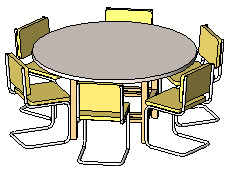
- [建築]タブ [ビルド]パネル [コンポーネント] [コンポーネントを配置]をクリックします。
- タイプ セレクタで、ファミリに対して目的のテーブル直径を選択します。
- Lounge 223 にファミリのインスタンスを配置します。
次に、[Esc]を 2 回押して、[コンポーネントを配置]ツールを終了します。
- スタディの作成時にモデル内の要素を簡単に選択できるようにするため、VG と入力して[表示/グラフィックス]ダイアログ ボックスを開きます。[モデル カテゴリ]タブで、次の項目の表示をオンにします。
- 家具
- 部屋 パターン塗り潰し
- 部屋 参照
Dynamo を使用して、スタディ タイプを開く
- Revit で、[管理]タブ [ビジュアル プログラミング]パネル Dynamo·
 ·をクリックします。
- Dynamo で、スタディ タイプを開きます。
- Dynamo·ウィンドウの[ファイル]で、[開く]をクリックします。
- 次のフォルダにナビゲートします。
%PROGRAMDATA%\Autodesk\AECGD\Revit\Samples <リリース>\
- 目的の言語とロケールのフォルダを開きます。たとえば、en-US は米国英語、fr-FR はフランス語(フランス)です。
- Stepped Grid Object Placement.dyn を選択し、[開く]をクリックします。
スタディ タイプのコピーを別の場所に作成する
サンプルのスタディ タイプは読み取り専用です。Dynamo for Revit で、[オブジェクトをステップ グリッド状に配置]を使用してスタディを作成する前に、別のフォルダにそのコピーを作成する必要があります。
- Dynamo で、[ファイル] [名前を付けて保存]をクリックします。
- 別のフォルダにナビゲートし、新しいファイル名を入力して[保存]をクリックします。
「警告: 依存関係のフォルダが必要です」というメッセージが表示されます。
- メッセージ ボックスで[OK]をクリックします。
この警告は、ここでは無視できます。依存関係のフォルダは、後でスタディを作成するときに作成されます。
Dynamo ウィンドウと Revit ウィンドウを並べて表示する
両方のウィンドウを並べて表示すると便利です。
- Dynamo·と·Revit·の両方が表示されるように、ウィンドウを移動したりサイズを調整します。
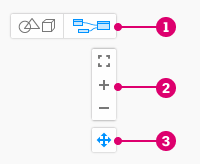
- スタディ タイプ全体を表示するには、マウスの中ボタンを使用してズームと画面移動をするか、ズーム
 と画面移動
と画面移動  のコントロールを使用します。
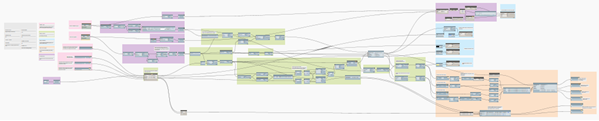
- 色付きのボックスは、ノードを論理関数またはステップにグループ化します。左側のグレーのボックスには、ドキュメントが用意されています。サンプル グループは、グラフで異なる色がどのように使用されるかを記述します。
 を
をRevit·要素が必要かどうかを判断する
Dynamo で、左側のピンク色のボックスを拡大して、Revit の選択ノードを見つけます。
[オブジェクトをステップ グリッド状に配置]スタディ タイプには、[ファミリ インスタンスを選択]と[部屋を選択]の 2 つの選択ノードがあります。
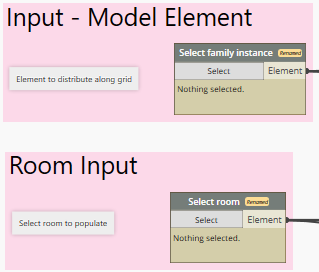
残りのピンク色のボックスは他の入力タイプを示します。これらの入力は、後で[スタディを定義]ダイアログ ボックスを使用して指定します。
Revit 要素を選択する
Dynamo を使用してスタディを作成する前に、モデル内で部屋(Lounge 223)とファミリ インスタンス(テーブル-円形食卓、椅子付き)を選択する必要があります。
- 次のように部屋を選択します。
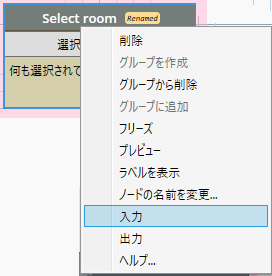
- Dynamo の[部屋を選択]ノードで、ノードのタイトル バーを右クリックし、[入力]のチェックマークをオフにします。
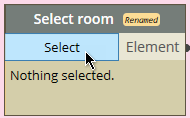
- ノードの[選択]タブをクリックします。
- Revit で、Lounge 223 の部屋を選択します。
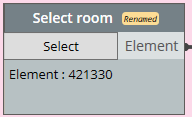
- Dynamo·で、選択ノードに要素·ID·が表示されていることを確認します。これは部屋の ID です。
- Dynamo の[部屋を選択]ノードで、ノードのタイトル バーを右クリックし、[入力]のチェックマークをオフにします。
- 次のように、テーブル インスタンスを選択します。
- Dynamo の[ファミリを選択]インスタンス ノードで、ノードのタイトル バーを右クリックし、[入力]のチェックマークをオフにします。
- ノードの[選択]タブをクリックします。
- Revit で、「テーブル-円形食卓、椅子付き」のインスタンスを選択します。
- Dynamo で、選択ノードに要素 ID が表示されていることを確認します。
スタディ タイプを実行して検証する
- Dynamo の右側のペインに[ジェネレーティブ デザイン ツール]のタブが表示されていない場合は、メニュー バーで[ジェネレーティブ デザイン] [ジェネレーティブ デザイン ツールを開く]をクリックします。
- Dynamo ウィンドウの下部にある実行設定バーで、[実行]をクリックします(キーボード ショートカットは「F5」です)。実行設定が[自動]に設定されている場合、グラフは自動的に実行されます。

- [問題]タブに問題が表示される場合は、その内容を確認します。それぞれの問題のリンクをクリックすると、調整の必要なグラフ内の該当する場所にジャンプします。
「トラブルシューティング: Dynamo での ジェネレーティブデザインのエラー」を参照してください。
- 問題に対処した後、すべての問題が解決するまでグラフを繰り返し実行します。
スタディを作成する
スタディ タイプを実行して検証した後、複数の成果を生成するスタディを作成します。
- Dynamo の右ペインにある[ジェネレーティブ デザイン ツール]の[スタディ タイプ]タブで、[キャッシュされたデータをクリア]オプションがオフになっていることを確認します。
注: 他のユーザとスタディを共有する準備が整うまで、[ファイル依存関係を含める]オプションをオフにしておくことをお勧めします。このオプションをオンにすると、入力ノードによって参照されるすべてのファイルが、そのスタディの依存関係フォルダにコピーされます。
- [ジェネレーティブ デザイン ツール]タブの下部にある[スタディ タイプを作成] (または[スタディ タイプを更新])をクリックします。
グラフが更新され、変更内容が反映されます。依存関係フォルダも、DYN ファイルと同じ場所に作成されます。
- メニュー バーで、[ジェネレーティブ デザイン] [スタディを作成]をクリックします。
[スタディを作成]ダイアログ ボックスが開きます。画面の他の部分に開いて表示される場合があります。
- [スタディを作成]ダイアログの[フォルダを選択]で、現在のスタディ タイプのあるフォルダを選択します。次に、スタディ タイプを選択します。
[フォルダを選択]リストにフォルダが表示されない場合は、追加します。 [フォルダを選択]ドロップダウン リストでそれを選択してから、スタディ タイプを選択します。
- [スタディを定義]ダイアログで各フィールドに入力し、[生成]をクリックします。
結果が[成果を検討]ダイアログ ボックスに表示されます。
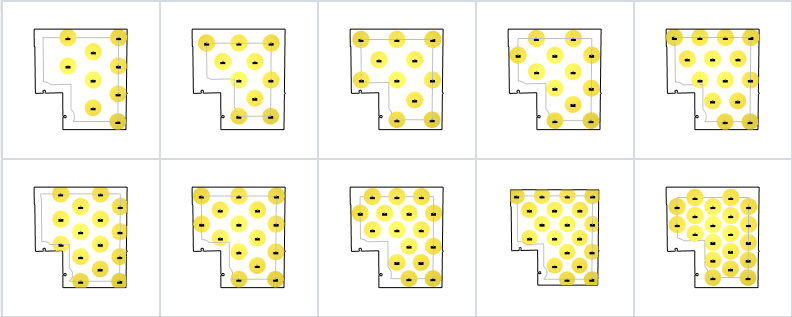
これで次の操作を実行できるようになりました。
- そのスタディの他の成果も検討し、詳細を確認する。
- [スタディを定義]ダイアログで他の基準を使用して、新しいスタディを作成する。
- Revit モデルに、選択した成果を統合します。