スペック シートを作成および修正します。
スペック エディタを使用すると、カタログからパーツを追加して、スペック シートを作成できます。その後、特定の配管サイズのためにルートを作成するときに、配管の際に使用する継手を指定できます。
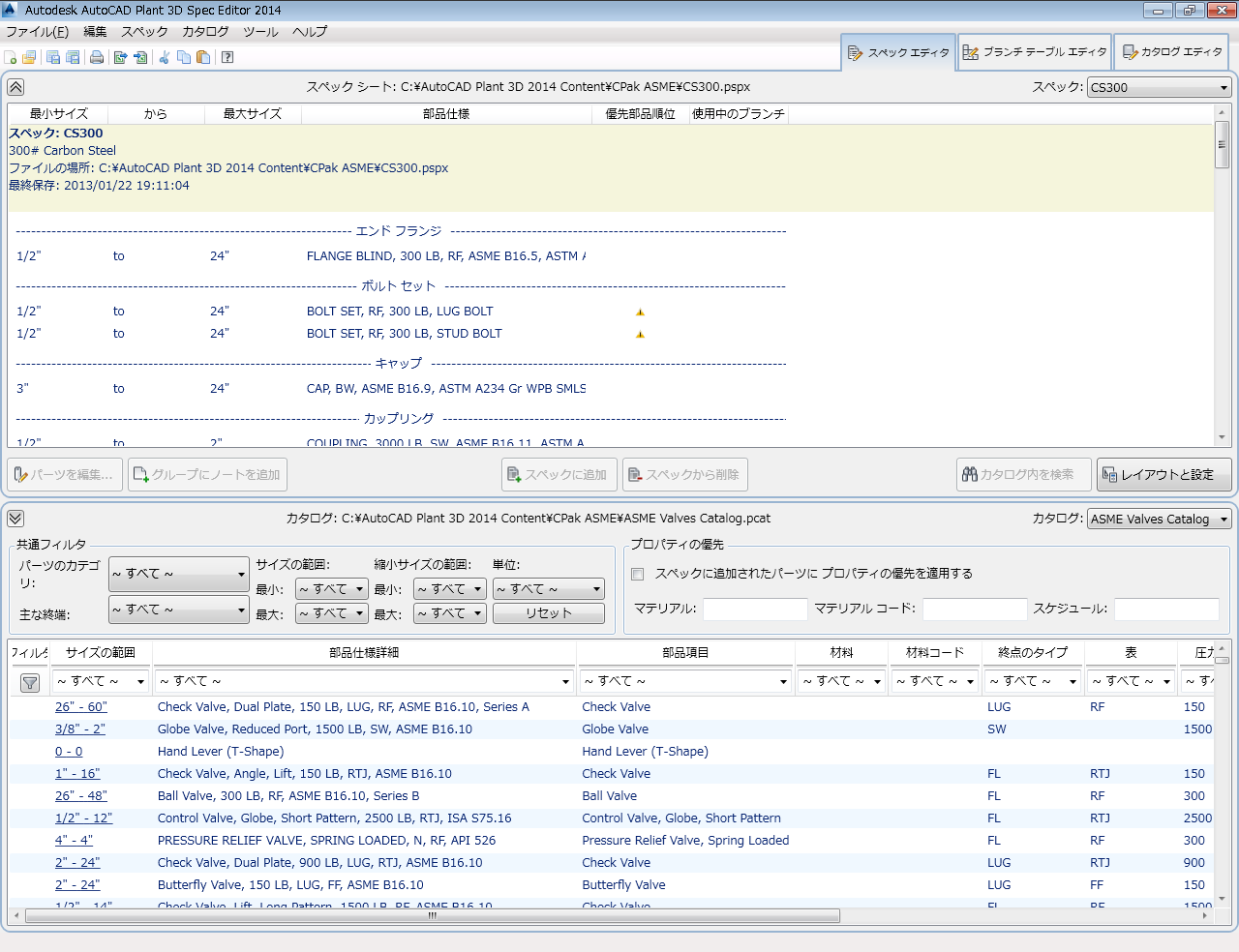
カタログは、カタログ エディタでのみ修正できます。[スペック エディタ]タブに表示されるカタログ ブラウザは読み込み専用です。
スペック シート
- 最小サイズ
-
そのパーツのスペックに含まれている最小のサイズを表示します。サイズの範囲を変更するには、[パーツ リスト]タブ ([パーツを編集]ダイアログ ボックス)を使用します。
- 最大サイズ
-
そのパーツのスペックに含まれている最大のサイズを表示します。
- 部品使用優先順位
-
パーツ サイズに基づいてパーツが使用される順序を設定します。
 パーツが競合しており、優先順位が設定されていない場合には、警告アイコンが表示されます。
 サイズの競合が解決されると、緑の円が表示されます。
[部品使用優先順位]ダイアログ ボックスを表示するには、列を右クリックします。
- 使用中のブランチ
-
 パーツがブランチ テーブルで使用されている場合にチェック アイコンが表示されます。
- パーツを編集
-
[パーツを編集]ダイアログ ボックスが表示されます。
- グループにノートを追加
-
[グループにノートを追加]ダイアログ ボックスが表示されます。
- スペックに追加
-
[カタログ]ウィンドウで選択されているパーツをスペックに追加します。優先プロパティが設定されている場合、スペックに追加されたパーツは優先値を使用します。
スペックにパーツを追加するときは、パーツ グループ内のすべてのパーツ サイズが含まれます。[パーツを編集]ダイアログ ボックスを使用して、スペック内のサイズ範囲を指定します。
- スペックから削除
-
選択したパーツをスペックから削除します。
- カタログ内を検索
-
選択したパーツをカタログ内で検索します。パーツを含むカタログが現在のカタログになり、列フィルタが設定されます。カタログ内のすべてのパーツを表示するには、フィルタをクリアします。
- レイアウトと設定
カタログ ブラウザ
- スペックに追加されたパーツに プロパティの優先を適用する
-
カタログからスペック シートに追加するときに使用するプロパティ値を設定します。プロパティの優先は、スペックに追加されるパーツのプロパティを簡単に設定するための方法を提供します。
優先プロパティは、材料、材料コード、スケジュールです。AutoCAD Plant 3D toolset では、上書きする他のプロパティ タイプを指定することはできません。
- リセット
-
すべての共通フィルタを削除します。
- フィルタをクリア
-
列フィルタを除去します。これには、[カタログ内を検索]を使用して設定された説明フィルタも含まれます。