Maya 2024.2 Update へようこそ。Maya 2024.2 Update は、Autodesk Account から入手できます。
修正事項などの技術的な詳細については、『Maya 2024.2 Update リリース ノート』を参照してください。2024.2 Maya devkit の変更点については、「2024.2 Maya devkit の新機能」を参照してください。
ここ数年間における Maya の進化については、「Autodesk AREA の Maya タイムライン」をご覧ください。



その他の新機能
このリリースの Maya には、次のような変更や改善点が含まれています。
| Bifrost 2.7.1.1 | Maya 2024.2 に、編集可能な値表示エクスプレッション、アタッチ解除可能なウォッチ ポイント、コンポーネント タグなどを備えた Bifrost 2.7.1.1 が組み込まれるようになりました。詳細については、「Bifrost リリース ノート」を参照してください。 |
| グラフ エディタ(Graph Editor): 値軸と時間軸でカーブをスカルプトする新しい機能 |
新しい時間に影響(Affects Time)オプションがスカルプト カーブのグラブ(Grab)ツールと塗り付け(Smear)ツールの設定に追加され、時間(Time)軸と値(Value)軸の両方でカーブを変更できるようになりました。 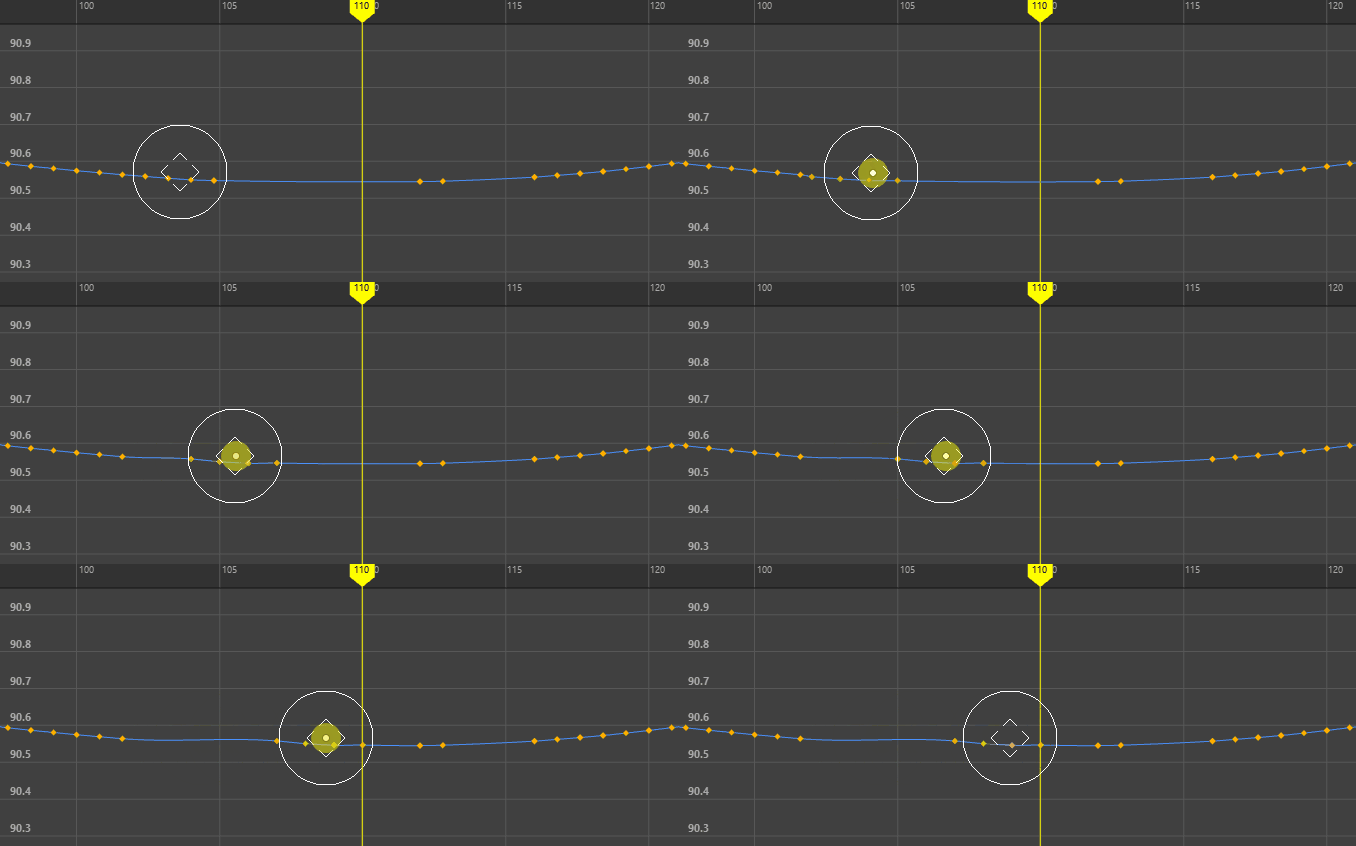 グラブ(Grab)ツールを使用した時間軸でのスカルプト 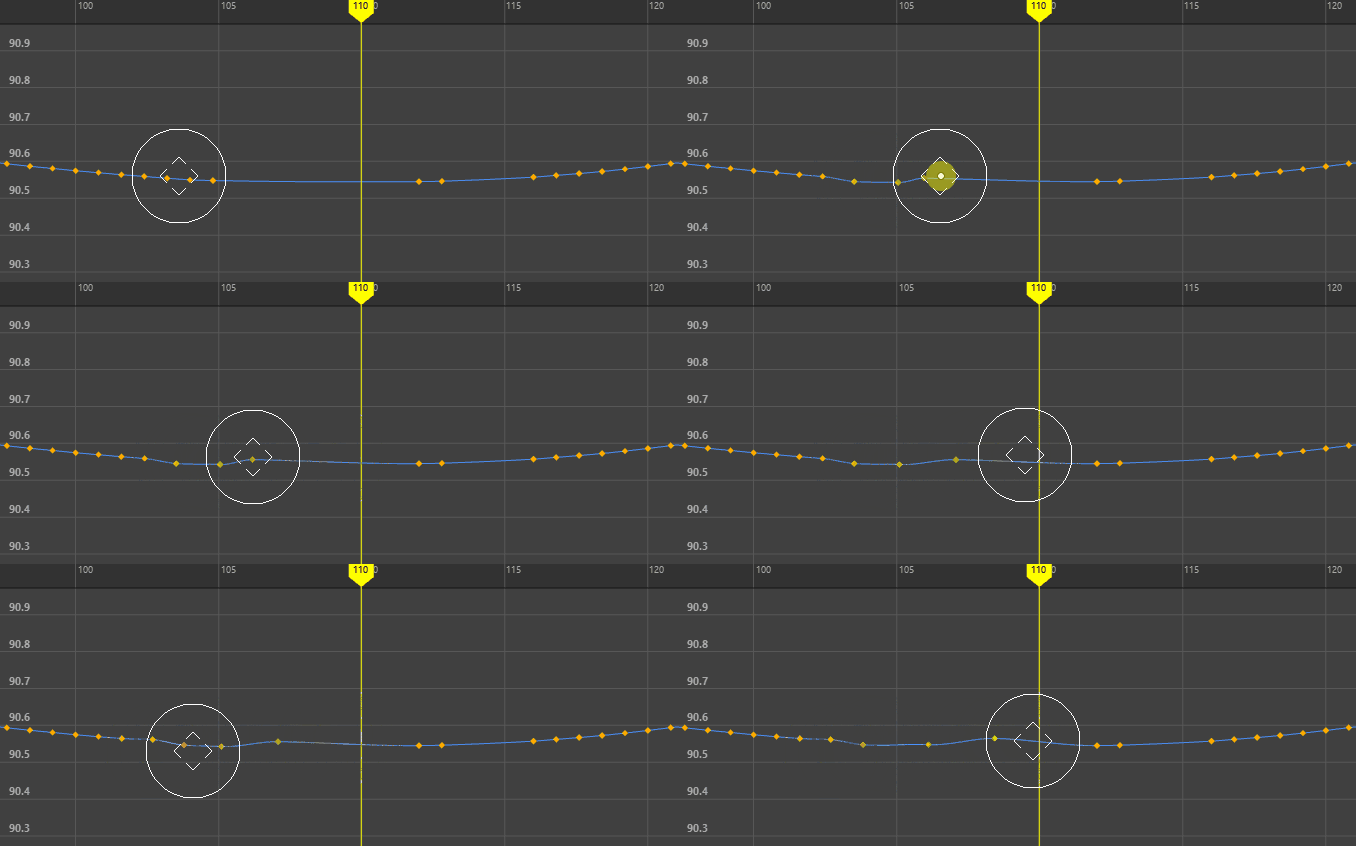 塗り付け(Smear)ツールを使用した時間軸でのスカルプト グラフ エディタ(Graph Editor)のグラブ(Grab)ツールと塗り付け(Smear)ツールのいずれかをアクティブにして、スカルプト カーブ ツールの設定(Sculpt Curves Tools Settings)を開き、時間に影響(Affects Time)をオンにします。 カーソルが変化して、左右(時間)の軸および上下(値)の軸でカーブを移動できることを示します。
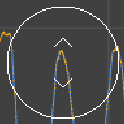 既定のスカルプト カーソル(値(Value)軸のみ) 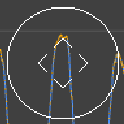 時間に影響(Affects Time)オプションがアクティブなスカルプト カーソル |
| グラフ エディタ(Graph Editor): 新しいリスト ビューのオプション | グラフ エディタ(Graph Editor)のリスト(List)メニューのアニメートされたシェイプを表示(Show Animated Shapes)設定で、トランスフォームの表示に対してすべて(All)、なし(None)、または 1 つ(One)のいずれかを選択できるようになりました。これで、アニメートされたシェイプを表示(Show Animated Shapes)オプションから 1 つ(One)を選択して、選択したトランスフォームとそのシェイプ ノードのみを表示できるようになりました。
このオプションはグラフ エディタ(Graph Editor)を簡略化するので、トランスフォームや、グラフ エディタ(Graph Editor)のアウトライナで展開されたインスタンス化されたシェイプ ノードを共有するその他のすべてのノードは表示されません。 |
| Arnold for Maya 5.3.4.1 |
Maya 2024.2 には Arnold 7.2.4.1 用の MtoA 5.3.4.1 が付属しており、いくつかのバグ修正とパフォーマンスの改善が行われています。修正されたバグの完全なリストについては、「Arnold for Maya リリース ノート」を参照してください。 |
| Substance 2.3.4 |
Maya 2024.2 には Substance 3D バージョン 2.3.4 が含まれています。詳細については、「http://www.autodesk.com/maya-substance-docs」を参照してください。 |
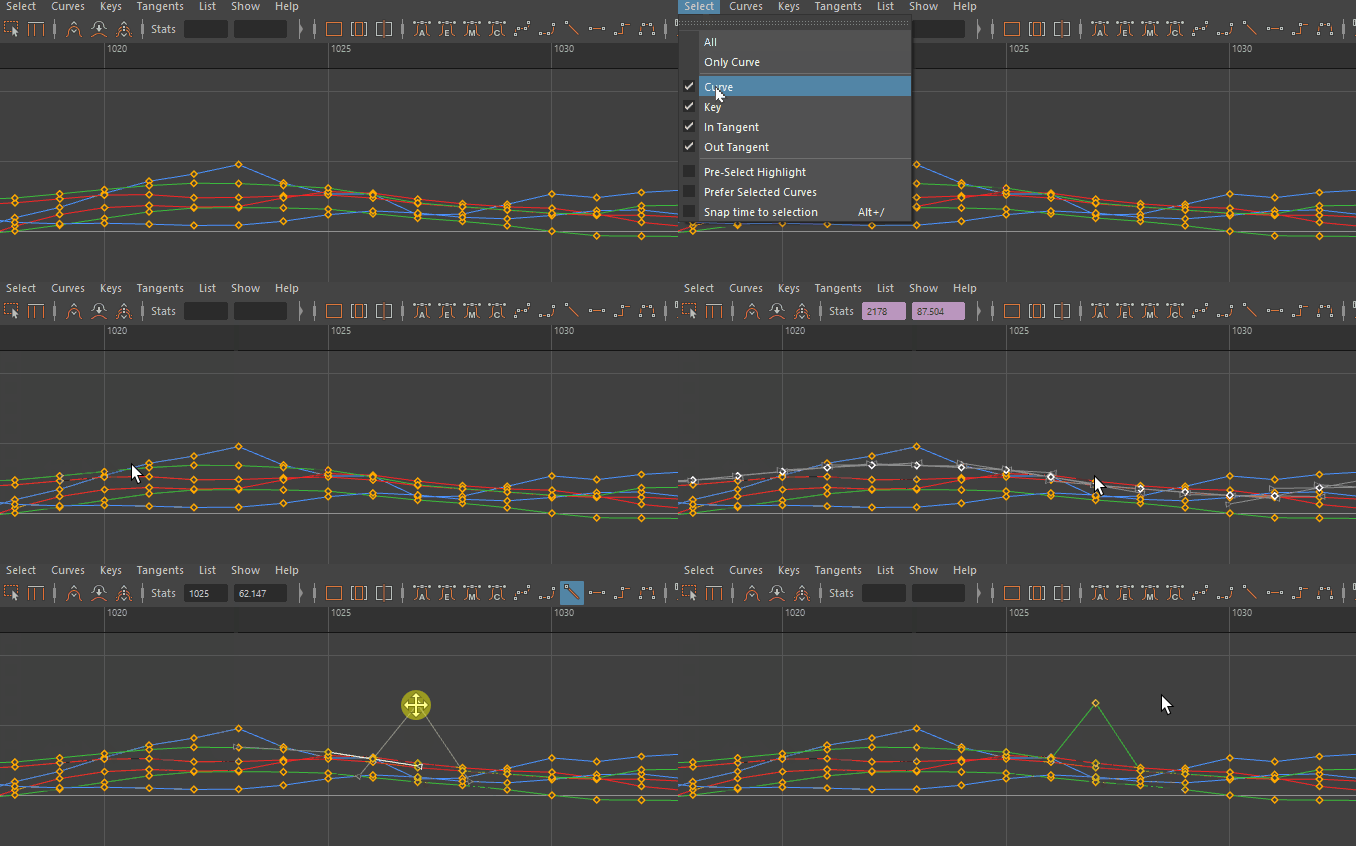
| グラフ エディタ: 新しいカーブ選択オプション |
グラフ エディタ(Graph Editor)の選択(Select)メニューに新しいオプションが追加され、キー/接線の選択を特定のカーブに制限できるようになりました。 選択したカーブを優先(Prefer Selected Curves)は、Autodesk Softimage で以前に使用されていた選択動作に似ており、特定のカーブに焦点を当てることができます。この機能は、高密度のアニメーション データを操作するときに、意図しない選択を防ぐのに役立ちます。
 |
| チャネル ボックス(Channel Box )の新しいコピー/貼り付けオプション |
チャネル ボックス(Channel Box)のチャネル(Channel)メニューに 2 つの新しいオプションが追加され、1 つのオブジェクトから 1 つまたは複数のオブジェクトにアトリビュートをすばやくコピーできるようになりました。
注: シーン内で複数のオブジェクトを選択した場合は、最初に選択した項目のアトリビュートのみがコピーされます。
|
| タイム エディタ: ブレンド シェイプ クリップの修正 | タイム エディタ(Time Editor)でブレンド シェイプ アニメーションが機能しない問題が解決されました。これで、タイム エディタ(Time Editor)でブレンドシェイプ アニメーション クリップを使用してアニメートできるようになりました。 |
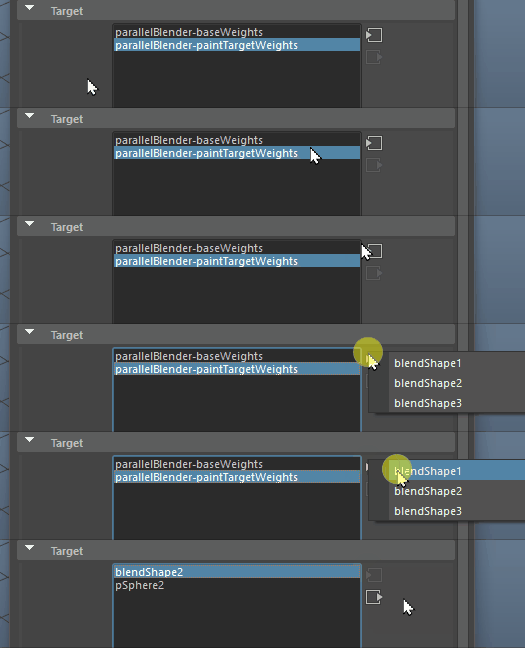
| 新しいブレンド シェイプ ウェイト ペイント ターゲットの選択 | ブレンド シェイプ ウェイト ペイント ツール(Paint Blend Shape Weights Tool)の新しい一連のナビゲーション ボタンを使用すると、ペイントするターゲットを選択できるため、複数のブレンド シェイプ ターゲットの操作が容易になります。
 |
| 新しいマニピュレータの基本設定 |
マニピュレータの基本設定(Manipulator preferences)の新しいチャネル ボックス マニピュレータ(Channel Box Manipulator)セクションでは、チャネル ボックス(Channel Box)で以降の Maya セッションのためのマニピュレータの状態を設定することができます。オプションには、マニピュレータなし(No Manipulators)、非表示マニピュレータ(Invisible Manipulators)、または標準マニピュレータ(Standard Manipulators)があります。詳細については、「チャネル ボックス(Channel Box)でアトリビュートのマニピュレータを表示または非表示にする」を参照してください。 |
| 新しいピボットをゼロに設定(Zero Pivot)オプション |
カスタム ピボットをオブジェクトの原点にリセットできるようになりました。現在選択されているオブジェクトのピボットをリセットするには、新しい修正 > ピボットをゼロに設定(Modify > Zero Pivot)オプションを選択します。 Maya の再起動後もピボットが保持されるようにリセットするには、カスタムのピボット マーキング メニューからリセット時のゼロ位置 (Zero Position on Reset) を選択するか、移動ツール(Move Tool)、回転ツール(Rotate Tool)、またはスケール ツール(Scale Tool)のツール設定(Tool Settings)でピボットのリセット > ピボットをゼロに設定(Pivot Reset > Zero Pivot)を選択します。これらのオプションのいずれかを選択した後、ツール設定(Tool Settings)でピボットをリセット(Reset Pivot)をクリックするか、マーキング メニューを使用してピボットをゼロにします。 |
| シミュレーションのベイク処理のパフォーマンス設定 |
新しいパフォーマンス設定(Performance Settings)領域がシミュレーションのベイク処理オプション(Bake Simulation Options)に追加され、シミュレーションの処理能力を奪うプロセスを無効にすることで、大きなシーンで作業する際のパフォーマンスがさらに向上しました。 |