Erfahren Sie, wie Sie Diagramme einzelner Echtzeitdatenpunkte oder aller Echtzeitdatenpunkte in einer Zone anzeigen.
- Wenn Sie eine oder mehrere Zeilen in der Ansicht Echtzeitdatenpunkt, Echtzeitdatenfeed oder Echtzeitdatenfeed kombiniert auswählen und dann Ganglinie: ausgewählte Echtzeitdatenpunkte aus dem Kontextmenü auswählen. Dadurch werden die Diagramme der einzelnen Echtzeitdatenpunkte angezeigt.
- Wenn Sie eine oder mehrere Zeilen in der Ansicht Echtzeitdatenpunkt auswählen und dann Ganglinie: Konzentrationen aus dem Kontextmenü auswählen. Dadurch werden die Diagramme der einzelnen Echtzeitdatenpunkte angezeigt.
- Wenn Sie eine oder mehrere Zeilen in der Ansicht Echtzeitdatenzone auswählen und dann Ganglinie: ausgewählte Zone aus dem Kontextmenü auswählen. Dadurch werden die Diagramme aller Echtzeitdatenpunkte in einer Zone angezeigt (nur Volumenstrom- und Druckdaten).
- Wenn Sie Diagramm im Fenster Objekteigenschaften von Echtzeitdatenpunkt, Echtzeitdatenfeed sowie Echtzeitdatenfeed kombiniert auswählen.
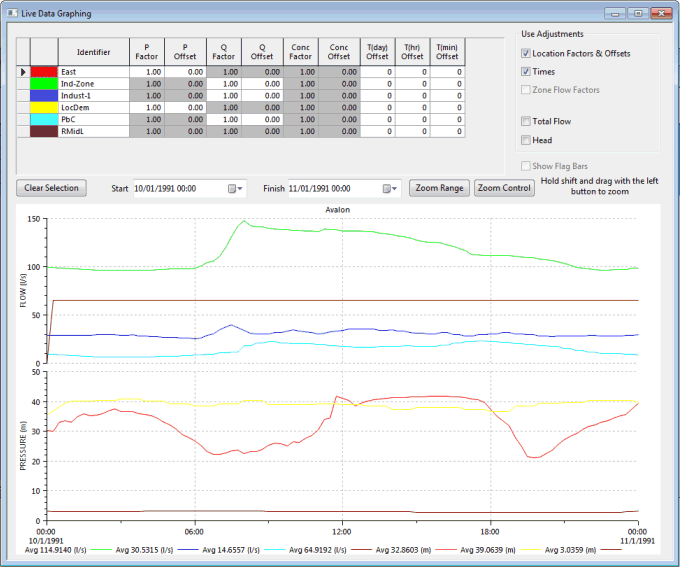
| Element | Beschreibung | ||||||||||
|---|---|---|---|---|---|---|---|---|---|---|---|
| Tabelle der Faktoren und Versätze |
Oben im Dialogfeld befindet sich eine Tabelle mit allen Multiplikationsfaktoren und Versätzen, die auf die Daten anwendbar sind. Dies sind dieselben Felder wie in der Ansicht Echtzeitdatenpunkt. Sie können diese Faktoren und Versätze ändern und die Auswirkungen im Diagramm anzeigen. Wenn Sie eine Änderung vornehmen, wird der geänderte Wert wieder in der Datenbank gespeichert, sobald Sie die Zelle verlassen, sodass Sie die Änderung sofort in der Ansicht Echtzeitdatenpunkt sehen können. Diese Faktoren und Versätze gelten nicht für die Ansichten Echtzeitdatenfeed und Echtzeitdatenfeed kombiniert. Diese Faktoren und Versätze gelten nur für die Ansicht Echtzeitdatenpunkt und werden für Echtzeitdatenfeeds deaktiviert (abgeblendet). |
||||||||||
| Q-Zonenfaktor |
Verfügbar, wenn eine Zone angezeigt wird. Dies ist der Faktor, den Sie auf der Seite Echtzeitdatenzone des Eigenschaftenblatts Echtzeitdatenzone einrichten. Sie können diesen Faktor auch anpassen, und die Ergebnisse werden an die Datenbank zurückgesendet. |
||||||||||
| Anpassungen verwenden |
|
||||||||||
| Kennzeichnungsleisten anzeigen |
Aktiviert, wenn Echtzeitdaten aus Dateien im Zeitreihendaten-Format angezeigt werden. Diese Dateien ermöglichen die Verwendung von Kennzeichnungen, um die Zuverlässigkeit oder Qualität der einzelnen Echtzeitdatenmessungen anzugeben. Aktivieren Sie diese Option, um Kennzeichnungsinformationen im Diagramm anzuzeigen. Weitere Informationen zum Anzeigen von Kennzeichnungsinformationen finden Sie im Thema Echtzeitdaten-Kennzeichnungen. |
||||||||||
| Auswahl aufheben | ~ | ||||||||||
| Start/Ende | Die im Diagramm angezeigte Zeitskala kann mithilfe dieser Steuerelemente für Datum und Uhrzeit angepasst werden. | ||||||||||
| Zoombereich | Verwenden Sie diese Option, um den vollen Umfang der Logger-Daten in den Diagrammen anzuzeigen, einschließlich Zeitversätzen. | ||||||||||
| Zoomsteuerung | Wenn Sie einen Steuerungsdatensatz geöffnet haben, können Sie mit dieser Schaltfläche auf den Zeitbereich in den Steuerungsdaten zoomen. | ||||||||||
| Zoomen | Vergrößern Sie einen Teil des Diagramms, indem Sie die UMSCHALTTASTE gedrückt halten, in eines der Diagramme klicken und dann die Maus bei gedrückter linker Maustaste ziehen. Sie sehen ein gepunktetes Rechteck, das den Zoombereich anzeigt. | ||||||||||
| Diagrammbereich |
Wenn Sie ausgewählte Echtzeitdatenpunkte oder ausgewählte Zonen grafisch darstellen, zeigt das Dialogfeld zwei Diagramme an: Alle Volumenstromdaten werden im oberen Diagramm und alle Druckinformationen im unteren Diagramm angezeigt. Bei der grafischen Darstellung der Konzentrationen zeigt das Dialogfeld ein Diagramm mit Konzentrationsdaten an. Diagrammeigenschaften können geändert werden, indem Sie mit der rechten Maustaste auf das Diagramm klicken und Diagrammeigenschaften auswählen. Dadurch wird das Dialogfeld Diagrammeigenschaften geöffnet. Anmerkung: Das Neuzeichnen kann für Echtzeitdatenfeeds langsam sein, insbesondere wenn der abgedeckte Zeitraum lang ist.
|