Découvrez comment afficher une représentation graphique des points de données actives spécifiques ou de tous les points de données actives dans une zone.
- Sélectionnez une ou plusieurs lignes dans la vue Point de données actives, la vue Flux de données actives ou la vue Flux composite des données actives, puis choisissez Graphique des points de données actives sélectionnés dans le menu contextuel. Cela affiche les graphiques de chaque point de données actives.
- Sélectionnez une ou plusieurs lignes dans la vue Point de données actives, puis choisissez Concentrations de graphiques dans le menu contextuel. Cela affiche les graphiques de chaque point de données actives.
- Sélectionnez une ou plusieurs lignes dans la vue Zone des données actives, puis choisissez Graphique de la zone sélectionnée dans le menu contextuel. Les graphiques de tous les points de données actives d’une zone (données de débit et de pression uniquement) s’affichent.
- Sélectionnez Graphique dans la fenêtre Propriétés de l’objet du point de données actives, du flux de données actives et du flux composite des données actives.
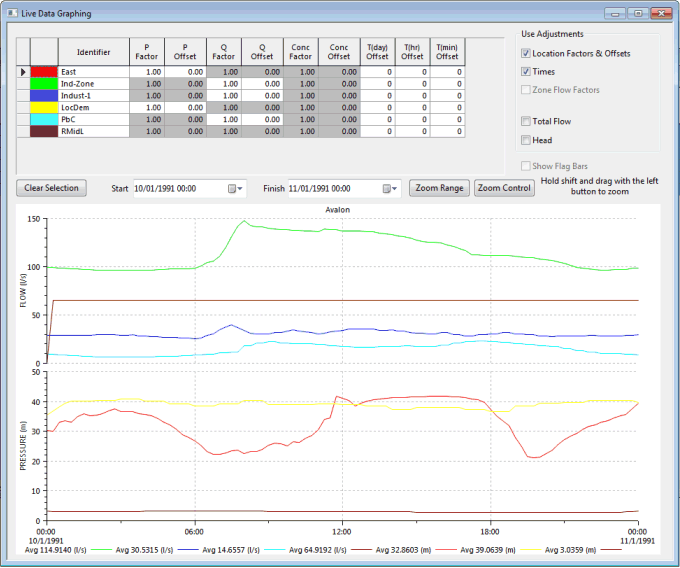
| Élément | Description | ||||||||||
|---|---|---|---|---|---|---|---|---|---|---|---|
| Tableau Coefficients et décalages |
La partie supérieure de la boîte de dialogue répertorie tous les facteurs de multiplication et décalages applicables aux données. Il s’agit des mêmes champs que ceux affichés dans la vue Point de données actives. Vous pouvez modifier ces facteurs et décalages et visualiser l’effet sur le graphique. Lorsque vous effectuez une modification, la valeur modifiée est enregistrée dans la base de données dès que vous quittez la cellule. Vous pouvez ainsi voir immédiatement la modification dans la vue Point de données actives. Ces facteurs et décalages ne s’appliquent ni à la vue Flux de données actives ni à la vue Flux composite des données actives. Ces facteurs et décalages s’appliquent uniquement à la vue Point de données actives. Ils sont désactivés (grisés) pour les flux de données actives. |
||||||||||
| Facteur de zone Q |
Disponible lors de l’affichage d’une zone. Il s’agit du facteur que vous avez configuré sur la page Zone de données actives de la feuille de propriétés Zone de données actives. Vous pouvez également ajuster ce facteur. Les résultats seront alors répercutés dans la base de données. |
||||||||||
| Utiliser les ajustements |
|
||||||||||
| Afficher les indicateurs |
Cette option est activée lors de l’affichage de données actives à partir de fichiers au format DST (données de série temporelle). Ces fichiers permettent d’utiliser des indicateurs pour indiquer la fiabilité ou la qualité de chaque mesure de données actives. Cochez cette case pour afficher les informations d’indicateur sur le graphique. Voir la rubrique Indicateurs de données actives pour en savoir plus sur l’affichage des informations sur les indicateurs. |
||||||||||
| Effacer la sélection | ~ | ||||||||||
| Début/Fin | L’échelle de temps affichée sur le graphique peut être ajustée à l’aide de ces commandes de date et d’heure. | ||||||||||
| Zoom par plage | Permet d’afficher l’ensemble des données de journalisation sur les graphiques, y compris les décalages horaires. | ||||||||||
| Contrôle du zoom | Si vous disposez d’un jeu de données de contrôle ouvert, vous pouvez utiliser ce bouton pour effectuer un zoom sur l’intervalle de temps dans les données de contrôle. | ||||||||||
| Zooms | Effectuez un zoom avant sur une partie du graphique en maintenant la touche Maj enfoncée, en cliquant à l’intérieur de l’un des graphiques, puis en faisant glisser la souris avec le bouton gauche maintenu enfoncé. Une zone en pointillés affiche la zone de zoom. | ||||||||||
| Zone graphique |
Lors de la représentation graphique des points de données actives sélectionnés ou de la zone sélectionnée, la boîte de dialogue affiche deux graphiques : toutes les données de débit sont affichées dans le graphique supérieur et toutes les informations de pression sont indiquées dans le graphique inférieur. Lors de la représentation graphique des concentrations, la boîte de dialogue affiche un graphique des données de concentration. Les propriétés du graphique peuvent être modifiées en cliquant avec le bouton droit de la souris sur le graphique et en choisissant Propriétés du graphique. La boîte de dialogue Propriétés du graphique s’affiche. Remarque : Effectuer un nouveau traçage peut être lent pour les flux de données actives, surtout si la période couverte est longue.
|