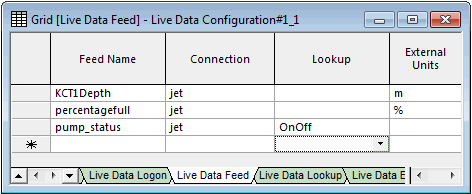
| Nom de flux
|
Nom d’utilisateur du flux de données de télémétrie.
|
| Connexion
|
Liste déroulante des connexions dans le tableau Connexion aux données actives.
|
|
Rechercher
|
Liste déroulante des tables de recherche dans le tableau Recherche dans les données actives (extraite du champ Recherche - nom).
Un champ Recherche vide indique qu’aucune table de recherche n’est utilisée pour le flux.
Si nécessaire, sélectionnez une table de recherche dans la liste.
Conseil : chaque fois qu’une table de recherche est utilisée pour un flux, les champs Décalage et Facteur associés (voir ci-dessous) sont désactivés et ne sont pas utilisés lors de l’extraction des données à partir de la télémétrie.
|
| Unités externes
|
Spécifie les unités de mesure utilisées dans le flux de télémétrie.
Pour en savoir plus sur les unités disponibles dans InfoWorks WS Pro, voir la rubrique Informations sur les unités.
|
| Décalage
|
Valeur constante ajoutée à chaque donnée importée du fichier.
La valeur de décalage est appliquée après le facteur de multiplication (voir Facteur, ci-dessous), mais avant la valeur de filtre (voir Filtre minimum et Filtre maximum, ci-dessous).
|
| Facteur
|
Coefficient multiplicateur appliqué à chaque donnée importée du fichier.
Le facteur de multiplication est appliqué avant la valeur de décalage (voir Décalage, ci-dessus), et la valeur de décalage est appliquée avant la valeur de filtre (voir Filtre minimum et Filtre maximum, ci-dessous).
|
| Type dérivé
|
~
|
| Pas de temps
|
Si ce champ est défini sur un nombre de minutes, l’adaptateur de données actives renvoie des valeurs à intervalles réguliers et utilise l’interpolation si nécessaire. Pour les états de pompe, il renvoie la valeur la plus récente à chaque pas de temps. Par exemple, si la pompe s’allume à 9h45 et que le pas de temps est de 60 minutes, il renvoie la valeur « on » à 10h00. Les pas de temps disponibles sont 5 minutes, 10 minutes, 15 minutes, 20 minutes, 30 minutes et 60 minutes. Si vous sélectionnez Aucun, toutes les valeurs seront enregistrées.
|
| Fenêtre de temps (min)
|
Désactivée pour les bases de données PI et iHistorian, ainsi que pour l’API PI Web.
Fenêtre de temps dans laquelle les données actives doivent être extraites en fonction de l’heure de début de la simulation de projection.
Par exemple, si la fenêtre de temps est de 30 minutes, les données actives situées entre 15 minutes avant le début et 15 minutes après le début de la simulation sont extraites.
|
| Adaptateur
|
Adaptateurs actuellement pris en charge.
Le seul adaptateur disponible à l’heure actuelle est l’adaptateur générique.
|
| Nom de la table
|
Désactivé pour les bases de données PI, iHistorian, ClearSCADA, Info360 et Info360.com, ainsi que pour l’API PI Web.
Pour les fichiers CSV : liste déroulante contenant tous les fichiers figurant à l’emplacement que vous avez spécifié sous Nom de fichier/Dossier sur la page Connexion aux données actives. Choisissez un fichier contenant des données CSV.
Autres cas : nom de la table dans la base de données de télémétrie contenant le flux de données actives.
|
| Colonne de champ de données
|
Désactivé pour les bases de données PI, iHistorian, ClearSCADA, Info360 et Info360.com, ainsi que pour l’API PI Web.
Colonne de la table (spécifiée dans le champ Tableau) qui contient les valeurs de données surveillées.
|
| Colonne de champ de date/heure
|
Désactivé pour les bases de données PI, iHistorian, ClearSCADA, Info360 et Info360.com, ainsi que pour l’API PI Web.
Colonne de la table (spécifiée dans le champ Tableau) qui contient les données d’horodatage.
|
| Champ utilisateur 1 à 3
|
Désactivé pour les bases de données PI, iHistorian, ClearSCADA, Info360 et Info360.com, ainsi que pour l’API PI Web.
Permet de déterminer les valeurs à obtenir si la table de la base de données de télémétrie contient des valeurs de données pour plusieurs flux. Les champs Champ utilisateur et Valeur utilisateur sont utilisés pour renseigner la clause Where d’une instruction SQL.
Exemple
| DateTime
|
Value
|
Feed
|
| 2014-01-01 00:00
|
5
|
ResA
|
| 2014-01-01 00:00
|
4,5
|
ResB
|
| 2014-01-01 00:15
|
5,1
|
ResA
|
| 2014-01-01 00:15
|
4,6
|
ResB
|
Pour obtenir les données actives pour ResA :
Colonne de champ de données = Value
Colonne de champ de date/heure = DateTime
Champ utilisateur 1 = Feed
Valeur utilisateur 1 = ResA
|
| Valeur du champ utilisateur 1 à 3
|
Désactivé pour les bases de données PI, iHistorian, ClearSCADA, Info360 et Info360.com, ainsi que pour l’API PI Web.
Permet de déterminer les valeurs à obtenir si la table de la base de données de télémétrie contient des valeurs de données pour plusieurs flux. Les champs Champ utilisateur et Valeur utilisateur sont utilisés pour renseigner la clause Where d’une instruction SQL. (Voir l’exemple du Champ utilisateur 1 à 3 ci-dessus.)
|
| Nom du repère
|
Activé pour les connexions aux bases de données PI, iHistorian, ClearSCADA et Info360, à l’API PI Web et à Generic (Rest).
Nom de l’étiquette dans la base de données qui contient le flux de données actives. Une étiquette est un identifiant unique pour un flux de données (ou point).
|
|
Durée Info360
|
S’applique aux bases de données Info360.
Intervalle de temps au cours duquel l’agrégation est effectuée. Voir le champ Type de série Info360 ci-dessous.
|
|
Type de série Info360
|
S’applique aux bases de données Info360.
Type d’agrégation effectuée :
|
| Seuil de modification du filtre
|
Utilisez cette option avec la valeur Durée minimale (min) du filtre pour exclure les données indésirables, par exemple celles d’un capteur défectueux. Si le changement au niveau des données est inférieur à la valeur seuil pour la durée, les données sont exclues.
|
| Durée min. du filtre (min)
|
Utilisez cette option avec la valeur Seuil de modification du filtre pour exclure les données indésirables, comme celles provenant d’un capteur défectueux. Si le changement au niveau des données est inférieur à la valeur seuil pour la durée, les données sont exclues.
|
| Filtre minimum
|
Les données sont exclues si elles sont inférieures à cette valeur limite spécifiée.
Les valeurs de filtre sont appliquées après l’application d’un facteur de multiplication et de valeurs de décalage (voir Décalage et Facteur, ci-dessus).
|
| Filtre maximum
|
Les données sont exclues si elles sont supérieures à cette valeur limite spécifiée.
Les valeurs de filtre sont appliquées après l’application d’un facteur de multiplication et de valeurs de décalage (voir Décalage et Facteur, ci-dessus).
|