Il est possible de copier des données entre deux bases de données sur site ou deux bases de données cloud , entre une base de données sur site ou cloud et une base de données transportable, ou entre deux bases de données transportables.
Une base de données sur site non active peut être ouverte en tant que base de données invitée pour copier des données entre deux bases de données sur site sur la même machine ou le même réseau, ou deux bases de données cloud sur le même hub, ou entre une base de données sur site et une base de données cloud.
Remarque : vous pouvez coller des données copiées d’une base de données sur site ouverte en tant qu’invitée dans une base de données cloud, mais vous ne pouvez actuellement pas coller des données d’une base de données cloud ouverte en tant qu’invitée dans une base de données sur site.
Une base de données transportable peut être utilisée pour transférer des données :
-
entre des bases de données sur site au sein d’une organisation ;
-
entre des bases de données cloud au sein d’une organisation ;
-
entre des bases de données sur site et des bases de données cloud au sein d’une organisation ;
-
lors du partage de données avec des organisations externes. Si vous partagez des données à partir d’une base de données cloud, l’organisation externe doit également avoir accès au hub concerné afin de transférer les données.
Opération de copier-coller
Les objets sont copiés et collés d’une base de données à l’autre de la même manière qu’à l’intérieur d’une base de données, sauf que les éléments soumis au contrôle des versions peuvent être copiés.
La copie et le collage sont récursifs. Lorsqu’un objet est copié, tous ses descendants le sont également. Par exemple, si vous copiez un groupe de requêtes stockées, toutes les requêtes et tous les groupes de requêtes stockées contenus dans le groupe de requêtes stockées parent sont également copiés.
Les éléments soumis au contrôle des versions ne sont pas soumis à cette règle. Vous avez le choix entre les options suivantes :
- Copie d’éléments soumis au contrôle des versions seuls ou avec des enfants.
- Collage d’un élément soumis au contrôle des versions comme version suivante ou collage en tant que branche.
Pour copier la base de données, vous avez le choix entre deux méthodes :
- Copier entre les bases de données : cette option permet de copier la base de données ou le groupe de modèles, mais de conserver le type d’objet soumis au contrôle des versions, c’est-à-dire qu’il n’est pas converti pour utiliser le contrôle de fusion des versions.
-
Copier dans les bases de données et convertir pour fusionner le modèle : cette option permet de copier et de convertir l’intégralité d’une base de données ou d’un groupe de modèles pour utiliser le contrôle de fusion des versions. Pour en savoir plus, voir la rubrique Collage et conversion pour fusionner le modèle.
Remarques :
- Cette méthode permet uniquement la copie dans les bases de données. Elle ne permet pas d’effectuer une copie entre les bases de données.
- Vous ne pouvez pas effectuer une copie vers une base de données cloud et réaliser une conversion vers le modèle de fusion en même temps.
Pour copier des données entre bases de données :
- Créez la base de données que vous souhaitez copier à partir de la base de données active.
- Affichez la base de données actuelle dans la fenêtre de l’explorateur.
- Ouvrez une autre base de données sur site ou cloud ou une base de données transportable que vous souhaitez copier :
- Pour la base de données sur site ou cloud, sélectionnez Fichier | Ouvrir | Ouvrir une autre base de données en tant qu’invité, puis choisissez la base de données requise. (Plusieurs bases invitées peuvent être ouvertes.)
- Pour une base de données transportable, sélectionnez Fichier | Ouvrir | Ouvrir la base de données transportable, puis choisissez la base de données requise. (Plusieurs bases transportables peuvent être ouvertes.)
- Dans la fenêtre de l’explorateur de la base de données actuelle, cliquez avec le bouton droit de la souris sur le niveau supérieur des données à copier.
Par exemple, un groupe de modèles entier ou un élément spécifique dans un groupe de modèles (tel qu’un réseau ou un groupe de la liste de sélection).
- Pour les éléments qui ne sont pas soumis au contrôle des versions, sélectionnez Copier | Sélectionner l’option à déplacer dans le menu contextuel.
- Pour les réseaux et autres éléments soumis au contrôle des versions, sélectionnez l’une des deux options de sous-menu :
- Seul (copier uniquement l’élément soumis au contrôle des versions sélectionné).
- Avec des enfants (copie l’élément soumis au contrôle des versions sélectionné avec toutes ses versions et ses branches).
- Dans la fenêtre de l’explorateur de la base de données à copier, cliquez avec le bouton droit de la souris sur l’élément qui doit contenir les données copiées et sélectionnez Coller dans le menu contextuel.
Pour effectuer une copie dans des bases de données et réaliser une conversion vers le modèle de fusion :
- Sélectionnez Fichier | Paramètres de base de données, puis sélectionnez l’option Utiliser le contrôle de fusion des versions.
- Vérifiez que les réseaux et les contrôles sont archivés. Les versions extraites sont exclues de la conversion.
- Affichez la base de données actuelle dans la fenêtre de l’explorateur.
- Ouvrez une autre base de données sur site ou cloud ou une base de données transportable que vous souhaitez copier :
- Pour la base de données sur site ou cloud, sélectionnez Fichier | Ouvrir | Ouvrir une autre base de données en tant qu’invité, puis choisissez la base de données requise. (Plusieurs bases invitées peuvent être ouvertes.)
- Pour une base de données transportable, sélectionnez Fichier | Ouvrir | Ouvrir la base de données transportable, puis choisissez la base de données requise. (Plusieurs bases transportables peuvent être ouvertes.)
- Dans la fenêtre de l’explorateur de la base de données actuelle, cliquez avec le bouton droit de la souris sur le niveau supérieur des données à copier, puis sélectionnez Copier dans le menu contextuel.
Par exemple, un groupe de modèles entier ou un élément spécifique dans un groupe de modèles (tel qu’un réseau ou un groupe de la liste de sélection).
- Pour les éléments qui ne sont pas soumis au contrôle des versions, sélectionnez Copier | Sélectionner l’option à déplacer dans le menu contextuel.
- Pour les réseaux et autres éléments soumis au contrôle des versions, sélectionnez l’une des deux options de sous-menu :
- Seul (copier uniquement l’élément soumis au contrôle des versions sélectionné).
- Avec des enfants (copie l’élément soumis au contrôle des versions sélectionné avec toutes ses versions et ses branches).
- Dans la fenêtre de l’explorateur de la base de données vers laquelle copier, cliquez avec le bouton droit de la souris sur l’élément qui doit contenir les données copiées et choisissez Avancé | Coller : [Groupe de modèles] et convertir en modèle de fusion à partir du menu contextuel.
- Il n’est pas possible de coller directement des données d’une base de données cloud dans une base de données sur site. Un message s’affiche si vous tentez de le faire.
- Vous pouvez copier des réseaux provenant d’une base de données cloud d’une base de données transportable vers une base de données sur site (base de données autonome ou de groupe de travail).
- Vous ne pouvez pas effectuer une copie vers une base de données cloud et réaliser une conversion vers le modèle de fusion en même temps.
Tous les éléments de données au niveau inférieur ou égal au niveau sélectionné sont copiés. Notez que vous ne pouvez coller les données que dans un élément du type approprié. Par exemple, si vous copiez une liste de sélection, celle-ci doit être collée dans un groupe de listes de sélection.
Vous pouvez répéter ce processus aussi souvent que nécessaire pour copier toute combinaison d’éléments de données dans la base de données.
N’utilisez pas l’Explorateur Windows ni l’explorateur de fichiers pour copier des bases de données
-
Vous ne devez jamais copier une base de données sur site ou cloud à l’aide de l’Explorateur Windows ou de l’explorateur de fichiers, renommer la copie, puis continuer à utiliser la nouvelle base de données et la base de données d’origine.
-
Vous ne devez jamais utiliser les méthodes fournies par l’application de base de données pour copier une base de données SQL Server, puis continuer à utiliser la nouvelle base de données et la base de données d’origine.
-
Vous ne devez jamais utiliser les méthodes fournies par l’application de base de données pour copier une base de données Oracle, puis continuer à utiliser la nouvelle base de données et la base de données d’origine.
La seule solution totalement sûre est de ne jamais, au grand jamais, copier les bases de données sur site ou cloud à l’aide de l’Explorateur Windows ou de l’explorateur de fichiers.
Chaque base de données sur site ou cloud possède un identifiant de base de données unique. Ces identifiants permettent de gérer les fichiers dans le dossier de travail et, dans certains cas, les fichiers qui font partie de la base de données elle-même.
Si vous travaillez avec deux bases de données qui possèdent le même identifiant de base de données/identifiant unique, vos fichiers de travail seront mélangés et vous risquez de perdre ou de corrompre des données. Étant donné que vos copies de travail des réseaux peuvent être basées sur le même réseau racine, il peut être difficile de détecter que ces problèmes se produisent.
Remarques
Entre les versions
- Si vous effectuez une copie d’une base de données sur site vers une base de données cloud, les objets soumis au contrôle des versions archivés ou extraits ne sont pas copiés. Une fenêtre affiche un message répertoriant les éléments qui ne seront pas copiés.
- Il n’est pas possible de coller des données d’une base de données cloud dans une base de données sur site. Un message s’affiche si vous tentez de le faire.
-
Les données peuvent être copiées entre des bases de données qui ont des versions différentes. Vous pouvez coller des données copiées d’une version plus ancienne d’une base de données dans une version plus récente, mais l’inverse n’est pas possible, sauf si vous mettez à jour l’ancienne version pour qu’elle corresponde à la version plus récente.
Collage et conversion vers le modèle de fusion
L’option Coller et convertir en modèle de fusion permet de convertir l’intégralité d’une base de données ou d’un groupe de modèles pour utiliser le contrôle de fusion des versions. Une copie des groupes de modèles est créée, tandis que les groupes de modèles d’origine restent inchangés. Tous les objets soumis au contrôle des versions sont convertis vers le modèle de fusion du contrôle de version. Les exécutions et autres objets sont copiés et modifiés de manière à utiliser les nouveaux objets.
Remarques :
- Cette méthode permet uniquement la copie dans les bases de données. Elle ne permet pas d’effectuer une copie entre les bases de données.
- Vous ne pouvez pas effectuer une copie vers une base de données cloud et réaliser une conversion vers le modèle de fusion en même temps.
À l’aide de cette option, les objets de la version de verrouillage sont convertis en objets de la version de fusion comme suit :
- Les versions archivées deviennent des validations dans l’arborescence de fusion.
- Les versions de branche archivées deviennent des branches dans l’arborescence de fusion.
- Les éléments qui restent extraits ne sont pas convertis. Un message d’avertissement s’affiche.
- L’historique des validations de la nouvelle arborescence de fusion indique l’origine des validations et des branches.
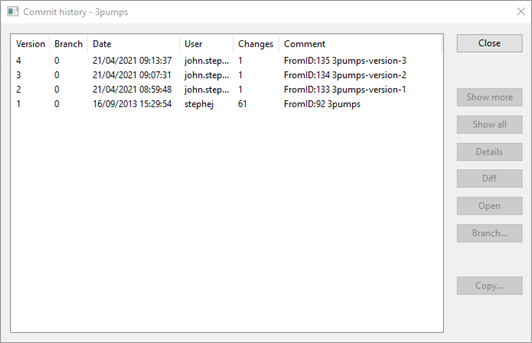
Les bases de données ou les groupes de modèles d’objets soumis au contrôle des versions qui se trouvent déjà dans le style de fusion sont copiés sans modification.
Les exécutions et autres objets sont copiés et leurs références sont mises à jour. Les objets de référence de base sont copiés, mais pas convertis. Si les exécutions ou références de base font référence à des éléments qui existent dans différents groupes de modèles, ces éléments sont également copiés et placés dans des copies de leurs propres groupes de modèles.
Doublons
Tous les objets d’une base de données InfoWorks WS Pro (sur site, cloud ou transportable) sont identifiés par un ID global unique (GUID).
Lors de la copie d’objets vers une base de données, InfoWorks WS Pro vérifie leur existence préalable. S’il existe des doublons, la boîte de dialogue Copier des éléments en double s’affiche :
- Si vous cliquez sur OK pour continuer à coller les objets, les éléments qui existent déjà dans la base de données y sont dupliqués. Les éléments en double sont identifiés par l’ajout d’un point d’exclamation (« ! ») au nom de l’élément pour créer un nom unique à partir de l’ancien nom et un nouvel identificateur unique est généré.
- Si vous cliquez sur Annuler, aucune donnée ne sera copiée, qu’il s’agisse d’un doublon ou non.
Notez que cette opération ne remplace pas les objets existants.
Exécutions et résultats de simulation dans des bases de données sur site
Lors de la copie d’exécutions ou de résultats de simulation entre bases de données, le système copie également toutes les données associées nécessaires à la reproduction de l’exécution, à condition de suivre la procédure correcte.
Remarque : pour copier automatiquement les données associées, vous devez coller l’exécution dans un groupe de modèles de la base de données de destination. Cela inclut le groupe de modèles racine (de niveau supérieur).
Si vous collez l’exécution dans un groupe d’exécutions de la base de destination :
- InfoWorks WS Pro restaure les relations entre l’exécution et les données associées (comme le réseau) si vous avez préalablement copié ces données dans la base de destination.
- Les relations ne sont pas restaurées si vous copiez les données associées après l’exécution.
Voir les notes sur les relations ci-dessous. Nous vous recommandons d’organiser vos données de manière logique dans des groupes de modèles, puis de copier ces groupes entiers entre les bases de données.
Lors de la copie des résultats de simulation, la boîte de dialogue Copie des résultats de simulation et des modèles numériques de terrain s’affiche. Cette option répertorie les résultats de simulation sélectionnés pour la copie. Notez que vous pouvez choisir de ne pas copier les résultats de simulation ou les modèles numériques de terrain. La possibilité d’exclure les résultats et les données du modèle numérique de terrain de l’opération de copie est très utile, car ces données sont potentiellement très volumineuses. Le système copie toujours les données de modèle nécessaires à la reproduction d’une exécution.
Remarque : lors de la copie des résultats de simulation stockés localement, plutôt que sur le serveur, l’opération de copie ne réussit que si les deux bases de données partagent le même répertoire racine distant. Voir la rubrique Gestion des résultats si vous ne connaissez pas l’emplacement de stockage de vos résultats.
Exécutions et résultats de simulation dans des bases de données cloud
Lors de la copie d’exécutions depuis une base de données cloud, le système copie également toutes les données associées nécessaires à la reproduction de l’exécution, à condition de suivre la procédure correcte.
Si vous collez l’exécution dans un groupe d’exécutions de la base de destination :
-
InfoWorks WS Pro restaure les relations entre l’exécution et les données associées (comme le réseau) si vous avez préalablement copié ces données dans la base de destination.
-
Les relations ne seront pas restaurées si vous copiez les données associées après l’exécution.
Nous vous recommandons d’organiser vos données de manière logique dans des groupes de modèles, puis de copier ces groupes entiers entre les bases de données.
Les résultats de simulation pour les exécutions incluses dans une base de données cloud ne sont pas copiés dans InfoWorks WS Pro. Cependant, l’icône de statut de simulation pour résultats indisponibles ( ) s’affiche sous les exécutions concernées dans la fenêtre de l’explorateur lors du collage de l’exécution dans la base de destination d’InfoWorks WS Pro. Pour visualiser le résultat d’une telle simulation, vous devez la relancer dans InfoWorks WS Pro.
Relations
Lorsque des objets contiennent des références à d’autres objets, vous devez essayer de copier tous les objets ensemble afin que ces relations soient conservées.
Si les objets sont copiés séparément, les objets auxquels il est fait référence doivent être copiés avant les objets qui y font référence.
Si vous tentez de copier des données qui font référence à des éléments qui n’existent pas encore dans la base de données et que vous les copiez, la boîte de dialogue Références non résolues s’affiche. Si vous poursuivez le transfert, les données de référence seront perdues. Vous ne pourrez pas restaurer les références ultérieurement.
Espaces de travail
Lors de la copie d’un espace de travail entre bases de données, InfoWorks WS Pro copie automatiquement toutes les données sous-jacentes nécessaires à sa recréation dans la nouvelle base. Vous n’avez pas besoin de sélectionner ces données vous-même. Cette fonction puissante vous permet de transférer facilement et simplement des projets complets entre bases de données. N’oubliez pas que les objets soumis au contrôle des versions extraits ne sont pas copiés.
Références de base
Lorsqu’une référence de base est copiée entre des bases de données, les informations de l’espace de travail IWLive Pro ne sont pas automatiquement copiées. Les espaces de travail IWLive Pro contiennent des paramètres de mise en page, de formatage, de contenu et de dimensionnement pour les fenêtres actuellement ouvertes dans IWLive Pro.
Ces paramètres de formatage sont enregistrés par utilisateur et sont stockés dans les espaces de travail IWLive Pro afin de pouvoir être facilement réutilisés.
Il est possible de copier les informations de l’espace de travail IWLive Pro en cliquant avec le bouton droit de la souris sur l’entrée de la base de données source dans la fenêtre de l’explorateur et en choisissant Copier l’espace de travail IWLive Pro. Collez-le dans la base de données cible en sélectionnant Coller l’espace de travail IWLive Pro dans le menu contextuel.
Remarque : lors de la copie de références de base entre des bases de données, la référence de base (ou le groupe de modèles la contenant) doit être copiée en premier, avant l’espace de travail.
Si l’espace de travail est copié en premier et que l’objet référence de base n’existe pas dans la base de données de destination, un avertissement s’affiche.