Le flux de travail suivant décrit comment créer des points sur une surface à l'aide du modificateur Réseau. Il met en surbrillance la méthode de distribution de surface et utilise d'autres panneaux déroulants du modificateur Réseau pour créer et ajuster le réseau.
Créer d'une surface
Créons la surface sur laquelle les points seront appliqués.
- Créer un plan.
- Appliquez un modificateur Courbure au plan.
Cet exemple utilise les paramètres suivants :
- Angle : -60,0
- Direction : 90,0
- Axe de courbure : Y
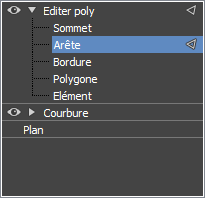
- Appliquez un modificateur Éditer poly au plan.
Vous utiliserez le modificateur Éditer poly pour sélectionner des arêtes sur le plan ultérieurement dans ce flux de travail.
Votre plan est maintenant prêt pour les points.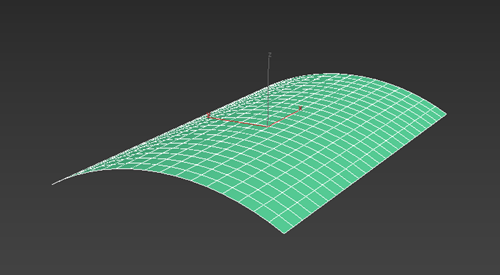
Créer un point
Vous pouvez créer un spline circulaire et faire des ajustements pour qu'il ressemble à un point unique.
- Créer un spline circulaire.
- Dans le groupe de fonctions Modifier, définissez les paramètres suivants dans le panneau déroulant Rendu :
- Activer dans le rendu: activé
- Activer dans la fenêtre : activé
- Épaisseur : augmentez ou réduisez cette valeur jusqu'à ce que vous atteigniez l'épaisseur souhaitée pour le point
- Appliquez un modificateur Éditer spline au cercle.
- Dans la barre d'outils principale, activez l'option Utiliser centre sélection
 .
.
- Dans la pile des modificateurs, sélectionnez le mode sous-objet Sommet.

- Sélectionnez deux sommets au milieu de votre cercle.
- Transformez le cercle en un ovale aplani.
- En mode sous-objet Segment, sélectionnez la moitié du cercle et supprimez-le.
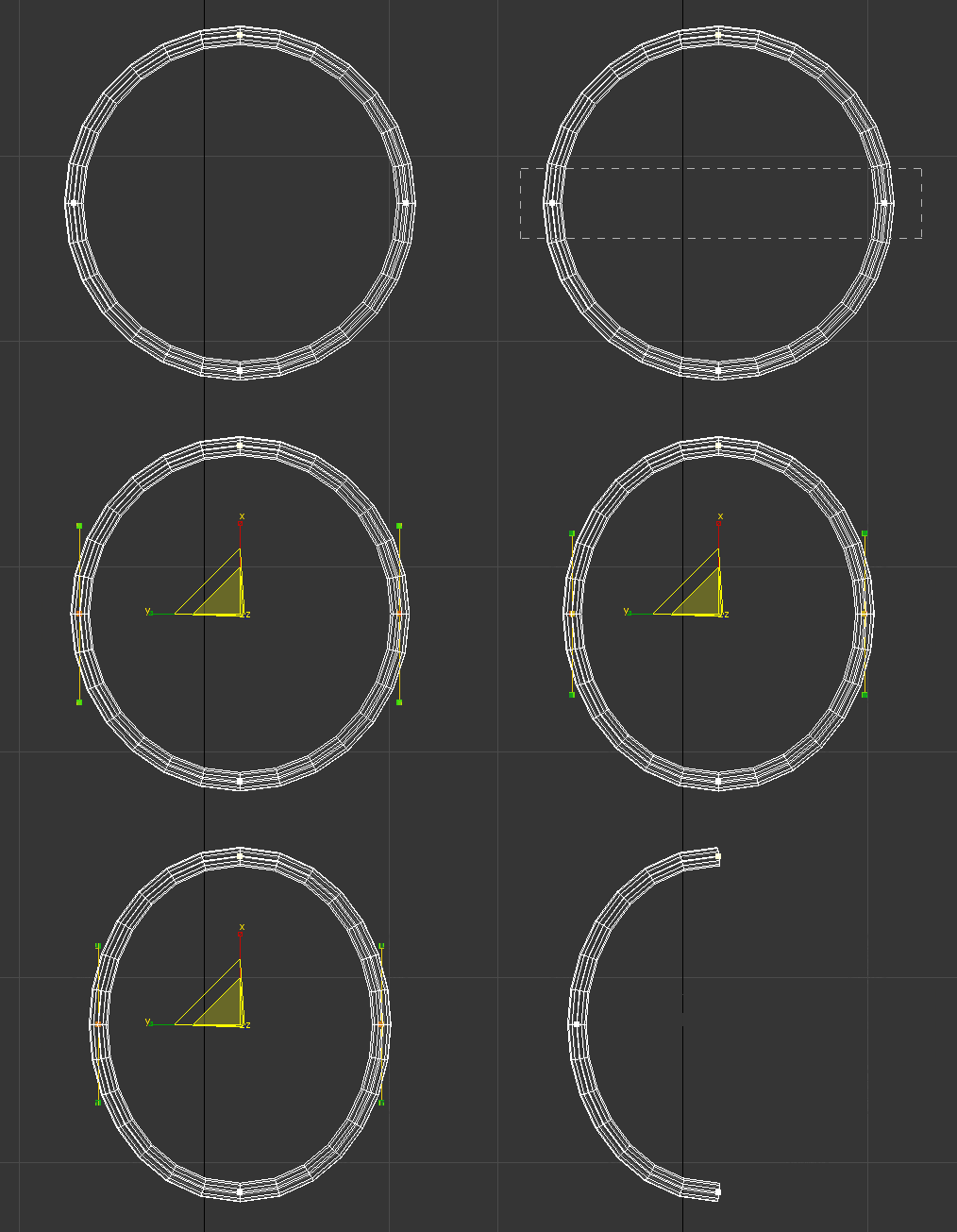
À présent, les segments restants ressemblent davantage à un seul point.
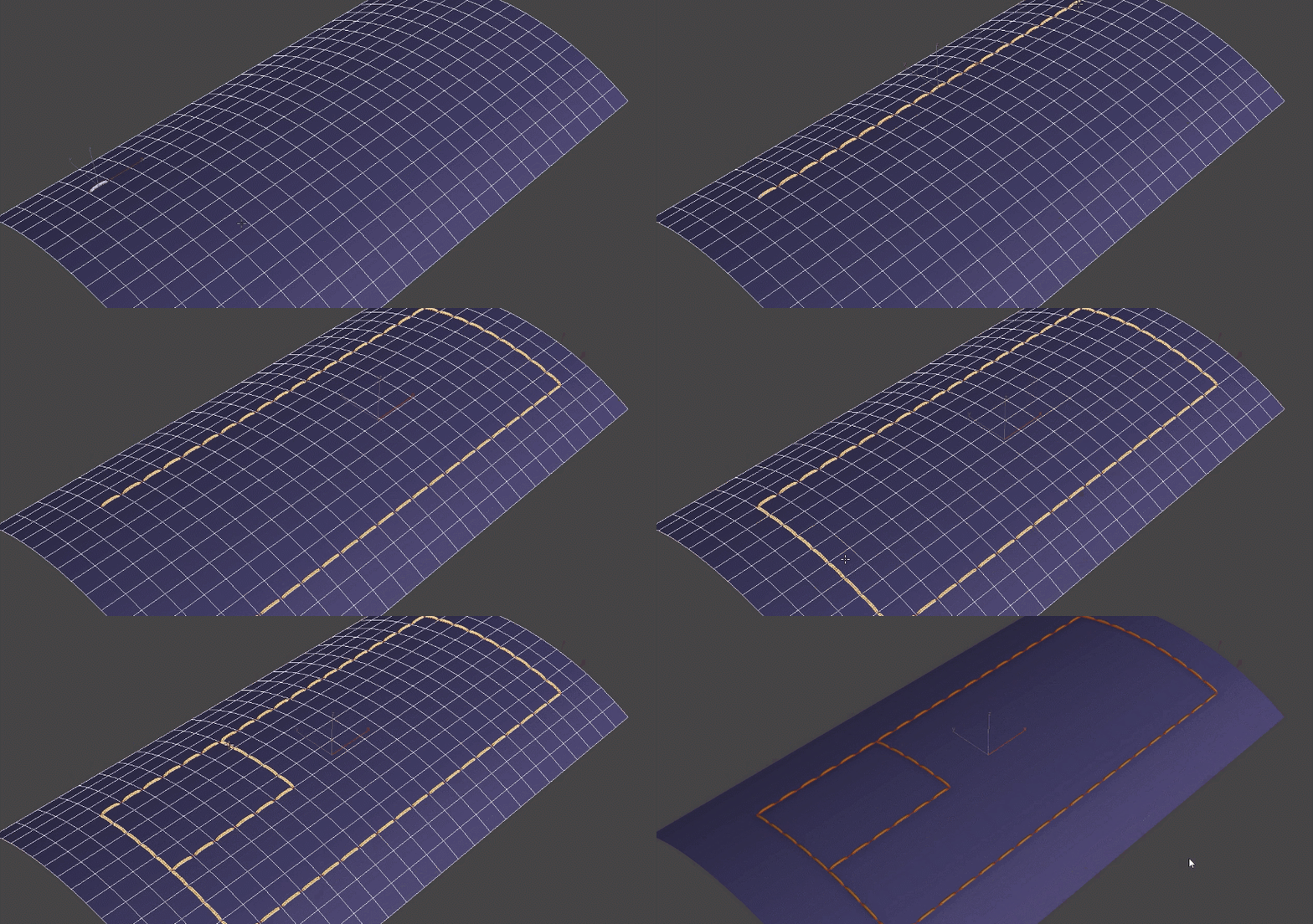
Sélectionnez les arêtes pour créer une trajectoire pour vos points.
La méthode de distribution Surface crée des clones en utilisant des points géométriques (arêtes, faces ou sommets) d’une surface cible. Dans cet exemple, nous allons sélectionner des arêtes sur le plan (la surface cible).
- Sélectionnez le plan.
- Dans la pile des modificateurs, sélectionnez le mode sous-objet Arête.
- Sélectionnez les arêtes sur le plan.
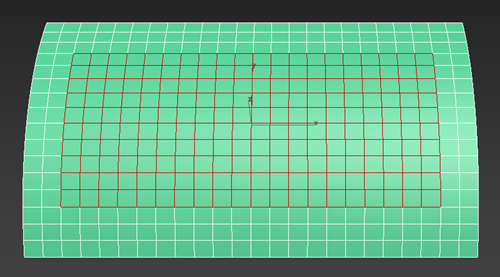
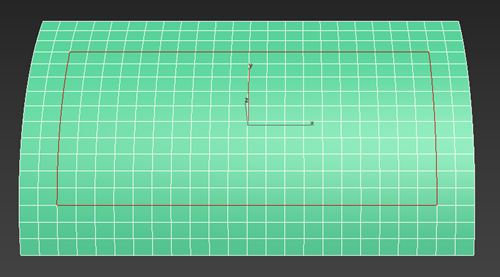
- Sélectionnez les bords avec la touche Majuscule pour les retirer de votre sélection jusqu'à ce qu'il ne vous reste que les bords extérieurs.
Créer un réseau de points
- Sélectionnez le cercle (point).
- Dans Modifier (groupe de fonctions), sélectionnez Réseau dans la liste des modificateurs.
Remarque : Assurez-vous que le modificateur Réseau se trouve en haut de la pile des modificateurs.
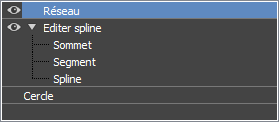
- Dans le modificateur Réseau du panneau déroulant Distribution, définissez les paramètres suivants :
- Méthode de distribution : Surface
- Méthode de positionnement : Centre de l'arête
- Choisir surface : le plan
Un clone (point) est placé sur chacun des centres des bords de la sélection.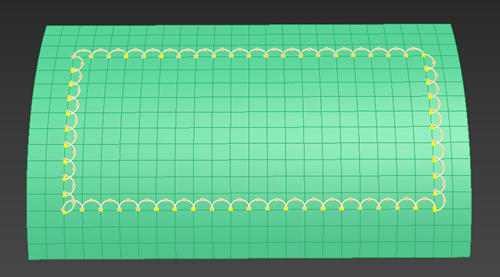
- Dans le panneau déroulant Transformation du modificateur Réseau, définissez le paramètre suivant :
- Rotation locale X : 90
Les points sont maintenant perpendiculaires au plan.
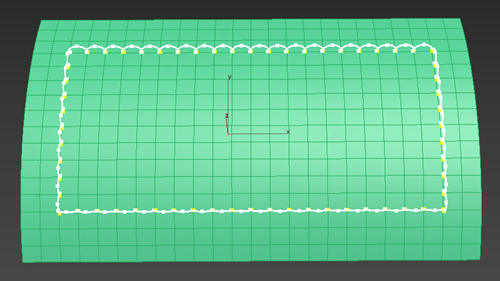
- Rotation locale X : 90
Ajuster les points
Faisons d'autres ajustements pour que les points soient plus proches de la surface du plan sans se chevaucher.
- Dans la pile des modificateurs, sélectionnez votre cercle.
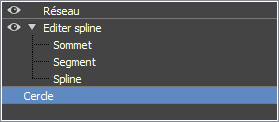
- Dans le groupe de fonctions Modifier, définissez les paramètres suivants dans le panneau déroulant Paramètres.
- Rayon : réduisez le rayon du cercle jusqu'à ce qu'il n'y ait plus de chevauchement entre les points.
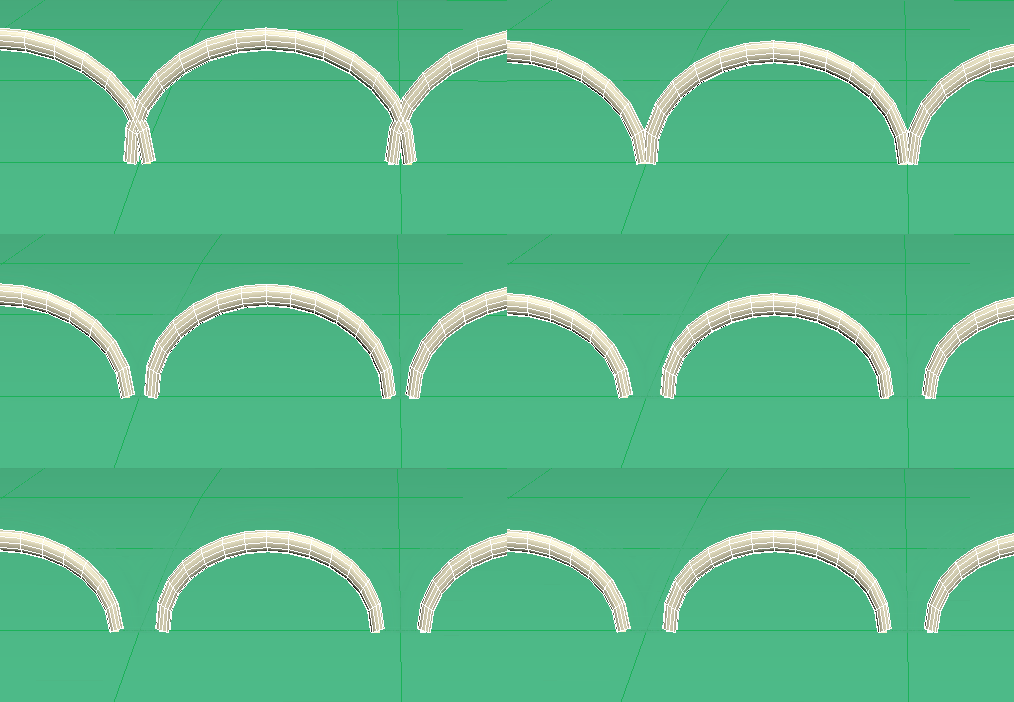
- Rayon : réduisez le rayon du cercle jusqu'à ce qu'il n'y ait plus de chevauchement entre les points.
- Dans la pile des modificateurs, sélectionnez Réseau.
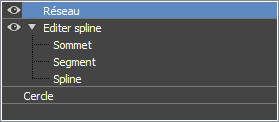
- Dans le panneau déroulant Transformation du modificateur Réseau, définissez les paramètres suivants :
- Position Y : réduisez cette valeur jusqu'à ce que les clones coupent le plan. Dans cet exemple, la valeur est définie sur -3.0
Les points sont maintenant bien placés sur le plan.
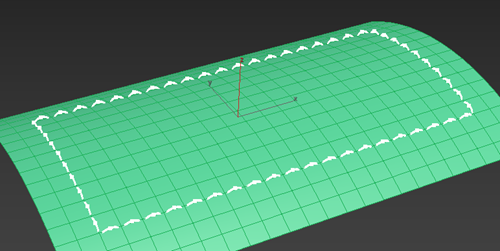
Apporter des modifications supplémentaires
Le modificateur Réseau est paramétrique, ce qui signifie que vous pouvez apporter des modifications au cercle d'origine (point) ou aux clones après la création du réseau. Vous pouvez essayer les réglages suivants :
- Modifier e rayon du cercle pour allonger les points
- Mettre à jour la sélection d'arêtes sur le plan. Les clones sont ajoutés ou supprimés dynamiquement lorsque vous apportez des modifications à la sélection
- Sélectionnez le plan et assurez-vous que le mode sous-objet Arête est sélectionné
- Cliquez avec la touche Ctrl sur les bords pour ajouter des clones et/ou cliquez avec la touche Shift pour les supprimer
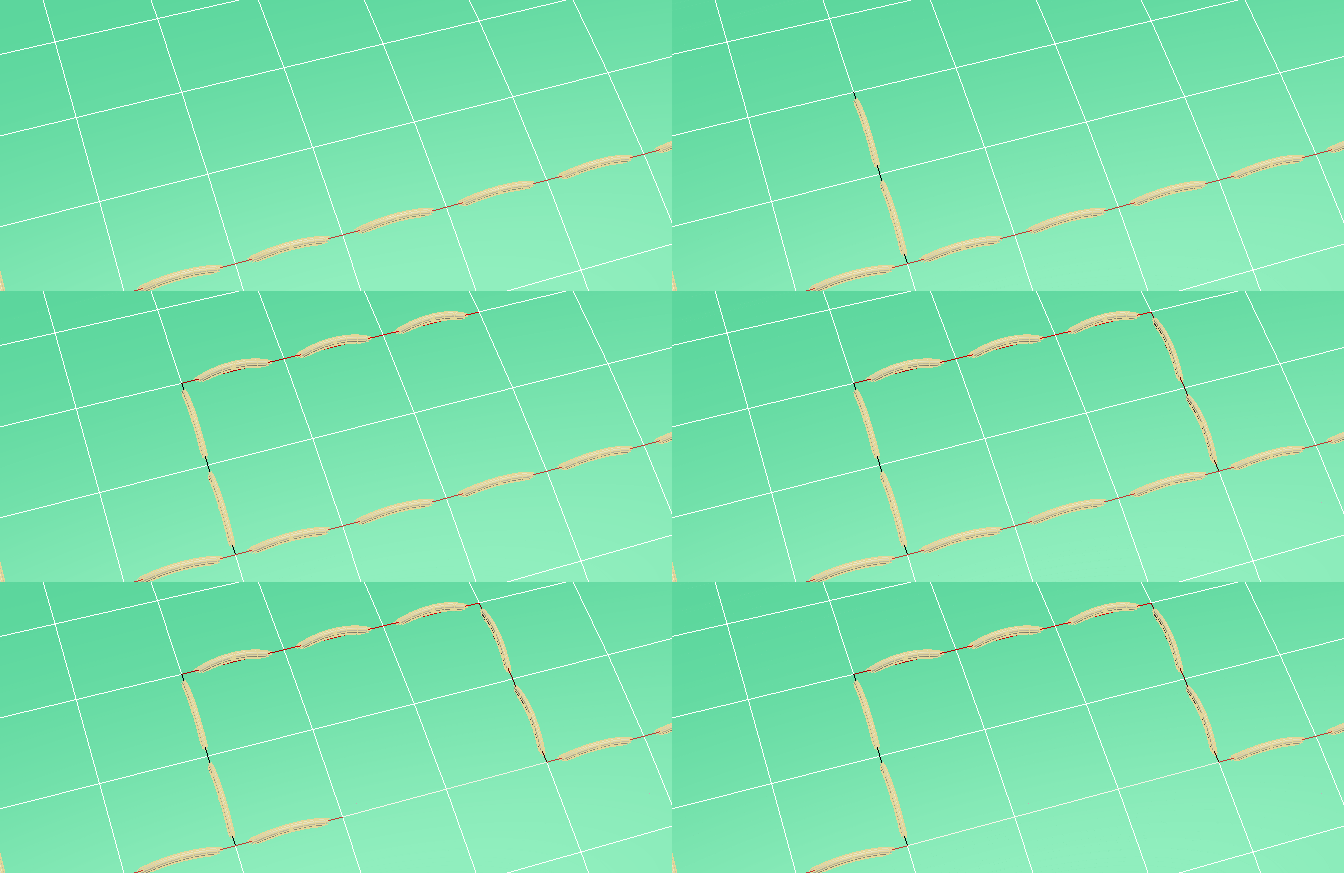
Rubriques connexes
- Panneau déroulant Créer du modificateur Réseau
- Panneau déroulant ID de matériau du modificateur Réseau
- Panneau déroulant Randomisation du modificateur Réseau
- Panneau déroulant Supprimer du modificateur Réseau
- Panneau déroulant Transformation du modificateur Réseau
- Panneau déroulant UV du modificateur Réseau