La procédure suivante explique comment créer une marguerite à l’aide du modificateur Réseau. Elle applique une méthode de distribution basée sur la phyllotaxie et utilise d’autres panneaux déroulants du modificateur Réseau pour créer et ajuster le réseau.

Créer le cœur du capitule de la fleur
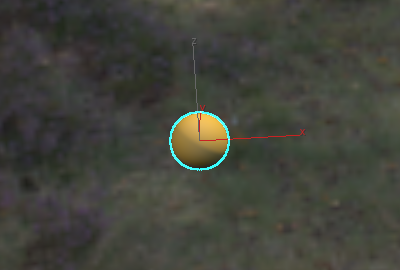
- Créez une géosphère.
- Dans le groupe de fonctions Modifier, définissez Rayon sur 2,0.
- Appliquez un matériau de rendu physique (Métal/Rugueux) à la géosphère. Consultez la section Pour appliquer un matériau à un objet.
- Ajustez la couleur Base/Albédo pour qu’elle apparaisse en jaune/orange.
Cette géosphère correspond au cœur du capitule de la marguerite.
Remplir le capitule de la fleur
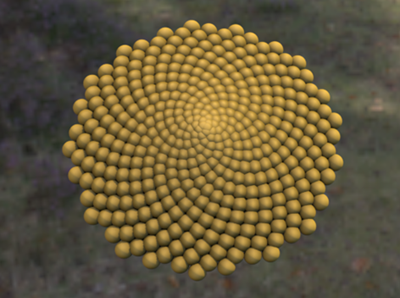
La méthode de distribution basée sur la phyllotaxie peut être utilisée pour créer un motif en spirale dans le capitule de la fleur.
- Dans le panneau Modifier, sélectionnez Réseau dans la liste des modificateurs.
- Dans le panneau déroulant Distribution, définissez les paramètres suivants :
- Méthode de distribution : Phyllotaxie
- Nombre : 400
Ce paramètre définit le nombre de cœurs dans le capitule.
- Fin rayon : 30
Ce paramètre rend le capitule de la fleur plus compact.
- Altération radiale : -5,0
Ce paramètre resserre l’espacement des cœurs vers le centre du capitule.
- Axial : -10,0
Ce paramètre forme un dôme au centre du capitule de la fleur :
- Dans le panneau déroulant Transformation du modificateur Réseau, définissez le paramètre suivant :
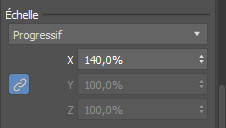
- Méthode de mise à l’échelle : Progressif
- Lien de mise à l’échelle (
 ) : activé
- Échelle X : 140,0 %
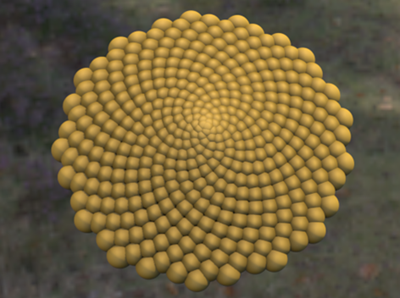
Cette étape augmente progressivement l’échelle des clones du centre vers l’extérieur :
Créer un seul pétale
Dans cet exemple, un plan est utilisé pour créer un pétale de fleur.
- Créez un plan.
- Dans le groupe de fonctions Modifier, ajustez les paramètres du plan :
- Longueur : 18,0
- Largeur : 90
- Segments longueur : 2
- Segments largeur : 4
- Appliquez un matériau de rendu physique (Métal/Rugueux) au plan. Consultez la section Pour appliquer un matériau à un objet.
- Ajustez la couleur Base/Albédo pour qu’elle soit de type crème :

- Appliquez un modificateur Editer poly au plan.
- Assurez-vous que le modificateur Éditer poly est sélectionné dans la pile des modificateurs.
- Dans la pile des modificateurs, sélectionnez le mode sous-objet Sommet :
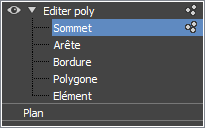
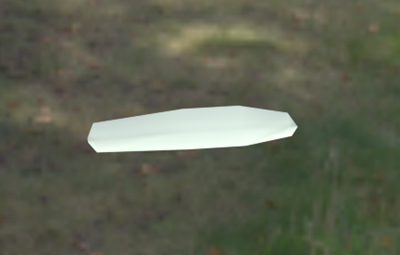
- Ajustez les sommets sur le plan jusqu’à ce que vous ayez créé une forme semblable à celle d’un pétale :
- Appliquez un modificateur Lissage maillage au plan.
- Assurez-vous que le modificateur Lissage maillage est sélectionné dans la pile des modificateurs.
- Dans le groupe de fonctions Modifier, définissez le paramètre suivant dans le panneau déroulant Quantité subdivision :
- Itérations : 2
Cette étape lisse les arêtes du pétale :
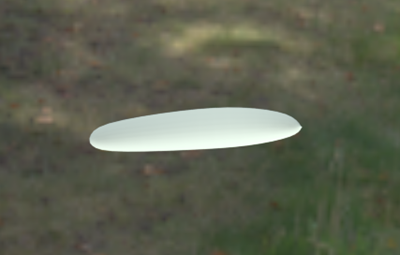
- Itérations : 2
- Ajoutez un modificateur Bruit au plan.
- Assurez-vous que le modificateur Bruit est sélectionné dans la pile des modificateurs.
- Dans le groupe de fonctions Modifier, définissez les paramètres suivants :
- Bruit > Échelle : 0,6
- Intensité > Z : 0,9
Désormais, le pétale n’est plus complètement lisse et semble plus naturel :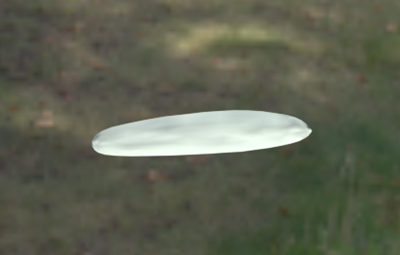
- Appliquez un modificateur Coque au plan.
- Assurez-vous que le modificateur Coque est sélectionné dans la pile des modificateurs :
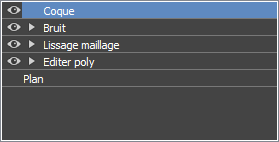
- Dans le groupe de fonctions Modifier, définissez les paramètres suivants :
- Quantité extérieure : 0,45
Le pétale a maintenant une certaine épaisseur :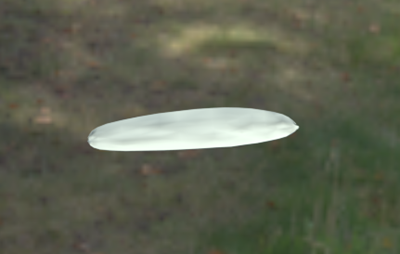
Créer un réseau de pétales
Nous allons utiliser la méthode de distribution basée sur la phyllotaxie pour créer rapidement un anneau de pétales.
- Sélectionnez le plan (pétale).
- Dans le panneau Modifier, sélectionnez Réseau dans la liste des modificateurs.
Remarque : Assurez-vous que le modificateur Réseau se trouve en haut de la pile des modificateurs.
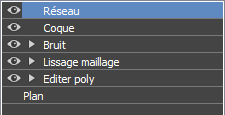
- Dans le panneau déroulant Distribution du modificateur Réseau, définissez les paramètres suivants :
- Méthode de distribution : Phyllotaxie
- Nombre : 32
Les clones sont placés dans une spirale phyllotaxique :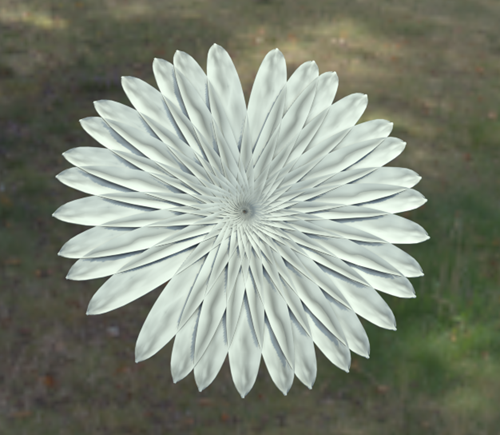
Continuons à effectuer des ajustements dans le panneau déroulant Phyllotaxie, de sorte que les pétales forment un anneau.
- Vous définissez les éléments suivants :
- Début rayon : 25,0
- Fin rayon : 25,0
Ces paramètres poussent les pétales en dehors de la partie centrale pour former un anneau.
- Altération axiale : -10,0
Ce paramètre ajoute de la profondeur aux pétales.
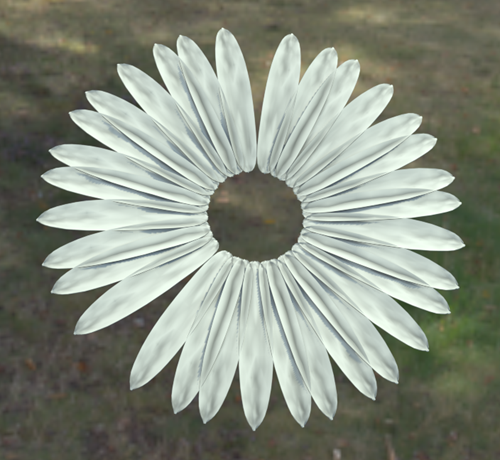
Ajustements finaux : ajouter du réalisme au réseau
Utilisez d’autres panneaux déroulants du modificateur Réseau pour ajouter des détails aux pétales.
- Dans le panneau déroulant Transformation du modificateur Réseau, définissez les paramètres suivants :
- Méthode de mise à l’échelle : Progressif
- Lien de mise à l’échelle () : activé
- Échelle X : 120,0 %
Ensemble, ces paramètres font apparaître les pétales extérieurs plus anciens et plus grands.
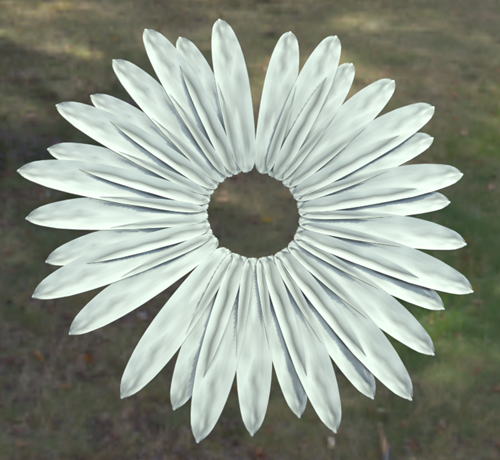
- Dans le modificateur Réseau du panneau déroulant Randomisation, définissez les paramètres suivants :
- Lien de rotation () : activé
- Rotation X : 2,0
- Lien de mise à l’échelle () : activé
- Échelle X : 6,0
Ensemble, ces paramètres créent des randomisations dans les tailles et les positions des pétales, créant ainsi une apparence plus naturelle.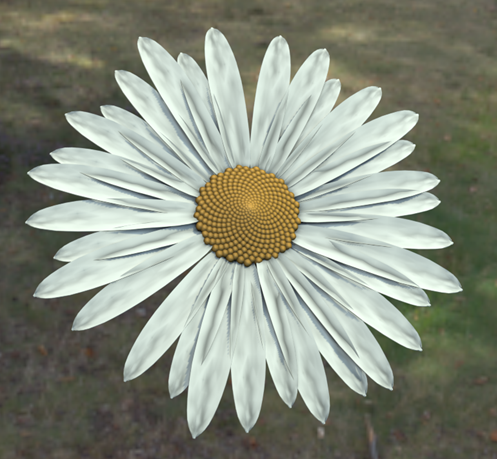
- Lien de rotation (
Apporter des modifications supplémentaires
Pour rendre la marguerite plus réaliste, essayez la procédure suivante :
- Créez plusieurs formes de pétales et activez l’option Réseau par élément, de sorte que toutes les formes soient utilisées dans le réseau.
- Utilisez une forme plus précise pour le cœur.
Rubriques connexes
- Panneau déroulant Créer du modificateur Réseau
- Panneau déroulant ID de matériau du modificateur Réseau
- Panneau déroulant Randomisation du modificateur Réseau
- Panneau déroulant Supprimer du modificateur Réseau
- Panneau déroulant Transformation du modificateur Réseau
- Panneau déroulant UV du modificateur Réseau