静的需要配分ウィザードのこのページは、ネットワーク内の場所に顧客ポイントを配分するためのルールとオプションを設定する際に使用します。
このページは、モデル ビルダー ウィザードから、およびタスク シーケンス エディタで[需要配分]ボタンをクリックしたときにも表示されます。
配分プロセスは反復的に行われます。次の操作を実行できます。
- 需要を配分する
- 結果のサマリーを確認する
- ジオプラン ウィンドウへの影響を確認する
- 配分ルールを変更して、もう一度試す
未配分アイテムは、[未配分を表示]ページでレビューできます。[未配分を表示]ページからこのページに戻って、配分を再試行することができます。
InfoWorks では、顧客ポイントごとにルール設定を使用して、需要配分に使用できる管のリストを作成します。
次に、InfoWorks でノード関連のルールを使用して、有効なノードを決定します。これにより、使用可能な管の数がさらに削減される可能性があります。
最後に、InfoWorks により、すべてのルールが満たされた状態を維持するように、ノードへの需要の配分が試行されます。既定では、管の両端のノードが有効な場合、InfoWorks では配分に下流ノードが使用されます。この動作を変更する必要のある顧客ポイントについて、[上流ノードの需要]ボックスをオンにすることができます。需要が配分されるノードは、需要ノードです。
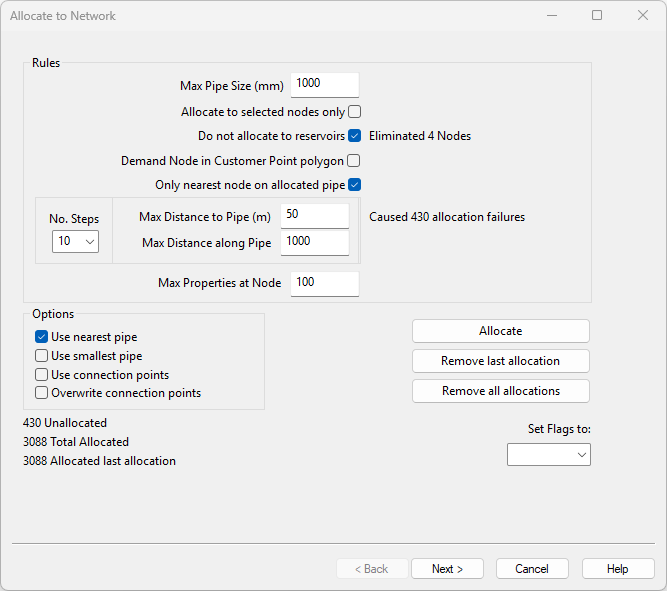
ルール
次の表は、顧客ポイント座標を使用して配分を実行する場合の需要配分ルールについて説明しています。
[接続ポイントを使用]オプションがオンになっている場合(以下の「オプション」セクションを参照)、需要配分は、使用可能な場合、顧客ポイントの接続ポイントの座標を使用して実行されます。
このルールは、子顧客ポイントには適用されません([ノードの最大プロパティ]ルールを除く)。親顧客ポイントがルールを満たす場合、子がルールを満たしているかどうかに関係なく、親と子に配分されます。詳細については、「親および子の顧客ポイント」を参照してください。
[最大管渠サイズ]、[最大距離]、または[最大プロパティ]ルールの値がゼロの場合、配分プロセスでルールを使用しないことを意味します。
| ルール | 説明 |
|---|---|
|
最大管渠サイズ |
指定した値よりも大きい直径の管は、配分プロセスから除外されます。 |
|
選択ノードにのみ配分 |
このオプションをオンにすると、ジオプランで現在選択されているノードに配分が制限されます。 |
|
貯水池に配分しない |
このオプションをオンにすると、需要が貯水池ノードに配分されなくなります。 |
|
顧客ポイント ポリゴンの需要ノード |
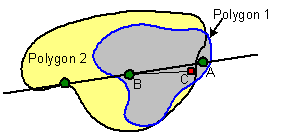
このオプションをオンにすると、配分する顧客ポイントと同じポリゴン セット内にあるノードに配分が制限されます。顧客ポイントが複数のポリゴン内に配置されている場合、配分ノードは、顧客ポイントとすべて同じポリゴン内に収まる必要があります。
たとえば、顧客ポイント C は、ポリゴン 1 とポリゴン 2 内に配置されています。最近接ノードに配分する場合、顧客ポイントはノード A に配分されます。ノード A はポリゴン 1 内にのみ存在するため、顧客ポイントは代わりにノード B に配分されます。 |
|
配分管の最近接ノードのみ |
顧客ポイントが最も近いノード(配分管上)にのみ配分します。最近接ノード上のプロパティの数が超過している場合、顧客ポイントは配分されません。 |
|
ステップ数 |
配分を実行するときに使用する反復回数。 詳細については、後述の「距離ステップ」セクションを参照してください。 |
|
管への最大距離 |
顧客ポイントから管の最も近いポイントまでの距離が、指定された距離を超える場合、顧客データ ポイントは配分されません。 |
|
管に沿った最大距離 |
顧客ポイントから管上の最も近いポイントまでの管に沿った距離が、指定した距離を上回る場合、顧客ポイントは配分されません。 |
|
ノードの最大プロパティ |
ノードに既にアタッチされているプロパティの数が指定された最大値を超える場合、そのノードは配分プロセスから除外されます。 注:
親顧客ポイントとその子は、グループとして配分されます。子を含めることで[ノードの最大プロパティ]ルールを超過した場合、グループを構成する顧客ポイントは、一切配分されません。(これにより、ノードに既にアタッチされているプロパティの数が指定された最大値より少ないにもかかわらず、配分に失敗する可能性があります。) |
オプション
| オプション | 説明 |
|---|---|
|
最近接管を使用 |
このオプションをオンにすると、上記のルールを満たす顧客ポイントの最近接管に需要が配分されます。 最近接管のオプションも最小管のオプションも選択されていない場合、InfoWorks は上記のルールを満たす任意の管に需要を配分します。 ([接続ポイントを使用]オプションがオンの場合、需要は、顧客ポイントの接続ポイントの最近接管に配分されます。) |
|
最小管を使用 |
このオプションをオンにすると、上記のルールを満たす最小直径の管に需要が配分されます。 最近接管のオプションも最小管のオプションも選択されていない場合、InfoWorks は上記のルールを満たす任意の管に需要を配分します。 |
|
接続ポイントを使用 |
このオプションをオンにすると、顧客ポイント座標よりも優先して、接続ポイント座標(顧客ポイントの[接続ポイント X]および[接続ポイント Y]データ フィールドで定義)を使用して配分が実行されます。
|
| 接続ポイントを上書き |
このオプションをオンにすると、別の接続ポイントに手動で割り当てられた顧客ポイントが上書きされます。オンにすると、影響を受ける顧客ポイントは、既定(#D)接続ポイントを使用します。 このオプションをオンにすると、 [接続ポイントを使用] ボックスは使用できなくなります。 |
距離ステップ
正確な需要配分を実行するには、反復プロセスを使用して、各配分後に管に沿った最大距離および管への最大距離を増加させる必要があります。
次の例は、5 つの距離ステップで実行される需要配分を示しており、管に沿った距離および管への距離がステップごとに 100 ずつ増加します。
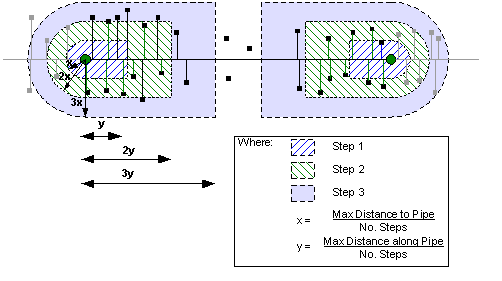
距離ステップを使用した需要配分
需要配分ウィザードを使用したこの配分方法は、単一ステップで配分を実行するよりも正確です。
たとえば、ノードに配分される可能性のある顧客ポイントが、ユーザーによって指定された需要配分ウィザードの[ノードの最大プロパティ]を超える場合、これらの顧客ポイントのノードへの配分は事実上ランダムになります。管から遠い顧客ポイントが配分される一方で、管に近い顧客ポイントは配分されない可能性があります。以下の例にこれを示します。この例では、同じネットワーク上で同じ配分パラメータを使用して需要配分が実行されていますが、距離ステップの数が異なります。
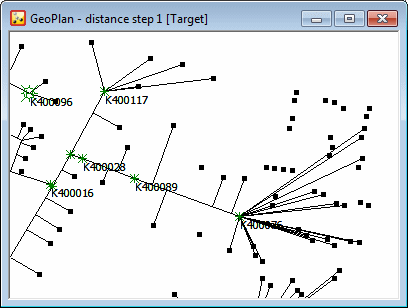
1 つの距離ステップを使用して実行される需要配分
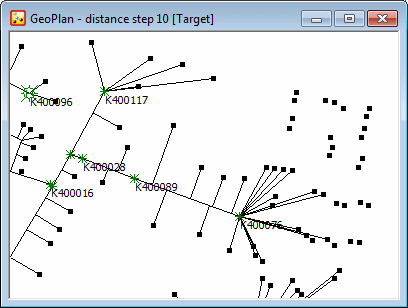
10 の距離ステップを使用して実行される需要配分
需要配分ウィザードの[配分]ページの[距離ステップ]ドロップダウン リストには、距離ステップによる需要配分を実行するための "自動" オプションが用意されています。
InfoWorks WS Proでは、ドロップダウン リストから選択したステップ数を使用して、需要配分を実行します。オプションは、1、2、3、4、5、10 です。
ユーザーによって指定される[管への最大距離]および[管に沿った最大距離]ルールは、最後の距離ステップで使用される制限を表します。これらの制限は距離ステップ数で除算され、各配分ステップで[管への最大距離]および[管に沿った最大距離]パラメータを増分する量が計算されます。
ボタン
| ボタン | 説明 |
|---|---|
|
配分 |
前述のルールとオプションを使用して、需要の配分が試行されます。配分が完了すると、 [ルール] ボックスには、適用されたルールが配分プロセスにどのように影響したかについての追加情報が表示されます。 |
|
最後の配分を削除 |
[配分]ボタンを最後にクリックしてから実行された配分をクリアします。 |
|
全配分を削除 |
現在のポイント セットに対するすべての配分を削除します。これは、確認ページに表示されていたリストです。ウィザードを以前使用した際の配分は、開始ページの再配分オプションを選択しない限り表示されません。 |
Flags
必要に応じて、ドロップダウン リストからフラグを選択します。これにより、正常に配分されたポイントの配分済み管 ID フィールドにフラグが付けられます。これは、顧客ポイント グリッドまたは個々の顧客ポイントの顧客ポイント プロパティ シートで表示できます。
Finally
[次へ]をクリックします。[未配分アイテムをスキャンしています]という進行状況バーが表示される場合があります。これにより、静的需要配分ウィザードの未配分ページが表示されます。
別の配分ルールを試す場合は、未配分ページからこのページに戻ることができます。