Seleccionar componentes para organizar
Esta función forma parte de una extensión. Las extensiones son una forma flexible de acceder a funciones adicionales en Fusion. Más información.
Al igual que ocurre con la opción Organizar estándar, en el entorno contextual Editar modelo de fabricación, haga clic en Fabricación > Modificar > Organizar.
Se abre el cuadro de diálogo Organizar.
En la ficha Objetos, seleccione un Tipo de solucionador:
- Rectangular 2D: organiza los componentes en una superficie plana, cada uno en su propia región rectangular.
- Forma real 2D: organiza los componentes en una superficie plana de forma que se minimice el área de corte.
- Organizar 3D: organiza los componentes dentro de un volumen 3D definido.
Seleccione los componentes que desea organizar, ya sea en el lienzo o en el navegador.
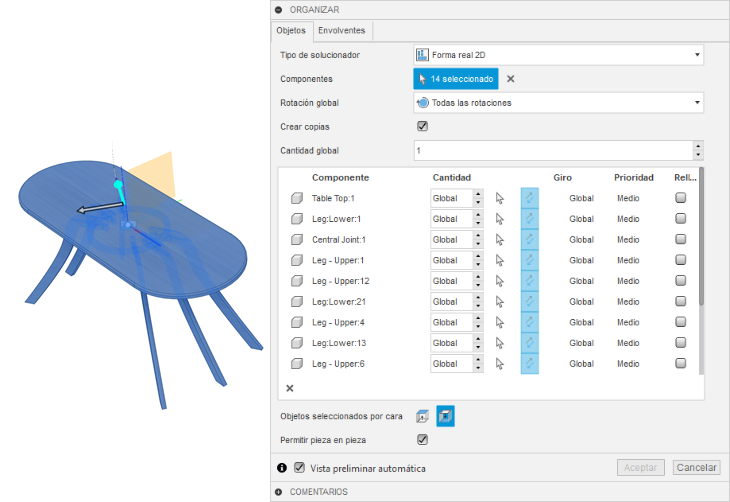
Especifique la Rotación global para determinar de qué modo se pueden girar los componentes dentro de la disposición.
(Opcional) Para mantener el conjunto original de componentes en la misma ubicación y utilizar sus copias para la disposición, active la casilla de verificación Crear copias.
Especifique la Cantidad global para determinar el número de conjuntos completos de componentes que se van a organizar (solo para tipos de solucionador 2D).
(Opcional) Puede especificar valores individuales para componentes concretos en la tabla de selección de la ficha Objetos (solo para tipos de solucionador 2D):
- Definir una cantidad individual sobrescribiendo el valor global
- Forzar la alineación de un componente con el eje X de la hoja
- Voltear la orientación de la cara del componente en el plano
- Definir una restricción de rotación individual
- Determinar la prioridad del componente
- Especifique los componentes de relleno activando la casilla de verificación Relleno (solo para el tipo de solucionador de forma real 2D).
Nota: Al definir un componente como carga, la cantidad de componentes se establece automáticamente en 999. Puede anular este valor introduciendo el valor deseado en el cuadro Cantidad del componente.(Opcional) Para permitir el ajuste de componentes más pequeños dentro de agujeros más grandes, active la casilla de verificación Permitir pieza en pieza (solo para el tipo de solucionador de forma real 2D).
Seleccionar un área en la cual organizar
En el cuadro de diálogo Organizar, haga clic en la ficha Envolventes.
Seleccione el tipo de área en la que desea organizar.
Boceto/cara: crea un envolvente o un conjunto de envolventes a partir de una selección de bocetos o caras planas.
Plano: genera un conjunto de envolventes en un plano seleccionado.
El tipo de área que elija determinará los controles restantes que se incluirán en el cuadro de diálogo.
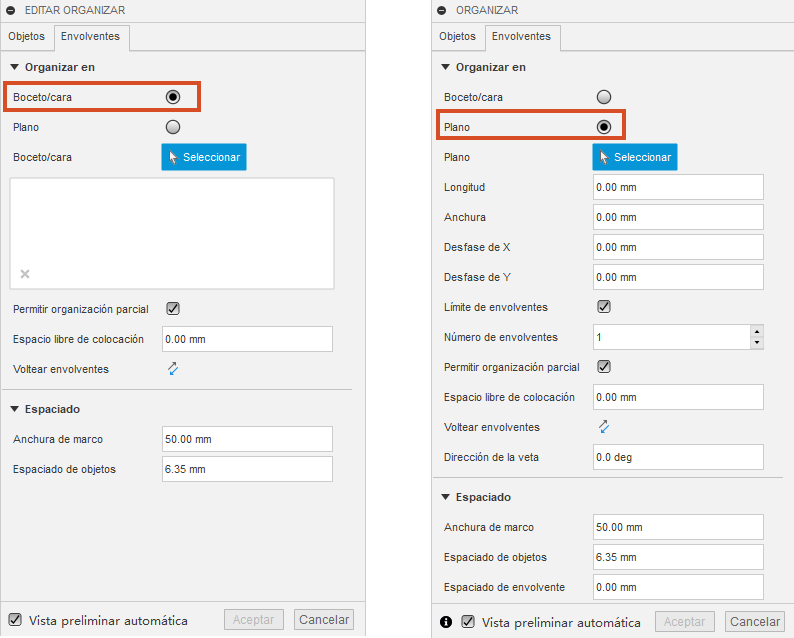
En función de la configuración realizada en el paso anterior, seleccione el boceto, la cara o el plano en el modelo en el que desee organizar los componentes.
Si ha seleccionado Plano, especifique la Longitud, la Anchura y la Altura (solo para el tipo de solucionador de organización 3D) para determinar las dimensiones de cada una de las envolventes a lo largo de los ejes X, Y y Z.
Ajuste otros parámetros de disposición según sea necesario.
Valores de organización:
- Desfase X y Desfase Y (solo planos): define el punto en el que se crea el primer envolvente con respecto al origen del modelo.
- Límite de envolventes (solo planos): permite especificar un número fijo de envolventes para la organización de las piezas. Cuando no está seleccionado, el número de envolventes utilizado se determina en función de cuántos se necesitan para completar la disposición. Si selecciona Organizar por material, el límite se aplica a cada material. Por ejemplo, si tiene dos materiales y establece el límite de envolventes en 1, el resultado serán dos envolventes, uno para cada material.
- Número de envolventes (solo planos): especifica el número de envolventes que se van a utilizar para la disposición. Si el número o el tamaño especificados de los envolventes no se ajustan a todos los componentes seleccionados, puede seleccionar Permitir organización parcial para obtener un resultado. Si la opción Permitir organización parcial está desactivada, puede cambiar el valor de número de envolventes para evaluar si dispone de suficiente material para ajustar todos los componentes. Si selecciona Organizar por material, los objetos compuestos de diferentes materiales se colocarán en envolventes separados.
- Organizar por material (solo planos): permite que los componentes compuestos de materiales diferentes se coloquen automáticamente en envolventes independientes. Para cada material representado en el conjunto de selección, se crea un envolvente dedicado a lo largo del eje Y. Cada envolvente de la disposición tiene asignado un material físico correspondiente, que coincide con el material de los componentes que incluye.
- Permitir organización parcial: permite un resultado de disposición parcial cuando no hay suficiente espacio en los envolventes para que quepa en todos los componentes. Los componentes se organizan hasta que se agota el espacio disponible. Los componentes que no se incluyeron en la organización parcial aparecen resaltados en la lista de componentes. Si el tamaño del envolvente aumenta, la organización se vuelve a calcular para incluir los componentes que antes no cabían en la organización.
- Espacio libre de colocación: coloca los componentes a una altura Z especificada por encima del envolvente. Un valor de cero coloca los componentes directamente en el envolvente.
- Voltear envolvente(s) (solo para tipos de solucionador 2D): voltea el envolvente junto con los componentes dispuestos en él para mostrar su lado orientado hacia abajo o hacia arriba.
- Dirección de la veta (solo para tipos de solucionador 2D): define la dirección de la veta en el envolvente, que se mide desde el eje X del envolvente y en sentido contrario a las agujas del reloj. Todos los componentes del envolvente cambian su orientación para alinearse con la dirección de la veta.
Valores de espaciado:
- Anchura de marco: especifica la anchura de un borde vacío dentro del área de disposición.
- Espaciado de objetos: especifica la distancia entre un objeto de una organización y sus componentes circundantes.
- ** Espaciado de envolvente** (solo planos, solo tipos de solucionador 2D): especifica la distancia entre envolventes.
- Espacio libre en techo (solo para el tipo de solucionador de disposición 3D): especifica la distancia de espacio libre desde la parte superior de la envoltura 3D hasta la parte superior de la disposición.
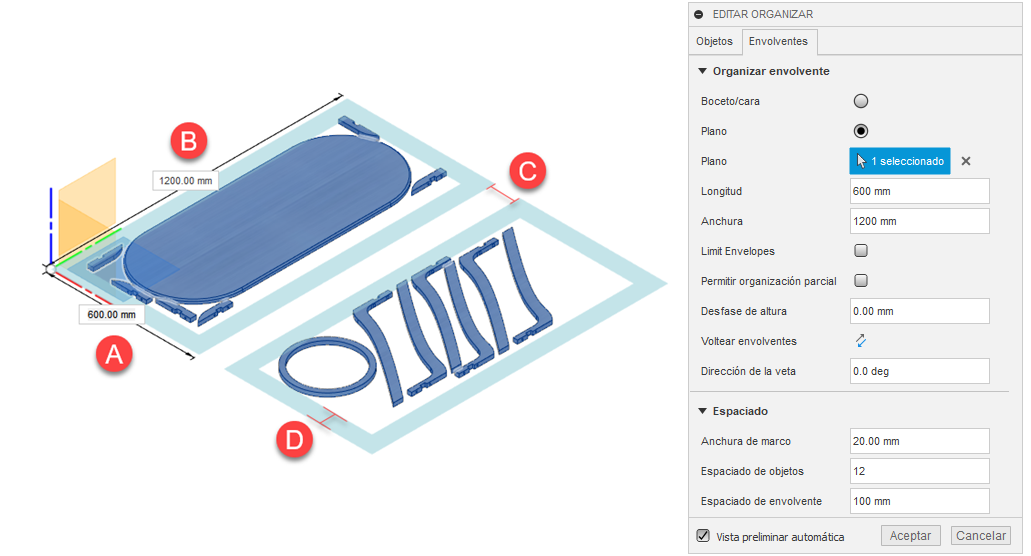
Por ejemplo, esta organización utiliza los siguientes valores en varios envolventes:
- A. Longitud: 600 mm
- B. Anchura: 1200 mm.
- C. Espaciado de envolvente: 100 mm
- D. Anchura de marco: 70 mm