在执行任何维护之前,请确保没有任何用户连接到 Vault 或库。在执行维护的过程中,用户无法访问 Autodesk Vault 服务器(Autodesk Vault Collaboration 和 Professional 允许用户在处于连接状态时进行备份)。
备份 Vault 数据
必须备份 Vault 数据。 Autodesk 建议您使用以下方法备份 Vault。
备份 Vault
使用提供的备份 - 恢复实用程序来备份 Vault 数据。
使用服务器控制台备份发生故障时恢复服务器所需的所有数据。备份服务器时,所有用户都不能访问系统。此外,服务器控制台还备份或恢复服务器上的所有 Vault。无法选择单个的 Vault 来进行备份或恢复。
制定备份计划
- 使用 Windows 任务计划程序。此过程将服务器控制台中随附的备份工具用作标准 Windows 批处理文件的一部分。
- 将备份包含为磁带备份集的一部分。此过程可使用磁带备份系统直接备份 Vault 或使用 Windows 任务计划程序等方法。
下一步是实现过程的自动化。有以下两个常用方法:
使用服务器控制台命令行选项,可以创建脚本,以使备份过程自动化。以下脚本专用于默认的 Autodesk Vault Server 安装。如果需要,可以编辑备份路径和安装路径。
备份 Vault 首选的、最可靠的方法是将服务器控制台备份工具集成到您的磁带备份计划中。
使用 Microsoft Windows 任务调度器自动执行备份
- 创建名为 Backup.txt 的文本文件。
- 插入以下文本:
@ECHO OFFREM DELETE B AND CASCADE A BACKUP SUBDIRECTORIESRMDIR /Q /S "C:\Backup\Vault\B"REN "C:\Backup\Vault\A" "B"REM CREATE A NEW DIRECTORY FOR THE BACKUPMKDIR "C:\Backup\Vault\A\"REM START THE BACKUP PROCESS (THIS IS ONE LINE OF TEXT)"C:\Program Files\Autodesk\Data Management Server 2009\ADMS Console\Connectivity.ADMSConsole.exe" -Obackup -B"C:\Backup\Vault\A" -VUadministrator -VP[YourPassword] -S
- 将文本文件的名称更改为 Backup.bat,以将其转换成批处理文件。
Windows Vista 用户帐户控制
- 从 Windows 的“开始”菜单中选择“运行”。
- 在“运行”对话框中输入 secpol.msc,然后单击“确定”。
- 如果系统提示您允许安全策略应用程序运行,请单击“继续”。
- 在“本地安全策略”对话框中,依次展开“安全设置”
 “本地策略”“安全选项”。
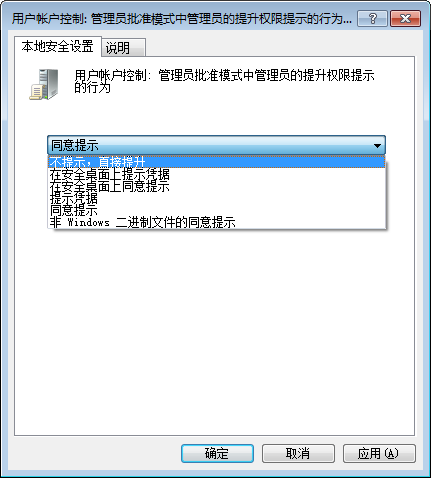
 - 找到策略“用户帐户控制: 管理员批准模式下管理员的提升提示的行为”。在该策略上单击鼠标右键,然后选择“属性”。
- 在“属性”对话框上选择“不提示,直接提升”,然后选择“确定”。
- 找到策略“用户帐户控制: 以管理员批准模式运行所有管理员”。在该策略上单击鼠标右键,然后选择“特性”。
- 在“属性”对话框中,选择“已禁用”,然后单击“确定”。
如果要使用 Autodesk Server Console 计划自动备份,则必须将 Windows Vista 中的用户帐户控制设置配置为允许应用程序在不提示需要管理员权限的情况下运行。
创建磁带备份
- 开始磁带备份作业之前,运行以下脚本:@ECHO OFF
- REM THIS WILL STOP THE WEB SERVER AND "CYCLE" THE SQL SERVER REM PROVIDING THE BEST RESULTS FOR BACKING UP THE VAULTIISRESET /STOPNET STOP MSSQL$AUTODESKVAULTNET START MSSQL$AUTODESKVAULTREM START THE BACKUP PROCESS (THIS IS ONE LINE OF TEXT)"C:\Program Files\Autodesk\Data Management Server 2009\ADMS Console\Connectivity.ADMSConsole.exe" -o backup -B"C:\Backup\Vault\A" -VUadministrator -VP -S
- 磁带备份作业完成之后,运行以下脚本:@ECHO OFFREM DELETE THE BACKUP SET AFTER THE TAPE SET COMPLETESRMDIR /Q/S C:\Backup\Vault\A"REM START THE WEB SERVERIISRESET /START
- 验证磁带备份为了确保您的备份集正确恢复,请测试备份和备份程序。我们建议您在一台单独的计算机上安装 Autodesk Vault Server。使用 Autodesk Vault Server 控制台中的“恢复”命令测试数据是否已完全恢复。
使用磁带备份系统来备份 Vault 的方法有多种。我们建议将服务器控制台备份工具集成到您的磁带备份计划。许多系统都允许用户在执行磁带作业之前和之后运行脚本。要使用磁带备份系统备份 Vault,请在运行作业之前和之后使用以下脚本。
恢复 Vault 数据
- 在 Autodesk Data Management Console 中,单击“工具”►“恢复”。
- 恢复 Vault 将删除当前数据集和文件存储。此操作无法撤消。系统将会在继续之前提示您确认操作。单击“是”。
- 指定是否要恢复目录或文件。
- 在“从目录恢复”字段中,指定备份数据的位置。要通过浏览查找位置,请单击“...”,然后使用文件浏览器找到目录。
- 选择将数据库恢复到原来的位置还是恢复到其他位置。如果选择“选择恢复位置”,请为数据库指定一个目标目录。如果将数据恢复到没有相同的可用驱动器号或位置的其他计算机上,可能需要选择此选项。
- 选择将文件恢复到原来的位置还是恢复到其他位置。如果选择“选择恢复位置”,请为文件存储指定一个目标目录。
- 单击“确定”。
使用 Autodesk Vault Server 控制台恢复 Vault 数据时,该数据将被自动移植。如果您使用命令行来恢复数据,请在恢复后移植数据。
为服务器重建索引
- 向 Vault 添加系统以前未知的新特性。
- 从 Vault 中删除不再需要的特性,从而节约 SQL Server 数据库中的空间。
Autodesk Vault Server 可以利用 Microsoft 研发的一种名为 iFilter 的技术。iFilter 是位于服务器上的小应用程序,其中包含一组有关如何从文件中打开和提取特性数据的指令。默认情况下,有几个 iFilter 随 Autodesk Vault Server 一起安装,其他的则随操作系统一起安装。另外,还有许多适用于其他文件格式的第三方 iFilter。在 Internet 上搜索“iFilter”会找到一些其他软件开发人员发布的过滤器。
- AutoCAD® .dwg
- Autodesk Inventor®
- Autodesk® 3D Studio Max®
- Microsoft® Office
完整内容索引
完整内容索引提供了对许多不同文档类型的实际文件内容进行索引的方法。例如,读取 .dwg 文件中的简单文本或查找某一词在 Microsoft Word 文档中出现的所有位置。
默认情况下,不启用完整内容索引。可在 Autodesk Vault Server 上为每个 Vault 启用完整内容索引。
管理资源中心库
除了托管 Vault 外,Autodesk Vault 服务器还托管资源中心库。使用服务器控制台执行资源中心库管理员任务。
资源中心库包含在 SQL Server 数据库中。该数据库包含一对文件,扩展名分别为 MDF 和 LDF。这两个文件一起组成了一个库,并且需要一起维护。
控制台可现实当前安装在服务器上的资源中心库的列表。使用“备份”命令,您可以在服务器上创建现有库的备份。从列表中选择库以对其进行管理。
以下是可随 Autodesk Inventor 产品一起安装的标准件库列表。在安装向导的“选择资源中心库”窗口中,默认安装的库的复选框处于选中状态。
资源中心库列表
|
ANSI 标准件库 |
ANSI 紧固件、轴用零件、型钢及更多 |
|---|---|
|
DIN 标准件库 |
DIN 紧固件、轴用零件、型钢及更多 |
|
GOST 标准件库 |
GOST 紧固件、轴用零件、型材及更多 |
|
ISO 标准件库 |
ISO 紧固件、轴用零件、型钢及更多 |
|
JIS 和 GB 标准件库 |
JIS 和 GB 标准件 - 紧固件、轴用零件、型钢及更多 |
|
特征生成器标准件库 |
采用公制和英制单位的一般特征 |
|
其他标准件库 |
AFNOR、AS、BSI、CNS、CSN、GOST、IS、KS、PN、SFS、SS、STN 和 UNI 的标准零件 |
|
Parker 标准件库 |
Parker Hannifin 提供的三维布管配件的标准件库(仅限 Autodesk Inventor Professional 和 Autodesk Professional Routed Systems) |
|
Routed Systems 标准件库 |
三维布线和三维布管零件的标准件库(仅限 Autodesk Inventor Professional 和 Autodesk Professional Routed Systems) |
|
钣金标准件库 |
用于钣金零件的标准件库 |
|
模具公制标准件 |
公制模具零部件的标准件库 |
|
模具英制标准件 |
英制模具零部件的标准件库 |
|
模具 Meusburger 标准件库 |
模具 Meusburger 零部件的标准件库 |
创建库
您可以创建可读写或只读资源中心库。您可以配置该库以用于本地或从中心服务器访问资源中心库的 Autodesk Inventor 项目。
- 在服务器控制台的导航窗格中,选择“库”文件夹。
- 单击“操作”“创建库”。
- 输入新库名称。
- 从下拉列表中选择库分区。
- 输入库数据库的名称。
- 单击“确定”。
删除库
删除库将从数据库服务器中拆离选定的库,并从硬盘上删除数据文件(.且 ADMS 上任何单个 Vault 的数据库文件(.mdf 和 ldf)。库中包含的所有数据都被永久删除。
- 在服务器控制台的导航窗格中,选择您要删除的库。
- 单击“操作”“删除库”。
- 单击“确定”。
附着库
可以使用“附着”通过计算机上已有的一对 .且 ADMS 上任何单个 Vault 的数据库文件(.mdf 和 位于计算机上的 ldf 数据文件。
- 在服务器控制台的导航窗格中,选择“库”。
- 单击“操作”“附着库”。
- 单击浏览按钮,查找要附着的 .mdf 文件。.ldf 文件会自动附着。
- 在“附着库”对话框中,单击“确定”。
拆离库
拆离库会将资源中心库从服务器控制台中的可用库列表中删除。“拆离”不会将该资源中心库的数据文件(MDF 和 LDF)从服务器上删除。可以重新附着数据文件,并可以在以后使用“附着”命令获得这些数据文件。数据文件也可以手动复制到其他位置进行备份,或移动到其他计算机。
- 在服务器控制台的导航窗格中,选择“库”。
- 单击“操作”“拆离库”。
- 单击浏览按钮,查找要附着的 .mdf 文件。
- 单击“确定”。
复制库
- 如果已在本地安装了资源中心库,则在本地计算机上访问。
- 如果资源中心库以远程服务器作为宿主,则在远程服务器上访问。
- 在导航窗格中,展开库文件夹。
- 在库文件夹中,在要复制的库上单击鼠标右键,然后选择“复制”。
- 在“复制库”对话框中,将显示与要复制的库相关联的显示名称、分区和数据库名称。
- 为库的新副本输入名称。
- 在“分区”下拉列表中,为库的新副本选择分区。该分区将复制的库与特定版本的 Autodesk Inventor 相关联。仅使用相应版本的 Inventor 的 Inventor 用户可以访问匹配分区中的库。
- 为库的副本输入数据库名称。
- 单击“确定”。
您必须是资源中心编辑者才能在 Autodesk Inventor 中编辑资源中心库。
必须是资源中心管理员才能在服务器控制台中执行资源中心管理任务。
移植过程中复制库
如果选择移植现有库,“复制库”对话框将显示。“复制库”对话框列出了需要移植的自定义库和标准库。可以保留并移植标准件库以供新版本的 Autodesk Data Management Server 使用,也可以将标准件库删除。可以保留并移植自定义标准件库以供新版本的 Autodesk Data Management Server 使用,也可以将其删除,或者进行复制以转为供较新版本的 Autodesk Inventor 使用。默认情况下,所有库都被设置为保留并移植以供新版本的服务器使用,而自定义库被设置为进行复制以转为供最新版本的 Autodesk Inventor 使用。
- 若要删除标准件库或者自定义库,请取消选中相应库的所有复选框。如果已取消选中某库的所有复选框,则将在移植过程中将删除该库。
- 若要将自定义库复制到新版本的 Autodesk Inventor,则请选中与新版本的 Inventor 相对应的库的复选框。
- 如果也选中了自定义库的当前版本,则既会移植现有库以供新版本的服务器使用,又会对库进行复制以转为供新版本的 Autodesk Inventor 使用。选择保留原始库并复制库需要更多磁盘空间。所需的磁盘空间数量和可用磁盘空间数量将显示在对话框中。
- 如果关闭了当前库的当前版本,则将复制现有库将转为供新版本的 Autodesk Inventor 使用,随后将删除原始库。 注: 若要将对话框返回默认设置,请单击“重设”。
- 单击“确定”。将显示要执行的移植操作概要。如果概要符合您的要求,请单击“是”以进行库移植,否则,请单击“否”返回“复制库”对话框,并更改移植设置。
导出库
导出将服务器控制台中的一组库文件(.mdf 和 .ldf)复制到一个指定位置。您可以指定同一计算机上的文件夹,也可以指定网络上的可用位置。
- 在服务器控制台的导航窗格中,选择您要导出的库。
- 单击“操作”“导出库”。
- 在“浏览文件夹”对话框中,指定要将 .mdf 文件导出到的位置,然后单击“确定”。
导入库
将副本库文件(一对 MDF 和 LDF 文件)导入标准的 SQL Server 数据文件目录。然后,该命令会执行附着操作,以使用 SQL Server 注册这些文件,并使其可用作资源中心库。例如,使用“导入”可将库文件从第三方供应商处复制到您管理的资源中心库中。
- 在服务器控制台的导航窗格中,选择您要导入的库。
- 单击“操作”“导入库”。
- 在“浏览文件夹”对话框中,查找要导出的 .mdf 文件,然后单击“确定”。
显示库概要
可以亮显某个库,以在主窗格中显示有关该库及其数据文件的高级信息。
控制库状态
若要将库状态更改为“只读”或“读写”,在浏览器中的库上单击鼠标右键,然后选择“只读”。但无法更改与 Autodesk Inventor 一起安装的默认只读库的状态。
授予资源中心权限
如果您需要对一个或多个资源中心库的编辑权限,则必须拥有在 Data Management Server Console 中为您建立的资源中心编辑员帐户。
如果你仅使用对资源中心库的只读访问权限,则无需帐户。
- 在服务器控制台中,单击“工具”“管理”。
- 在“管理”对话框中,单击“用户”。
- 在“用户管理”对话框中,单击“新建用户”。
- 在“新建用户”对话框中,输入所需用户信息。单击“角色”按钮,为用户指定资源中心角色。
- 选择“资源中心编辑者”以指定编辑权限。
- 单击 Vault 以将用户指定到 Vault。将用户指定到 Vault(即使您不在使用 Autodesk Vault Explorer)。若要在 Autodesk Inventor 中登录 Autodesk Vault Server 以访问资源中心库,就必须执行此操作。
- 如果需要,单击“组”以将用户分配到组(可选)。
- 单击“确定”。
- 在“用户管理”对话框中单击“关闭”,然后在“管理”对话框中单击“关闭”。
- 将用户帐户信息和登录程序传达给团队中的每个成员。
添加新特性
SQL 维护计划
维护计划可用于安排确保数据库正常执行所需的任务,例如保持较小的数据库和事务日志文件,以及检查数据库是否存在不一致。Autodesk 建议在非办公时间每周至少运行一次维护计划。
在联网的工作组环境中,应该在每个 SQL Server 上配置维护计划。
管理员的部分任务应包括定期检查是否成功运行了维护计划。
如果为早期版本的 Vault 服务器配置了维护计划,请确保按照本文您检查并更新计划。
以下步骤在所有与 Vault 服务器配合使用的 SQL 版本(Express 和完整版 SQL)中通用。受支持的数据库引擎的完整列表位于产品自述文件中。
- 登录 SQL Management Studio。
- 展开“数据库”,然后展开“系统数据库”。
- 在“tempdb”上单击鼠标右键,然后选择“属性”。
- 选择“文件”页面。
- 如果使用多核系统,应该使用下面的指导配置其他数据文件。如果使用的是单核系统,请跳至下面的步骤 d。
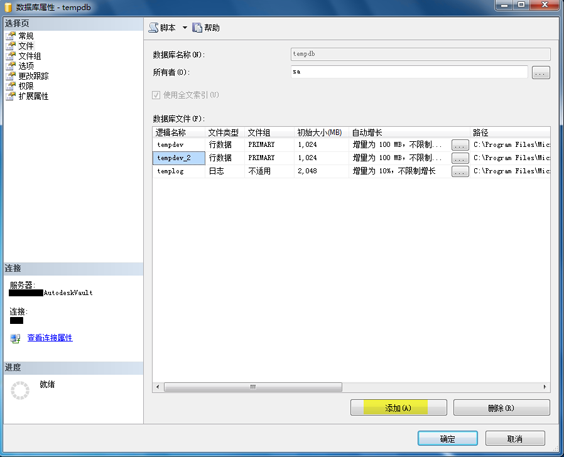
- 数据文件总数应该等于可用物理处理核的一半 - 最多 8 个数据文件。(例如,8 个物理内核等于 4 个数据文件:tempdev、tempdev_2、tempdev_3、tempdev_4)
- 单击“添加”按钮以添加其他数据文件。
- 根据需要命名新文件 tempdev_2、tempdev_3…。
- 将每个数据文件的初始大小设置为 1,024 MB。如果使用的数据文件总数为 8 个,可以使用 512 MB 的初始大小。
- 设置自动增长到 100 MB,不限制每个数据文件的增长。
- 按照合并的数据文件总数来设置 LDF 日志文件。(例如,如果数据文件总数为 2 个,那么生成的 LDF 应设置为初始大小为 2048 MB)
- 显示类似于下图的结果。
- 在“选项”页面下方,将“恢复模式”设置为“简单”,将“兼容级别”设置为“SQL Server 2008 (100)”。
- 选择“确定”。
为完整版 SQL 创建 SQL 维护计划
维护计划可用于安排确保数据库正常执行所需的任务,例如保持较小的数据库和事务日志文件,以及检查数据库是否存在不一致。
SQL 标准版/Enterprise 2008 和 2008 R2
- 请确认已通过 Autodesk Vault Server Console 备份了 Vault,然后再继续。
- 请确保所有用户均已从 Vault 服务器中注销。
- 在“控制面板”中,双击“管理工具”,然后双击“服务”图标
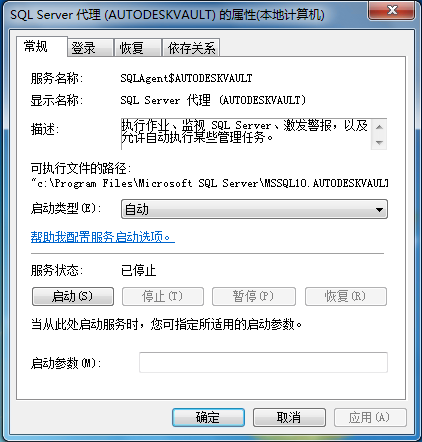
- 找到“SQL Server Agent (AUTODESKVAULT)”服务
- 在“SQL Server Agent (AUTODESKVAULT)”上单击鼠标右键,然后选择“特性”。
- 。将“启动类型”更改为“自动”,并启动服务。
- 打开 Microsoft SQL Management Studio 并连接到 AutodeskVault 实例。使用 <ComputerName>\AUTODESKVAULT 作为服务器名称,然后按“连接”。
- 在 Vault 数据库上单击鼠标右键,然后选择“特性”。
- 在“文件”页面上设置:-
- 将所有 <Vault> 数据库的自动增长值设置为 100 MB(不限制增长)
- 将所有 <Vault>_log 文件的初始大小设置为 500 MB
- 将 <Custom_Library> 文件的自动增长值设置为 25 MB
- 将所有 _log 文件的自动增长值设置为“按 10%”(不限制增长)
或者,在表格中:
逻辑名称
初始大小 (MB)
自动增长
KnowledgeVaultMaster
按 10 MB,不限制增长
KnowledgeVaultMaster_log
按 10%,不限制增长
<Vault>
按 100 MB,不限制增长
<Vault>_log
500
按 10%,不限制增长
<Custom_Library>
按 25 MB,不限制增长
<Custom_Library>_log
按 10%,不限制增长
<Standard_Library>
按 25 MB,不限制增长
<Standard_Library>_log
按 10%,不限制增长
注: 上表中的空白单元指示不应更改默认设置。灰色单元指示默认值,如果使用其他值,应按上述方式进行设置的。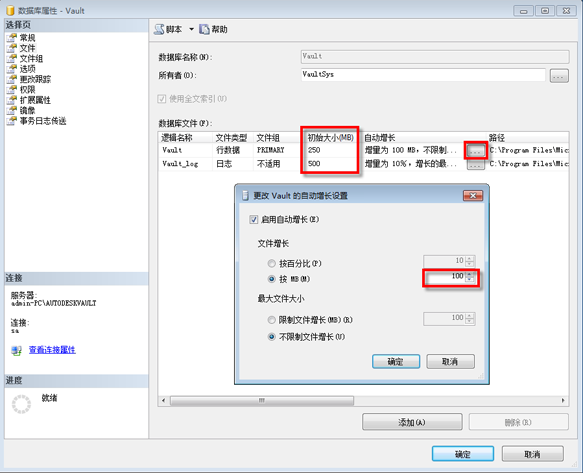
- 在“选项”页面中,将“恢复模式”更改为“简单”,将“兼容级别”更改为“SQL Server 2008 (100)”,并将“自动收缩”下拉列表更改为“False”。“自动”标题下的所有值应按下图所示设置。
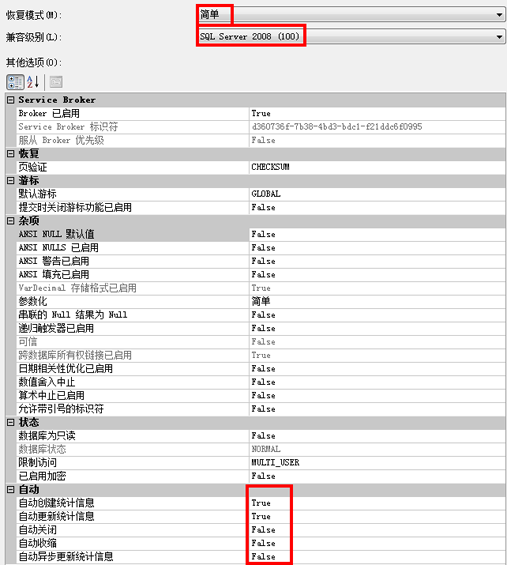
- 对于所有 KnowledgeVaultMaste、Vault 和库 Vault 数据库,执行上述相同步骤。
- 展开“管理”文件夹,并选择“维护计划”文件夹。
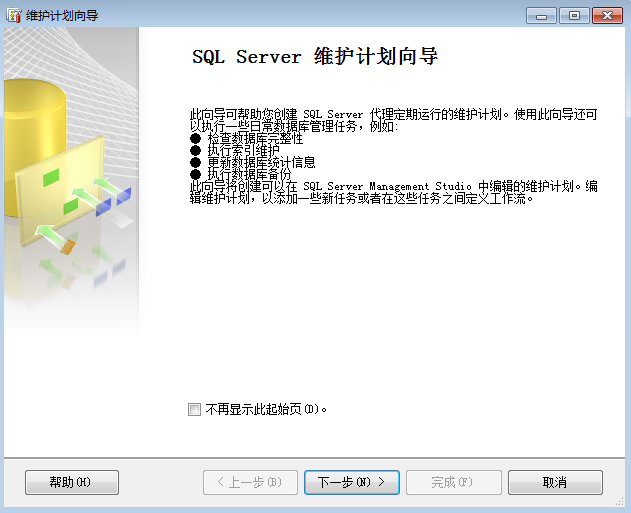
- 在“维护计划”文件夹上单击鼠标右键,并选择“维护计划向导”,出现以下对话框时点击“下一步”。
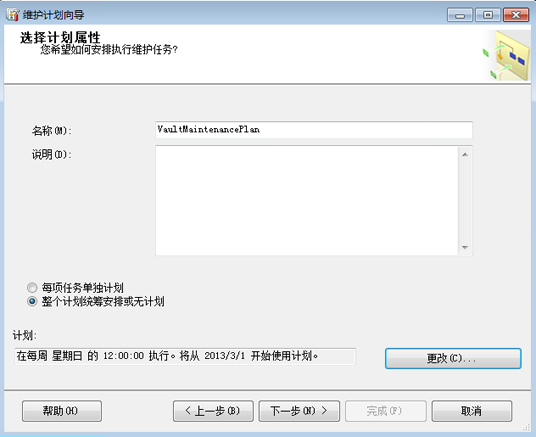
- 在“选择计划属性”对话框中,输入“Vault Maintenance Plan”作为名称,然后单击“更改”按钮以设定计划。
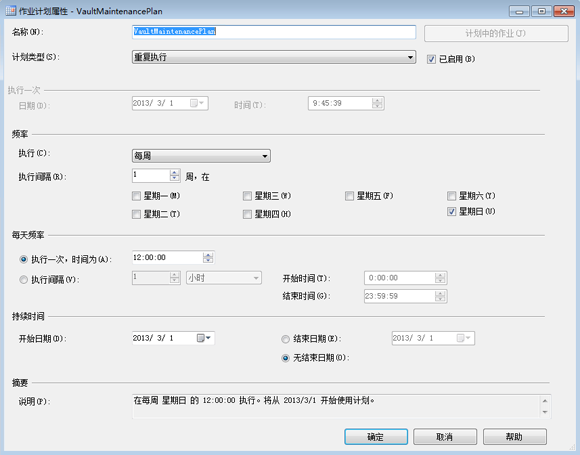
- 在“作业计划属性”对话框中,将计划设定为完成 Autodesk Vault Server Console 备份后运行。根据数据集的大小,可能需要运行在当周的其他日期和时间运行此计划。您可以在星期六运行该任务以确定完成该任务所需的时间,然后确定定期运行该作业的最佳日期和时间。
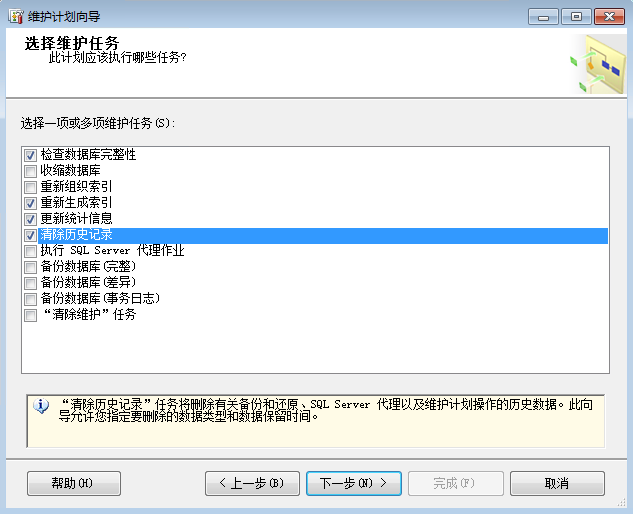
- 在“选择维护任务”对话框中,选中以下选项:
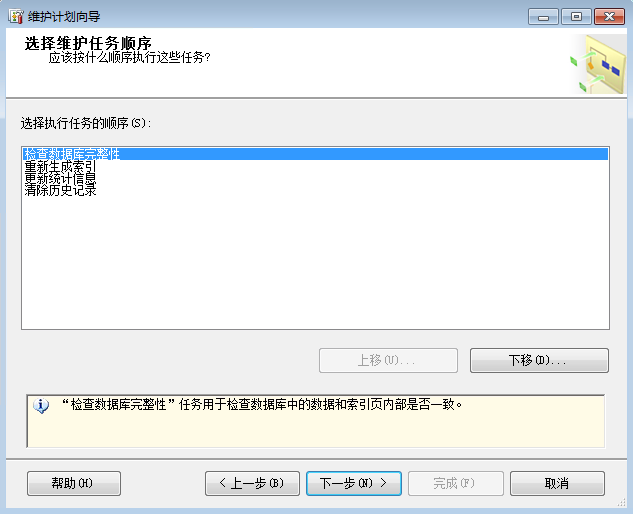
- 在“选择维护任务顺序”对话框中,如下设定该顺序:
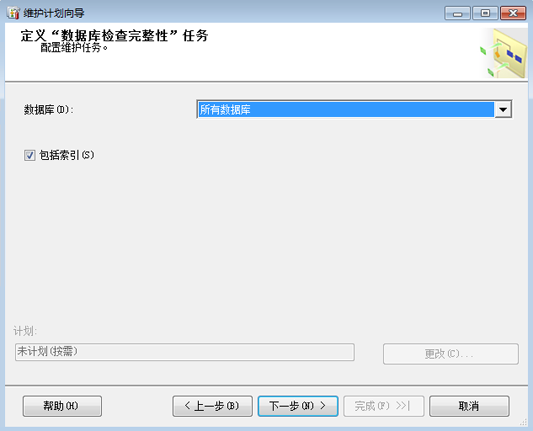
- 在“定义‘数据库检查完整性’任务”对话框中,从“数据库”下拉列表中选择“所有用户数据库”,然后选中“包括索引”旁边的复选框。
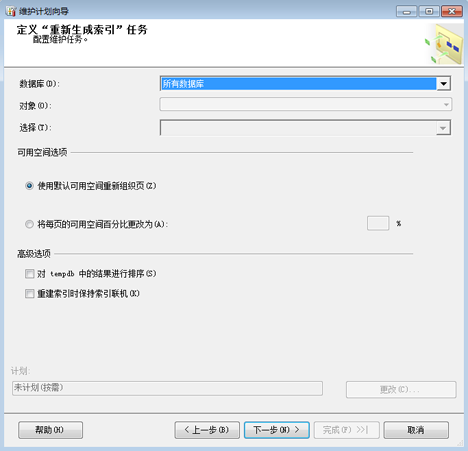
- 在“定义‘重建索引’任务”对话框中,从“数据库”下拉列表中选择“所有用户数据库”。
- 在“定义‘更新统计信息’任务”对话框中,选择以下选项。
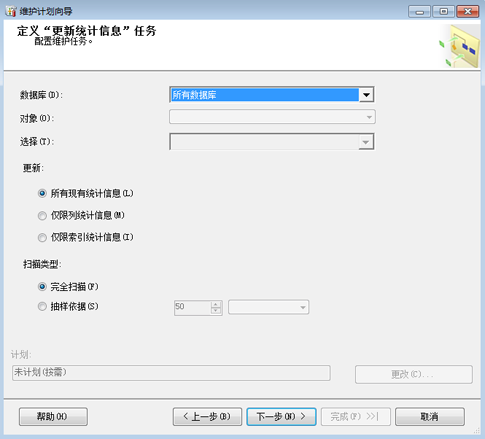
- 在“定义‘清除历史记录’任务”对话框中,根据需要选择清除选项。
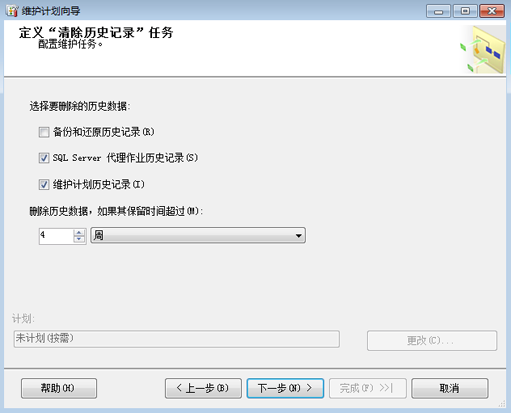
- 在“选择报告选项”对话框中,指定维护报告的位置。
- 单击“下一步”,然后单击“完成”。
创建 Microsoft SQL Express 2008 的维护脚本
Microsoft SQL Express 不允许您在 SQL Server Management Studio Express 内创建维护计划。此外,SQL 2008 与 SQL 2005 在安全模型上也有所不同。您还需要确保运行 SQL 维护计划的操作系统 (Windows) 用户在 SQL 内部拥有系统管理员角色。
通过命令提示修改 Tempdb
- 以管理员身份打开命令提示符。
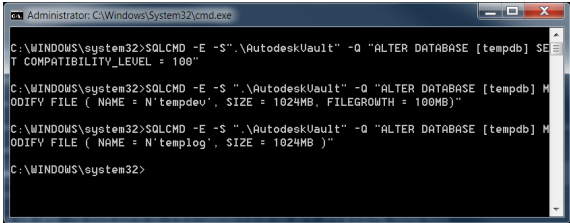
- 复制下面的每一行并粘贴到命令提示中,然后按 Enter 键。
SQLCMD -E -S".\AutodeskVault" -Q "ALTER DATABASE [tempdb] SET COMPATIBILITY_LEVEL = 100"
SQLCMD -E -S ".\AutodeskVault" -Q "ALTER DATABASE [tempdb] MODIFY FILE ( NAME =
N'tempdev', SIZE = 1024MB, FILEGROWTH = 100MB)"
SQLCMD -E -S ".\AutodeskVault" -Q "ALTER DATABASE [tempdb] MODIFY FILE ( NAME =
N'templog', SIZE = 1024MB )"
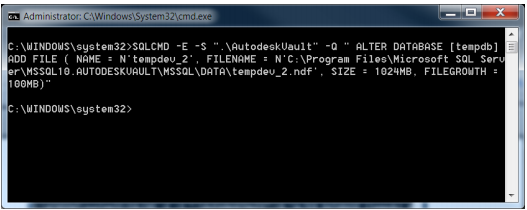
- 如果使用多核系统,应该使用下面的指导配置其他数据文件。**注意:在 FILENAME 下使用的文件系统路径应该是 SQL 数据目录所在的相同位置。在下面的示例中,路径为:C:\Program Files\Microsoft SQL Server\MSSQL10.AUTODESKVAULT\MSSQL\DATA。您将需要修改脚本以列出正确的路径。
- 数据文件总数应该等于可用物理处理核的一半 - 最多 8 个数据文件。如果使用的数据文件总数为 8 个,可以使用 512 MB 作为初始大小,而非 1024 MB,如下图所示。(例如,8 个物理内核等于 4 个数据文件:tempdev、tempdev_2、tempdev_3、tempdev_4)
SQLCMD -E -S ".\AutodeskVault" -Q " ALTER DATABASE [tempdb] ADD FILE ( NAME =
N'tempdev_2', FILENAME = N'C:\Program Files\Microsoft SQL
Server\MSSQL10.AUTODESKVAULT\MSSQL\DATA\tempdev_2.ndf', SIZE = 1024MB,
FILEGROWTH = 100MB)"
- 如果需要创建更多的数据文件,对于 NAME 和 FILENAME 只需修改上面的示例以反映 tempdev_3 等。
- 按照合并的数据文件总数来设置 LDF 日志文件。(例如,如果数据文件总数为 2 个,那么生成的 LDF 应设置为初始大小为 2048 MB)
SQLCMD -E -S ".\AutodeskVault" -Q "ALTER DATABASE [tempdb] MODIFY FILE (
NAME = N'templog', SIZE = 2048MB )"
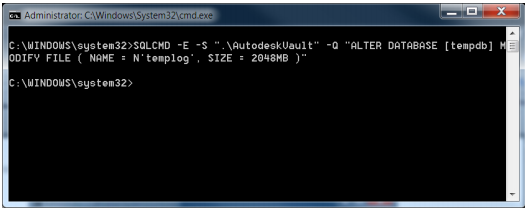
- 数据文件总数应该等于可用物理处理核的一半 - 最多 8 个数据文件。如果使用的数据文件总数为 8 个,可以使用 512 MB 作为初始大小,而非 1024 MB,如下图所示。(例如,8 个物理内核等于 4 个数据文件:tempdev、tempdev_2、tempdev_3、tempdev_4)
如此部分中先前所述,如果未安装 SQL Server Management Studio,可以通过命令提示执行以下操作来完成 tempdb 数据库更改:
维护计划
复制下面的脚本,并将其粘贴到一个保存为 VaultMaintenance.bat 的新文件中。
下面举例说明了如何针对命名为 Vault 的数据库运行 C:\ 根目录下的批处理文件,并将结果输出到文本文件中。
C:\VaultMaintenance.bat Vault > results.txt
REM This begins the maintenance plan.
@echo off
if "%1"=="" goto NOPARAM
set VAULTNAME=[%1]
set VAULTLOG=[%1_log]
@echo Setting %VAULTNAME% database compatibility to 100
sqlcmd -E -S ".\AutodeskVault" -Q "ALTER DATABASE %VAULTNAME% SET
COMPATIBILITY_LEVEL = 100"
@echo Setting %VAULTNAME% database recovery model to simple...
sqlcmd -E -S ".\AutodeskVault" -Q "ALTER DATABASE %VAULTNAME% SET RECOVERY
SIMPLE"
@echo Setting %VAULTNAME% database Autogrowth value...
sqlcmd -E -S ".\AutodeskVault" -Q "ALTER DATABASE %VAULTNAME%  MODIFY FILE
(NAME=%VAULTNAME%, FILEGROWTH=100MB)"
@echo Setting %VAULTNAME% database Log filesize...
sqlcmd -E -S ".\AutodeskVault" -Q "ALTER DATABASE %VAULTNAME% MODIFY FILE ( NAME =
%VAULTLOG%, SIZE = 512000KB )"
@echo Setting %VAULTNAME% database Autoclose to false...
sqlcmd -E -S ".\AutodeskVault" -Q "ALTER DATABASE %VAULTNAME% SET AUTO_CLOSE OFF
WITH NO_WAIT"
@echo Reindexing %VAULTNAME% database...
sqlcmd -E -S ".\AutodeskVault" -Q "USE %VAULTNAME% DECLARE tableCursor CURSOR FOR
SELECT NAME FROM sysobjects WHERE xtype in('U') DECLARE @tableName nvarchar(128)
OPEN tableCursor FETCH NEXT FROM tableCursor INTO @tableName WHILE
@@FETCH_STATUS = 0 BEGIN DBCC DBREINDEX(@tableName, '') FETCH NEXT FROM
tableCursor INTO @tableName END CLOSE tableCursor DEALLOCATE tableCursor"
@echo Updating Statistics on %VAULTNAME% database...
sqlcmd -E -S ".\AutodeskVault" -Q "USE %VAULTNAME% Exec sp_MSForEachTable 'Update
Statistics ? WITH FULLSCAN'"
goto EXIT
:NOPARAM
echo [FAIL] Please indicate Vault database
pause
:EXIT
REM This ends the maintenance plan.