Selezione dei componenti da disporre
Questa lavorazione fa parte di un'estensione. Le estensioni sono un modo flessibile per accedere a funzionalità aggiuntive in Fusion. Ulteriori informazioni.
Analogamente alla disposizione standard, nell'ambiente contestuale Modifica modello di produzione, fare clic su Produzione > Modifica > Disponi.
Viene visualizzata la finestra di dialogo Disponi.
Nella scheda Oggetti, selezionare un Tipo di risolutore:
- Rettangolare 2D: dispone i componenti su una superficie piana, ciascuno nella propria regione rettangolare.
- Forma reale 2D: dispone i componenti su una superficie piana in modo da ridurre al minimo l'area di ritaglio.
- Disposizione 3D: dispone i componenti all'interno di un volume 3D definito.
Selezionare i componenti da disporre, dall'area grafica o nel Browser.
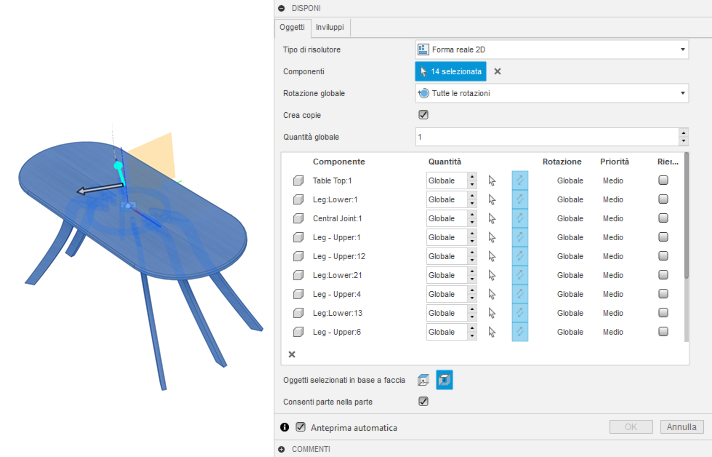
Specificare la Rotazione globale per determinare in che modo i componenti possono essere ruotati all'interno della disposizione.
(Facoltativo) Per mantenere il gruppo originale di componenti nella stessa posizione e utilizzarne le copie per la disposizione, selezionare la casella di controllo Crea copie.
Specificare la Quantità globale per determinare il numero di gruppi completi di componenti da disporre (solo per i tipi di risolutore 2D).
(Facoltativo) È possibile specificare valori singoli per particolari componenti nella tabella di selezione della scheda Oggetti (solo per i tipi di risolutore 2D):
- Impostare una singola quantità sovrascrivendo il valore Globale
- Forzare l'allineamento di un componente con l'asse X del foglio
- Invertire l'orientamento della faccia del componente sul foglio
- Impostare un vincolo di rotazione individuale
- Determinare la priorità dei componenti
- Specificare i componenti di riempimento selezionando la casella di controllo Riempimento (solo per il tipo di risolutore Forma reale 2D).
Nota: Quando si imposta un componente come un riempimento, la quantità del componente viene impostata automaticamente su 999. È possibile sovrascrivere questo valore inserendo il valore desiderato nella casella Quantità del componente.(Facoltativo) Per consentire l'inserimento di componenti più piccoli all'interno di fori più grandi, selezionare la casella di controllo Consenti parte nella parte (solo per il tipo di risolutore Forma reale 2D).
Selezione di un'area su cui effettuare la disposizione
Nella finestra di dialogo Disponi, fare clic sulla scheda Inviluppi.
Selezionare il tipo di area su cui si desidera effettuare la disposizione.
Schizzo/Faccia: crea un inviluppo o un gruppo di inviluppi da una selezione di schizzi o facce piane.
Piano: genera un gruppo di inviluppi su un piano selezionato.
Il tipo di area scelto determina i controlli restanti nella finestra di dialogo.
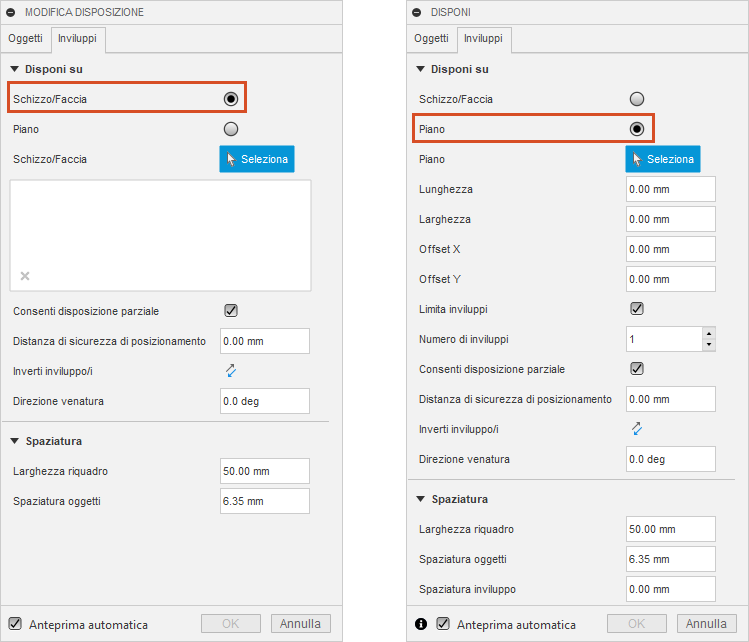
A seconda dell'impostazione effettuata nel passaggio precedente, selezionare lo schizzo, la faccia o il piano nel modello su cui disporre i componenti.
Se è stato selezionato Piano, specificare Lunghezza, Larghezza e Altezza (solo per il tipo di risolutore Disposizione 3D) per determinare le quote di ciascun inviluppo lungo gli assi X, Y e Z.
Regolare le altre impostazioni di disposizione in base alle esigenze.
Valori di disposizione:
- Offset X e Offset Y (solo piani): imposta il punto in cui viene creato il primo inviluppo rispetto all'origine del modello.
- Limita inviluppi (solo piani): consente di specificare un numero fisso di inviluppi su cui disporre le parti. Quando questa opzione è deselezionata, il numero di inviluppi utilizzati è determinato dal numero di inviluppi necessari per completare il posizionamento. Se si seleziona Disponi per materiale, il limite viene applicato a ciascun materiale. Ad esempio, se si dispone di due materiali e si imposta il limite dell'inviluppo su 1, il risultato saranno due inviluppi, uno per ciascun materiale.
- Numero di inviluppi (solo piani): specifica il numero di inviluppi da utilizzare per il posizionamento. Se il numero o la dimensione specificati per gli inviluppi non corrispondono a tutti i componenti selezionati, è possibile selezionare Consenti disposizione parziale per ottenere un risultato. Se l'opzione Consenti disposizione parziale è disattivata, è possibile modificare il valore Numero di inviluppi per valutare se il materiale grezzo disponibile è sufficiente per adattarsi a tutti i componenti. Se si seleziona Disponi per materiale, gli oggetti realizzati con materiali diversi verranno collocati in inviluppi separati.
- Disponi per materiale (solo piani): consente di posizionare automaticamente componenti realizzati con materiali diversi su inviluppi separati. Per ogni materiale rappresentato nel gruppo di selezione, viene creata una sagoma dedicata lungo l'asse Y. Ad ogni inviluppo nella disposizione è assegnato un materiale fisico corrispondente, che è associato al materiale dei componenti che include.
- Consenti disposizione parziale: consente di ottenere un risultato di disposizione parziale quando lo spazio sugli inviluppi non è sufficiente per contenere tutti i componenti. I componenti vengono disposti finché non viene utilizzato tutto lo spazio disponibile. I componenti che non erano inclusi nella disposizione parziale sono evidenziati nell'elenco dei componenti. Se le dimensioni dell'inviluppo aumentano, il posizionamento viene ricalcolato per includere i componenti che non erano stati inclusi precedentemente nel posizionamento.
- Passaggio posizionamento: posiziona i componenti ad un'altezza Z specificata al di sopra dell'inviluppo. Un valore pari a zero posiziona i componenti direttamente sull'inviluppo.
- Inverti inviluppo/i (solo tipi di risolutore 2D): inverte l'inviluppo insieme ai componenti disposti su di esso per mostrare il lato rivolto verso il basso o verso l'alto.
- Direzione grana (solo tipi di risolutore 2D): imposta la direzione della grana sull'inviluppo, misurata dall'asse X dell'inviluppo in senso antiorario. Tutti i componenti sull'inviluppo cambiano l'orientamento per allinearlo alla direzione della grana.
Valori di spaziatura:
- Larghezza riquadro: specifica la larghezza di un bordo vuoto all'interno dell'area di posizionamento.
- Spaziatura oggetti: specifica la distanza tra un oggetto in una disposizione e i suoi componenti circostanti.
- Spaziatura inviluppo (solo piani, solo tipi di risolutore 2D): specifica la distanza tra gli inviluppi.
- Distanza di sicurezza controsoffitto (solo tipo di risolutore Disposizione 3D): specifica la distanza di sicurezza dalla parte superiore dell'inviluppo 3D alla parte superiore della disposizione.
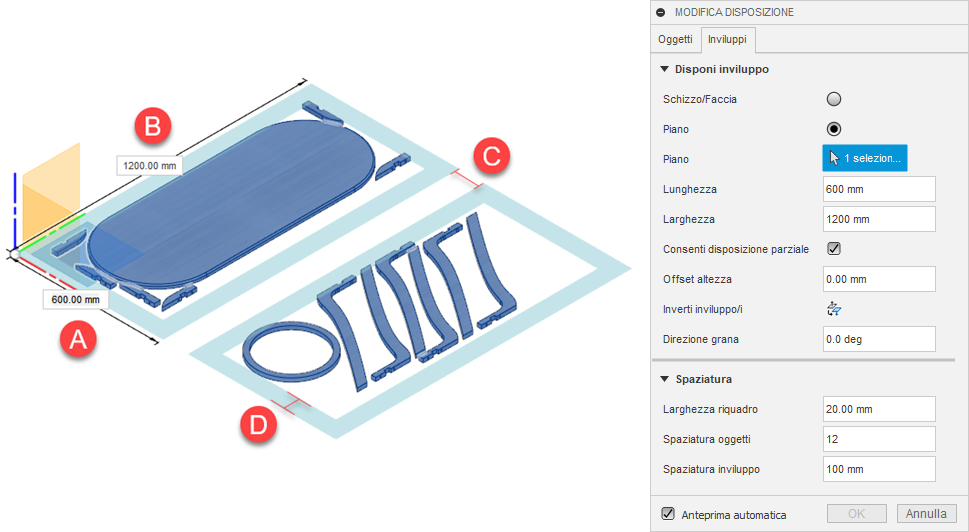
Ad esempio, questo posizionamento utilizza i seguenti valori su più inviluppi:
- A. Lunghezza: 600 mm
- B. Larghezza: 1.200 mm
- C. Spaziatura inviluppo: 100 mm
- D. Larghezza cornice: 70 mm