Utensili di analisi
Gli utensili nel gruppo Verifica consentono di misurare e analizzare gli elementi della progettazione in Fusion.
Nota Nel browser, i risultati dell'analisi vengono memorizzati nella cartella Analisi. Fare clic sull'icona di visibilità per visualizzare  o nascondere
  ciascuna analisi.
Per analizzare la progettazione è possibile utilizzare i seguenti utensili:
- Misura

- Interferenza

- Analisi pettini di curvatura

- Analisi Zebra

- *Analisi sformo *

- Analisi stack di elementi di fissaggio
- Analisi mappa curvatura

- Analisi isocurva

- Analisi accessibilità

- Analisi raggio minimo

- Analisi sezione

- Centro di massa

- Visualizza colori componenti

- Trova componente simile

Misura
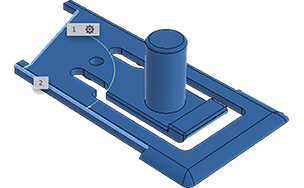
L'utensile Misura indica distanza, angolo, area o dati di posizione dell'oggetto selezionato
La misura visualizzata è la distanza minima tra le due selezioni.
È possibile fare clic su un valore nella finestra di dialogo Misura per copiarlo negli Appunti.
Interferenza
L'utensile Interferenza segnala eventuali interferenze tra i corpi solidi o i componenti selezionati.
È possibile creare nuovi componenti dalle interferenze.
Analisi pettini di curvatura
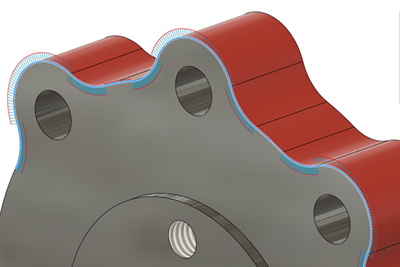
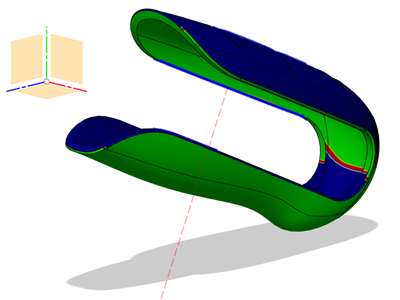
L'utensile Analisi pettini di curvatura visualizza un pettine con punti campione lungo uno spigolo di un corpo per consentire l'analisi della curvatura di una superficie in Fusion.
Il pettine di curvatura visualizza un grafico della curvatura di ogni spigolo selezionato.
È possibile utilizzare l'utensile Analisi pettini di curvatura per analizzare la curvatura lungo un singolo spigolo o per analizzare la continuità della curvatura in corrispondenza delle transizioni tra gli spigoli.
Analisi Zebra
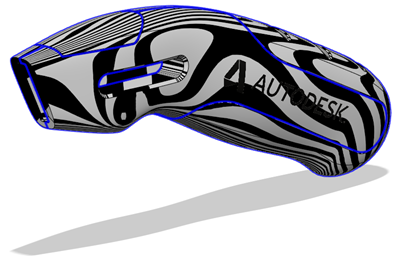
L'utensile Analisi Zebra permette di visualizzare strisce bianche e nere alternate su un corpo per consentire l'analisi della curvatura di una superficie in Fusion.
Analisi Zebra proietta linee parallele sul corpo selezionato per visualizzare la continuità della curvatura.
Il risultato mostra il modo in cui la luce viene riflessa dalla superficie. È possibile utilizzare questi riflessi per identificare le aree da regolare al fine di migliorare la qualità estetica della superficie. Più uniforme è la transizione tra le strisce zebrate, migliore sarà la continuità e più uniforme risulterà la parte effettivamente prodotta.
Analisi sformo
L'utensile Analisi sformo visualizza una sfumatura di colore sulle facce dei corpi selezionati per valutare la fattibilità della progettazione.
Selezionare i corpi da valutare e l'asse per definire la direzione, quindi modificare le opzioni per affinare la visualizzazione della sfumatura.
È possibile utilizzare l'analisi dello sformo per valutare le posizioni per una linea di partizione o per individuare le aree di conicità zero o le gole di scarico.
Analisi stack di elementi di fissaggio
L'utensile Analisi della pila di elementi di fissaggio controlla le pile di elementi di fissaggio nella progettazione e mostre quelle che presentano problemi. È possibile eseguire l'analisi in qualsiasi momento. È particolarmente utile quando la progettazione include elementi di fissaggio utilizzati in una connessione bullonata, ad esempio bulloni o viti, rondelle e dadi. Per risultati significativi, includere almeno una pila di elementi di fissaggio: una combinazione di fori e degli elementi di fissaggio inseriti con Inserisci elemento di fissaggio.
Ne flusso di lavoro Progettazione di assiemi o Progettazione ibrida, fare clic su Verifica > Analisi della pila di elementi di fissaggio. I risultati vengono visualizzati nell'area grafica e nella cartella Browser > Analisi.
Analisi mappa curvatura
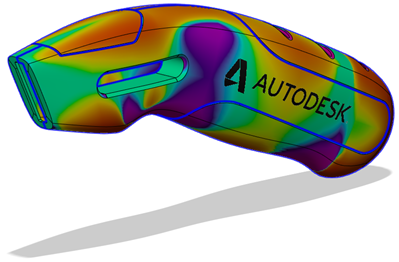
L'utensile Analisi mappa curvatura consente di visualizzare una sfumatura di colore su un corpo per consentire l'analisi di aree di curvatura ridotta e accentuata della superficie in Fusion.
Sono disponibili tre tipi di mappe di curvatura:
- Di Gauss
- Rosso, arancione, giallo: la regione presenta una curvatura positiva.
- Verde: la regione è una superficie piana in una o entrambe le direzioni.
- Blu, indaco, viola: la regione ha una curvatura negativa.
- Minimo principale
- Verde: la regione soddisfa la soglia del limite massimo.
- Rosso: la regione supera la soglia del limite massimo.
- Massimo principale
- Verde: la regione soddisfa la soglia del limite minimo.
- Rosso: la regione supera la soglia del limite minimo.
Analisi isocurva
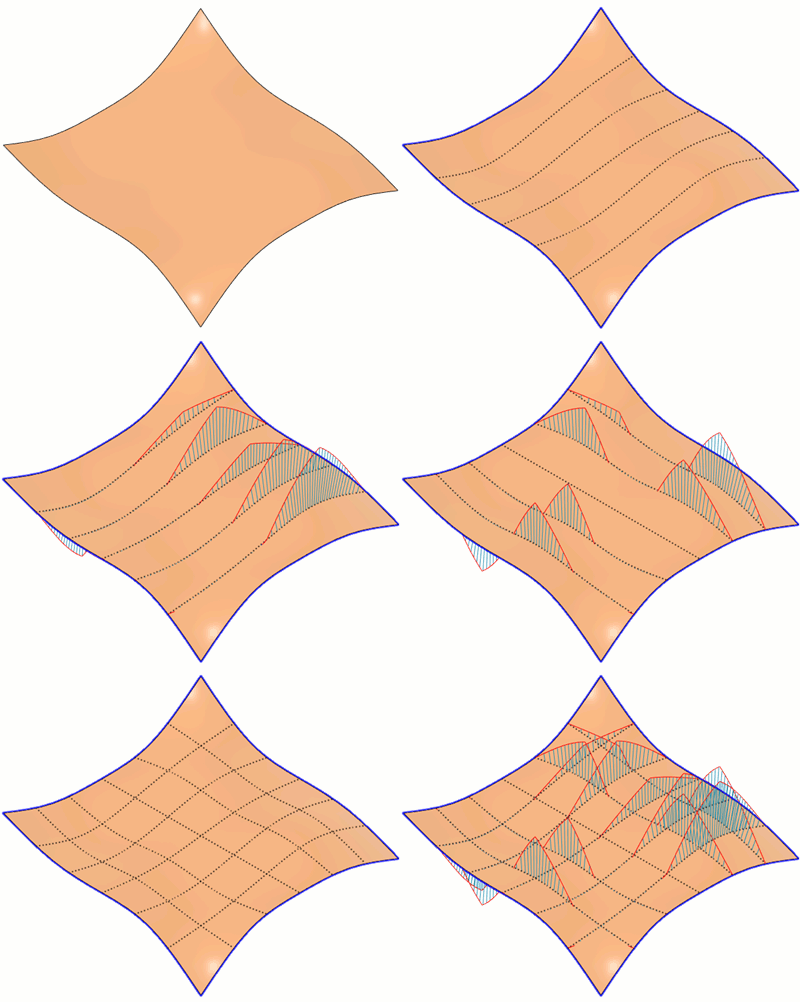
L'utensile Analisi isocurva applica la mappatura UV e i pettini di curvatura per consentire l'analisi della qualità della curvatura di una superficie in Fusion.
Selezionare i corpi o le facce da analizzare, selezionare il tipo di isocurva, quindi regolare il numero di isocurve da visualizzare. È inoltre possibile visualizzare i radiali della curvatura lungo le isocurve per controllarne la densità e la scala.
Analisi accessibilità
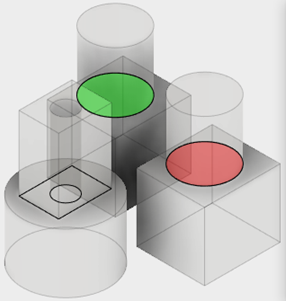
L'utensile Analisi accessibilità consente di colorare un corpo a seconda che sia possibile o meno accedere a determinate aree da un piano specifico.
Le regioni accessibili sono evidenziate in verde. Le regioni non accessibili sono evidenziate in rosso.
È possibile utilizzare Analisi accessibilità per verificare le aree di sottosquadro attraverso un piano.
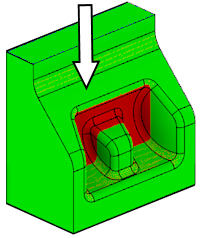
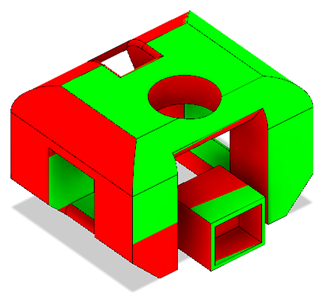
Analisi accessibilità consente di evidenziare le parti di un corpo visibili da una determinata direzione. Ad esempio, può essere utilizzata durante il processo di produzione per determinare se è possibile produrre una parte utilizzando la lavorazione a 3 assi.
Nell'esempio di sotto, le aree che sono accessibili dalla direzione dell'asse Z (o dal piano XY) sono ombreggiate in verde. Le aree non accessibili sono ombreggiate in rosso.
Analisi raggio minimo
L'utensile Analisi raggio minimo colora un oggetto per rappresentare il raggio minimo per la curvatura delle facce concave.
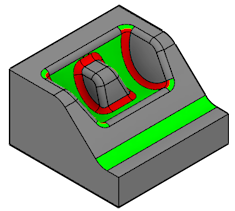
Le aree con una curvatura più accentuata rispetto al raggio minimo vengono evidenziate in rosso.
È possibile utilizzare l'opzione Analisi raggio minimo per rilevare l'adattamento minimo per fori e raccordi, al fine di determinare le dimensioni dell'utensile per la lavorazione.
Analisi sezione
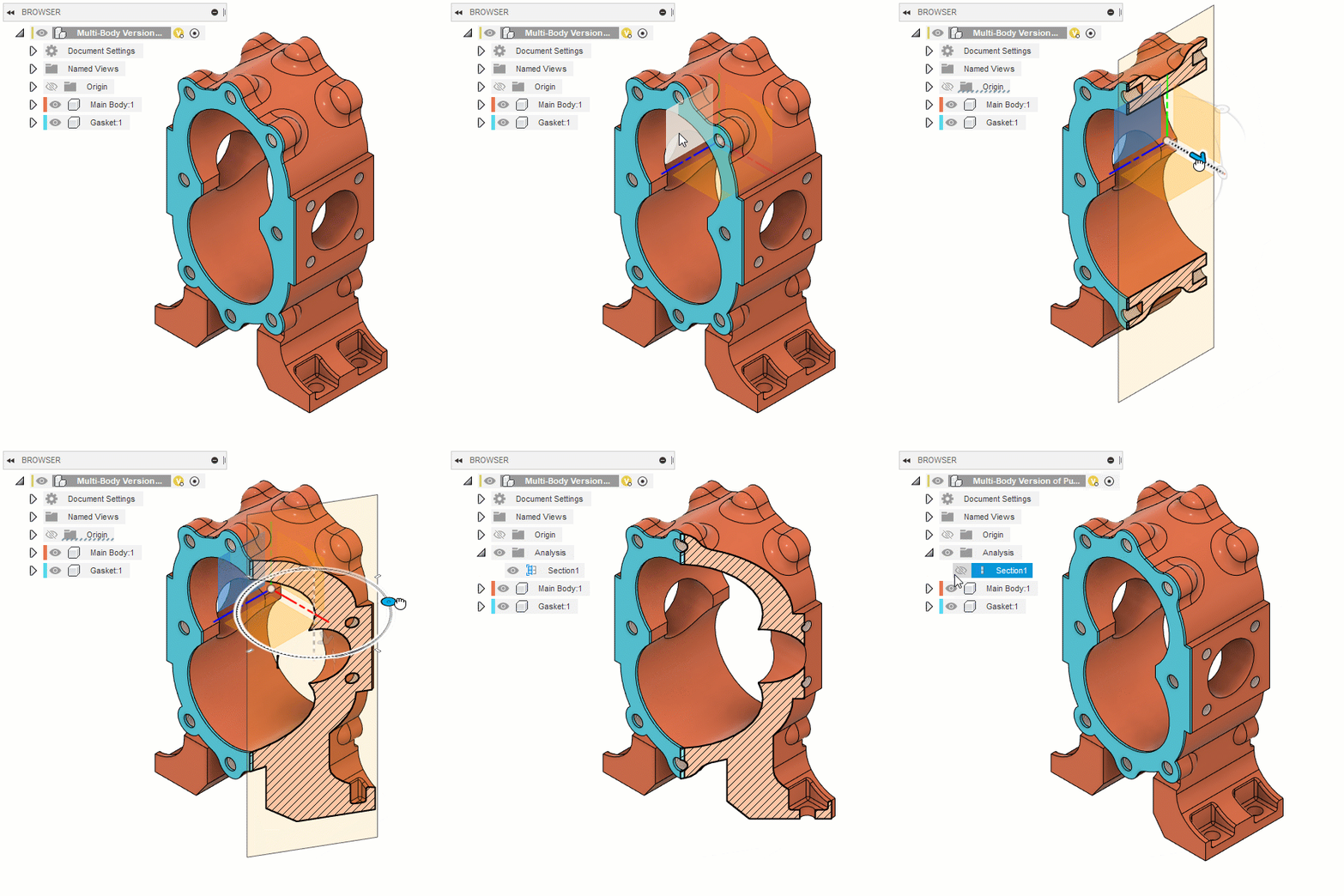
L'utensile Analisi sezione consente di creare una vista che attraversa tutti gli oggetti visibili di una progettazione per rivelare i dettagli interni e le lavorazioni oscurate.
Selezionare un oggetto piano per definire il piano di taglio, quindi regolare la distanza e gli angoli per posizionarlo nella progettazione. È anche possibile invertire la vista di sezione sul piano di taglio.
Nel browser, Analisi sezione viene visualizzata nella cartella Analisi, in cui è possibile regolarne la visibilità, modificarla o eliminarla.
Centro della massa
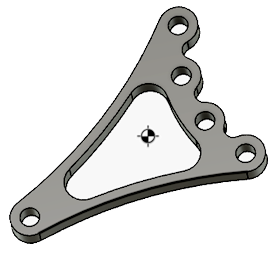
L'utensile Centro della massa visualizza un glifo in corrispondenza del centro di massa per gli oggetti selezionati.
È possibile effettuare una misurazione dal centro ad altri oggetti.
Il calcolo del Centro della massa può aumentare il tempo di calcolo per altri utensili. È possibile disattivare la visibilità del nodo del centro della massa nel browser per escluderlo da altri calcoli. Quando si riattiva la visibilità, il centro della massa verrà ricalcolato.
Visualizza colori componenti
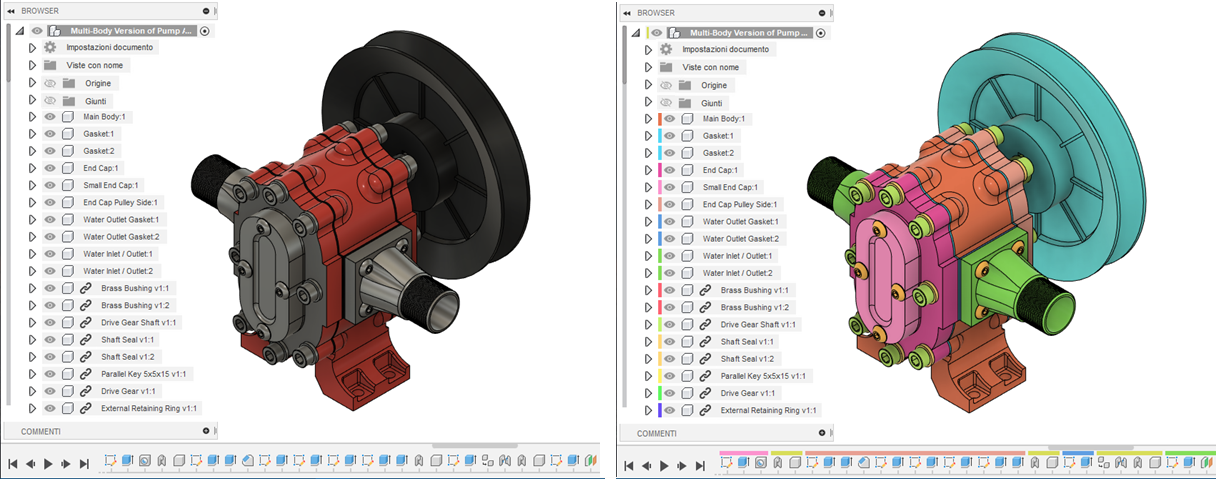
L'utensile Visualizza colori componenti visualizza ciascun componente in un assieme come un colore diverso per renderlo più semplice da distinguere. Nasconde gli aspetti e i materiali fisici.
Premere Shift+N per visualizzare o nascondere i colori dei componenti.
Quando i colori componenti vengono visualizzati, alle seguenti aree viene applicato un colore diverso per favorire la differenziazione tra i componenti:
- Nella Area grafica, ogni corpo nel componente
- Nel Browser, il nodo del componente
- Nella Timeline, ciascuna lavorazione che influenza il componente
- Se una lavorazione influenza più componenti, viene visualizzato il colore a campione per ciascuno di essi.
Individua componenti simili
Lo strumento Trova componenti simili utilizza l'intelligenza artificiale per confrontare la geometria e individuare componenti simili nell'hub che corrispondono ad un componente nella progettazione attiva. È possibile esaminare i risultati, quindi aprire una corrispondenza in una nuova progettazione, inserirla come componente esterno nella progettazione attiva o sostituire un componente nella progettazione attiva.