Importazione di una distinta componenti articolo principale
Specificare le relazioni di tipo primario-derivato prima di importare la distinta componenti.
Prima di procedere con l'importazione, esaminare Impostazione delle regole di convalida per i dati di revisione dell'articolo.
Impostazione del progetto di importazione
- Creare un progetto di importazione di distinte componenti O
- Modificare un progetto di importazione di distinte componenti primario-derivato:
- Dal menu di navigazione, selezionare Strumenti avanzati > Importazioni.
- Nella tabella Progetti di importazione personali, fare clic su Modifica per configurare un progetto di importazione.
Mappaggio dei dati della distinta componenti ai campi dell'area di lavoro
Nella pagina Modifica importazione è possibile eseguire mappatura e configurazione dei dati di importazione della distinta componenti.
Mappare i valori di Excel in ingresso ai corrispondenti campi dell'area di lavoro. Dall'elenco a discesa sopra ogni colonna di Excel, selezionare un campo dell'area di lavoro.
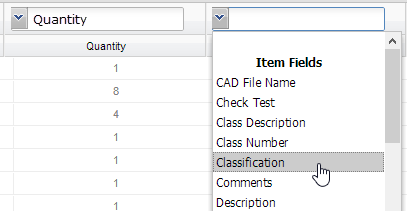 Nota: Le colonne che non sono associate ad un campo dell'area di lavoro non vengono importate.
Individuare la colonna nel foglio di Excel che rappresenta il livello principale nella distinta componenti. Fare clic sull'intestazione della colonna principale e selezionare Associa come articolo primario della distinta componenti per indicare che la colonna viene utilizzata per determinare il livello principale nella distinta componenti in fase di importazione.
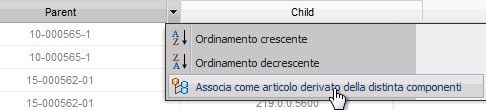
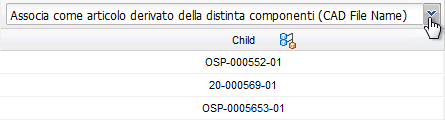
Individuare la colonna nel foglio di Excel che rappresenta il livello derivato nella distinta componenti. Nell'elenco a discesa dei campi dell'area di lavoro sopra la colonna derivata, selezionare il campo della distinta componenti Associa come articolo derivato della distinta componenti per indicare che questa colonna viene utilizzata per determinare il livello derivato nella distinta componenti.
Importazione della proprietà di fissaggio della revisione
È possibile importare la proprietà di bloccaggio delle revisioni per Distinta componenti - Livello e Distinta componenti - Gerarchia. La colonna Fissa indica che la revisione è fissata all'articolo principale. I valori validi sono:
- True
- Sì
- 1
Se un campo contiene un altro valore o è vuoto, l'elemento viene considerato come non fissato.
Mappaggio a campi di sola lettura e a campi elenco di selezione con filtro applicato
Campi di sola lettura
È possibile importare i dati in campi di sola lettura. Si tratta di campi con il valore Modificabile impostato su Falso o Solo creazione. I dati importati in questi campi sono protetti allo stesso modo dei dati in altri campi di sola lettura. L'utente è informato che il campo non può essere modificato dopo l'importazione ma può procedere con l'importazione. Per informazioni sui tipi di campo, vedere Configurazione di moduli e viste.
Campi elenco di selezione con filtro applicato
È possibile importare i dati in campi dell'elenco di selezione filtrato. La mappatura viene convalidata verificando la validità dei valori di importazione e della combinazione di più valori. In caso contrario, è possibile scegliere di ignorare l'errore o di utilizzare spazi per completare l'importazione. Inoltre, quando si importano alcuni valori in una combinazione che produce una sola opzione per un altro campo nella combinazione, il campo viene compilato automaticamente con il valore corretto durante l'importazione.
Importazione delle proprietà di classificazione
È possibile importare le proprietà di classificazione se per l'area di lavoro selezionata sono attivate le classificazioni e il foglio di lavoro di Excel contiene dati di classificazione. È necessario che una colonna nel file di Excel contenga il nome della classe a cui appartiene ogni articolo. La colonna deve essere mappata come colonna della voce di classe nella tabella di importazione. Fusion Manage tenta di associare i campi in entrata a quelli in Gestione classificazione.
- Individuare la colonna contenente i nomi del sistema di classificazione. Dall'elenco a discesa nella parte superiore della colonna, selezionare Classe. In questo modo, la colonna viene identificata come contenente i nomi dei sistemi di classi.
- Individuare una colonna contenente le proprietà di classificazione. Dall'elenco a discesa nella parte superiore della colonna, selezionare Campo.
- Nella finestra di dialogo Scegli campo sono elencati i nomi di sistema per i campi della classificazione nell'area di lavoro. Selezionare il campo della classificazione a cui verrà assegnata la proprietà in entrata, quindi fare clic su Seleziona. Ripetere questo passaggio per ogni proprietà di classificazione da importare.
Configurazione delle impostazioni di importazione
Per gli articoli primari della distinta componenti
Fare clic sulla scheda Impostazioni importazione.
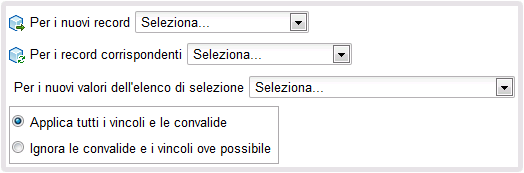
Se necessario, modificare il nome e la descrizione del progetto.
Nell'elenco a discesa Per i nuovi record, indicare la modalità di gestione dei nuovi articoli principali:
Aggiungi all'area di lavoro
I nuovi record vengono aggiunti all'area di lavoro.
Ignora
I nuovi record non vengono aggiunti all'area di lavoro.
Errore
I nuovi record non vengono aggiunti all'area di lavoro e viene generato un errore.
Nell'elenco a discesa Per i record corrispondenti, indicare la modalità di gestione degli aggiornamenti agli articoli principali esistenti:
Aggiungi all'area di lavoro
I record esistenti nell'area di lavoro vengono sovrascritti.
Ignora
I record esistenti nell'area di lavoro non vengono sovrascritti.
Errore
I record esistenti non vengono sovrascritti e viene generato un errore.
Nell'elenco a discesa Per i nuovi valori dell'elenco di selezione, indicare la modalità di gestione dei nuovi valori dell'elenco di selezione:
Aggiungi all'elenco di selezione esistente
I nuovi valori vengono aggiunti all'elenco di selezione.
Utilizza valore vuoto
Il nuovo valore viene ignorato.
Errore
I nuovi valori non vengono aggiunti e viene generato un errore.
Per gli articoli derivati della distinta componenti
Fare clic sulla scheda Impostazioni importazione.

Nell'elenco a discesa Per le nuove relazioni della distinta componenti, indicare la modalità di gestione delle nuove relazioni di tipo primario-derivato della distinta componenti:
Aggiungi all'area di lavoro
Le nuove relazioni vengono aggiunte alle relazioni esistenti nell'area di lavoro.
Ignora
Le nuove relazioni non vengono aggiunte all'area di lavoro.
Errore
Le nuove relazioni non vengono aggiunte all'area di lavoro e viene generato un errore.
Nell'elenco a discesa Per le relazioni della distinta componenti esistenti, indicare la modalità di gestione degli aggiornamenti alle relazioni di tipo primario-derivato della distinta componenti esistenti:
Aggiungi all'area di lavoro
Le relazioni esistenti nell'area di lavoro vengono sovrascritte.
Ignora
Le relazioni esistenti nell'area di lavoro non vengono sovrascritte.
Errore
Le relazioni esistenti nell'area di lavoro non vengono sovrascritte e viene generato un errore.
Applicare o ignorare convalide e vincoli
Ai campi dell'area di lavoro possono essere associati vincoli e convalide per garantire l'immissione dei tipi di dati corretti e l'inserimento dei valori richiesti. È possibile scegliere se accettare o meno i requisiti esistenti.
Applica tutti i vincoli e le convalide
È necessario soddisfare tutte le convalide dei campi e specificare i valori richiesti.
Ignora le convalide e i vincoli ove possibile
Le convalide dei campi e i valori richiesti che è possibile ignorare non verranno considerati.
Applicazione delle impostazioni e risoluzione dei problemi
- Fare clic su Salva.
- Le impostazioni di importazione vengono convalidate ed eventuali problemi sono indicati nella scheda Problemi. Fare clic sulla scheda per visualizzare gli errori e gli avvisi.
- Fare doppio clic su un errore o un avvertimento per passare alla cella del problema.
- Apportare le correzioni ai dati, alle mappature e alle impostazioni in base alle esigenze.
- Fare clic su Salva per convalidare di nuovo le impostazioni. Ripetere la procedura fino a quando non vengono risolti tutti i problemi.
Salvataggio del progetto e importazione della distinta componenti
Nella parte superiore della pagina, fare clic su Salva.
Viene eseguita una convalida finale delle impostazioni di importazione. Eventuali problemi sono indicati nella scheda Problemi.
Nella parte superiore della pagina, fare clic su Esegui.