インポートを使用してアイテムを一括編集する
ワークスペースでアイテムを一括編集するには、レポートをインポート プロジェクトに結合します。アイテムは更新または削除できます。
編集するアイテムのレポートを作成します。
- ナビゲーション メニューから、 [高度なツール] > [レポート] を選択します。
- 編集するアイテムを含むワークスペースのレポートを新規作成します。
- レポートの [名前] を入力します。
- [列を表示] パネルまで下にスクロールして、レポートに表示する列として [アイテムの詳細] の [名前] を選択します。
- レポートを保存します。
インポート プロジェクト用に Excel ファイルを作成する
レポートの [形式を指定して実行] 列で、 [Excel 形式でレポートを実行] をクリックします。
Excel でファイルを開いて、スプレッドシートで最初の 3 行を削除します。ヘッダ行は残してください。
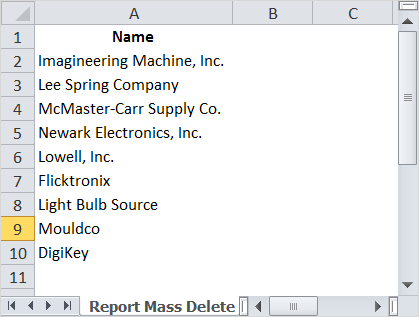
Excel ファイルを保存します。
インポート プロジェクトを作成する
ナビゲーション メニューから、 [高度なツール] > [インポート] を選択します。
[ワークスペース] を選択します。
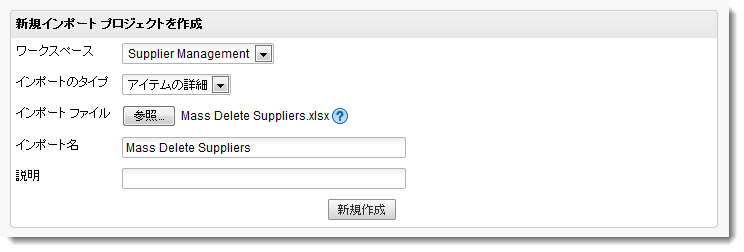
[アイテムの詳細] を [インポートのタイプ] として選択します。
[ファイルを選択] をクリックして、前のセクションで保存した Excel ファイルを選択します。
プロジェクトの名前を入力します。
[新規作成] をクリックします。
インポート プロジェクトを編集して実行する
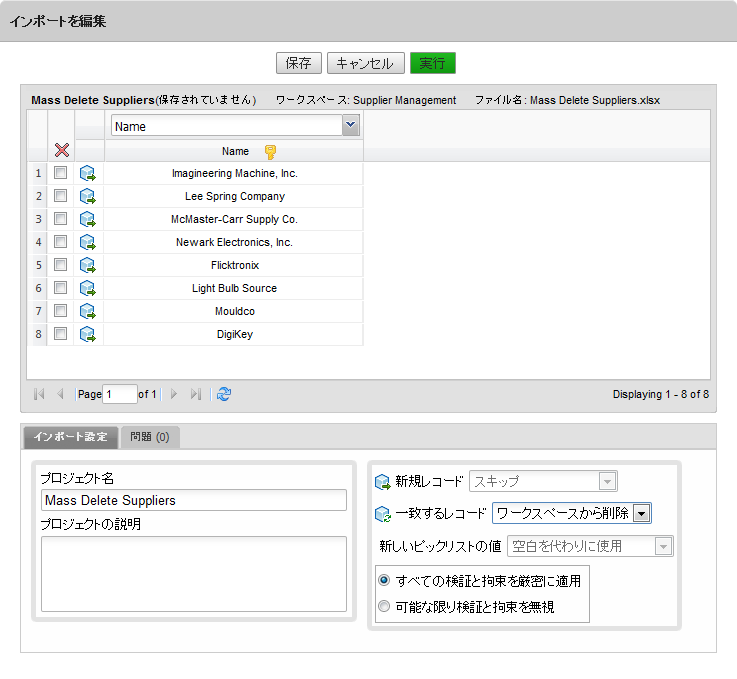
[インポートを編集] ページで、 [名前] 列ヘッダのドロップダウン リストから [一致] を選択します。
[インポート設定] パネルで、 [一致するレコード] ドロップダウン リストから [ワークスペースから削除] を選択します。
[再表示] をクリックします。
 注:
注:ワークスペース内のすべてのアイテムを削除する必要はありません。ワークスペース内の一部のアイテムのみを削除するには、残す行の[削除]チェックボックスをオフにします。
[保存] をクリックします。
[実行] をクリックします。
インポートの確認ダイアログ ボックスで、 [続行] をクリックします。
アイテムが削除されたことを確認する
ワークスペースを開きます。
アイテム ビューアの [既定のビュー] ボタンをクリックします。
[ビューを追加] をクリックします。
[ビューを作成]ダイアログ ボックスで、 [使用可能な列] の [名前] をダブルクリックします。
ボックスの下部にある [このビューの削除したレコードのみ表示] チェックボックスをオンにします。
ビューの名前を入力して、 [保存] をクリックします。
削除されたアイテムが表示されます。