親/子の BOM をインポートする
BOM をインポートする前に、親子関係を指定します。
インポートを開始する前に、「アイテムのリビジョン管理データのインポート検証ルール」を参照します。
インポート プロジェクトを設定する
- BOM インポート プロジェクトを作成するか、
- 保存された親/子の BOM インポート プロジェクトを編集します。
- ナビゲーション メニューから、 [高度なツール] > [インポート] を選択します。
- [マイ インポート プロジェクト] テーブルで、 [編集] をクリックしてインポート プロジェクトを設定します。
ワークスペース フィールドに BOM データをマッピングする
[インポートを編集] ページで、BOM インポート データをマッピングし、設定します。
Excel の入力値を対応するワークスペース フィールドにマッピングします。Excel の各列の上のドロップダウン リストから、ワークスペース フィールドを選択します。
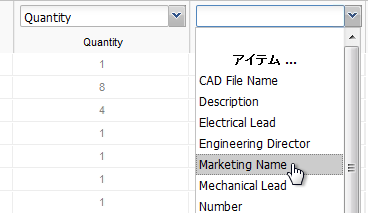 注: ワークスペース フィールドにマッピングされていない列はインポートされません。
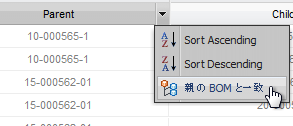
BOM の親レベルを表す Excel シートの列を特定します。親列のヘッダをクリックし、 [親の BOM と一致] を選択して、インポート時にこの列が BOM の親レベルの決定に使用されるように指定します。
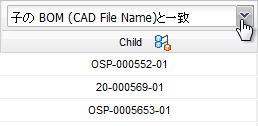
BOM の子レベルを表す Excel シートの列を特定します。子列の上の[ワークスペース フィールド]ドロップダウン リストから、BOM フィールドの [子の BOM と一致] を選択して、この列が BOM の子レベルの決定に使用されるように指定します。
リビジョンのピン固定プロパティをインポートする
リビジョンのピン固定プロパティは、階層 BOM とレベル BOM にインポートできます。この [ピン] 列は、親アイテムにピン固定するリビジョンを表します。有効な値は次のとおりです。
- True
- はい
- 1
フィールドにこれ以外の値が含まれている、またはフィールドが空白の場合、アイテムはピン固定されていないものとして扱われます。
読み取り専用フィールドおよびフィルタ適用済みのピックリスト フィールドにマッピングする
読み取り専用フィールド
読み取り専用フィールドにデータをインポートできます。これらのフィールドは、 [編集可能] の値が [False] または [作成のみ] に設定されています。読み取り専用フィールドにインポートしたデータは、他の読み取り専用フィールドのデータと同様に保護されます。インポート後にフィールドは編集できませんという内容の警告が出ますが、インポートを実行できます。フィールド タイプについては、「フォームおよびビューを設定する」を参照してください。
フィルタを適用したピックリスト フィールド
フィルタを適用したピックリスト フィールドにデータをインポートできます。マッピングは、インポート値および複数の値の組み合わせが有効かどうかを確認することで検証されます。有効でない場合は、エラーを表示するか、空白を使用してインポートを完了するかを選択できます。また、組み合わせ内の一部の値をインポートする際に、組み合わせ内の別のフィールドについてオプションが 1 つになる場合は、適切な値がフィールドに自動的に入力されます。
分類プロパティをインポートする
選択したワークスペースで分類が有効になっており、Excel ワークシートに分類データがある場合、分類プロパティをインポートすることができます。Excel ファイル内の 1 つの列に、各アイテムが属しているクラスのシステム名が記述されている必要があります。この列は、インポート テーブルのクラス エントリ列としてマッピングする必要があります。Fusion Manage は、入力フィールドを [分類マネージャ] のフィールドにマッピングしようとします。
- 分類のシステム名が記述されている列を特定します。列の上にあるドロップダウン リストで、 [クラス] を選択します。クラスのシステム名が記述されている列が特定されます。
- 分類プロパティが記述されている列を特定します。列の上にあるドロップダウン リストで、 [フィールド] を選択します。
- [フィールドを選択] ダイアログで、ワークスペースの分類フィールドのシステム名が一覧表示されます。入力プロパティの割り当て先にする分類フィールドを選択し、 [選択] をクリックします。インポートする分類プロパティごとに、この手順を繰り返します。
インポート設定を設定する
親の BOM アイテムの場合
[インポート設定] タブをクリックします。
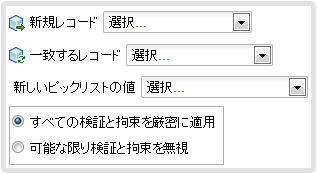
必要に応じて、プロジェクトの名前と説明を編集します。
[新規レコード] ドロップダウン リストで、新しい親アイテムの処理方法を指定します。
[ワークスペースに追加]
ワークスペースに新規レコードを付加します。
[スキップ]
ワークスペースに新規レコードを追加しません。
[エラー]
ワークスペースに新規レコードを追加せず、エラーをレポートします。
[一致するレコード] ドロップダウン リストで、既存の親アイテムの更新の処理方法を指定します。
[ワークスペースに追加]
ワークスペースの既存のレコードを上書きします。
[スキップ]
ワークスペースの既存のレコードを上書きしません。
[エラー]
既存のレコードを上書きせず、エラーをレポートします。
[新しいピックリストの値] ドロップダウン リストで、新しいピック リストの値の処理方法を指定します。
[既存のピックリストに追加]
ピックリストに新しい値を付加します。
[空白を代わりに使用]
新しい値は無視します。
[エラー]
新しい値を追加せず、エラーをレポートします。
子の BOM アイテムの場合
[インポート設定] タブをクリックします。
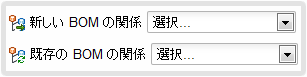
[新しい BOM の関係] ドロップダウン リストで、新しい BOM の親子関係の処理方法を指定します。
[ワークスペースに追加]
ワークスペース内の既存の関係との新しい関係を含めます。
[スキップ]
どの新しい関係もワークスペースに追加しません
[エラー]
ワークスペースに新しい関係を追加せず、エラーをレポートします。
[既存の BOM の関係] ドロップダウン リストで、既存の BOM の親子関係の更新の処理方法を指定します。
[ワークスペースに追加]
ワークスペース内の既存の関係を上書きします。
[スキップ]
ワークスペースの既存の関係を上書きしません。
[エラー]
ワークスペースの既存の関係を上書きせず、エラーをレポートします。
検証と拘束を適用または無視する
ワークスペース フィールドには検証と拘束を関連付けることができ、適切なデータ タイプが入力され、必要な値が指定されるようにすることができます。既存の要件に準拠するかどうかを選択できます。
[すべての検証と制限を厳密に適用]
すべてのフィールド検証と必要な値が満たされる必要があります。
[可能な限り検証と制限を無視]
無視できるフィールド検証と必須の値が無視されます。
設定の適用とトラブルシューティング
- [保存] をクリックします。
- インポート設定が検証され、すべての問題が [問題] タブに表示されます。このタブをクリックすると、エラーと警告が表示されます。
- エラーまたは警告をダブルクリックして、問題のセルに移動します。
- データ、マッピング、設定を必要に応じて修正します。
- 再び [保存] をクリックして、設定を再検証します。すべての問題が解決されるまで繰り返します。
プロジェクトを保存して BOM をインポートする
ページの上部にある [保存] をクリックします。
インポートした設定の最終的な検証が実行されます。すべての問題が [問題] タブに表示されます。
ページの上部にある [実行] をクリックします。