バックグラウンド イメージを使用して、その位置と視野がイメージのパースと一致するようにカメラの方向を設定します。
-
 [ユーティリティ](Utilities)パネル > [ユーティリティ](Utilities)ロールアウト > [パースマッチ](Perspective Match)ボタン > [パース マッチのコントロール](Perspective Match Controls)ロールアウト
手順
表示するビューがレンダリングに一致するようにビューポートを設定するには
- ビューポートにバックグラウンドを割り当てます。
ドラッグ アンド ドロップでバックグラウンドを割り当てることもできます。
- [ビューポート設定](Viewport Configuration)ダイアログ ボックス
 [バックグラウンド](Background)パネルが開いていない場合は、パネルを開き、[アスペクト比](Aspect Ratio)が[レンダリング出力に一致させる](Match Rendering Output)(既定の選択)に設定されていることを確認します。
 - マテリアル エディタを使用して、マップの[マッピング タイプ](Mapping type)を[スクリーン](Screen)に変更します。
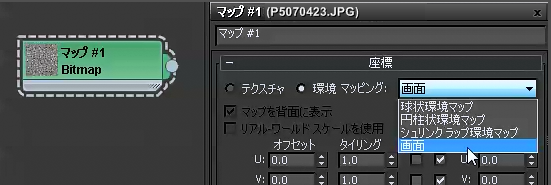
マテリアル エディタでマップを配置するには、マテリアル エディタと[環境](Environment)パネルの両方を開きます。[環境マップ](Environment Map)ボタンをドラッグして、アクティブなビュー(スレート マテリアル エディタの場合)または未使用のサンプル スロット(コンパクト マテリアル エディタの場合)にドロップします。メッセージが 3ds Max に表示されたら、必ず[インスタンス](Instance)を選択してください。
- [レンダリング設定](Render Setup)ダイアログ ボックス [出力サイズ](Output Size)領域で、使用するバックグラウンド イメージとアスペクト比が同じであるアスペクト比を選択します。
- バックグラウンドありのビューポートで、[POV ビューポート ラベル メニュー](Point-Of-View (POV) viewport label menu) [セーフ フレームを表示](Show Safe Frames)を選択します。
これにより、バックグラウンドがビューポートに表示されるときのアスペクト比がイメージ自体のアスペクト比と同じになります。
カメラをバックグラウンドに一致させるには
- (オプション)フリー カメラを作成し、バックグラウンドありのビューポートをカメラ ビューポートにします。 ヒント: パースマッチのコントロールは、パース ビューポートでも使用できます。ただし、パースマッチはターゲット カメラで機能しません。
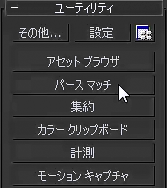
- [ユーティリティ](Utilities)パネルに移動します。[ユーティリティ](Utilities)ロールアウトで[パースマッチ](Perspective Match)をクリックします。
- [パース マッチのコントロール](Perspective Match Controls)ロールアウトで、[消失線を表示](Show Vanishing Lines)をオンにします。
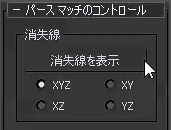
ビューポートには、3ds Max によって 6 つの消失線ギズモが表示されます。

- マウスを使用して、ビットマップのパースとギズモを位置合わせします。
ギズモをドラッグして移動するか、ギズモの終点をドラッグしてサイズを変更します。目標は、ビットマップ シーンの消失点を示すようにギズモを位置合わせすることです。正しい角度で表示されるようにギズモの赤(X)と緑(Y)のペアを配置します。垂直線に位置合わせするように青(Z)ギズモを配置します。
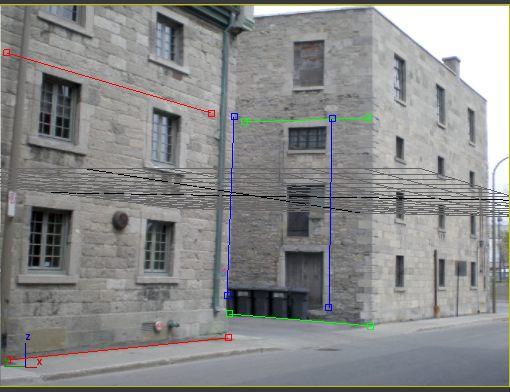
3ds Max によって、シーンのパースがバックグラウンドに位置合わせされるように、カメラの位置が調整されます。
ヒント: バックグラウンドのグラフィックスによっては、6 つのギズモすべてを配置する必要はありません。[消失線](Vanishing Points)領域のラジオ ボタンを使用すると、2 つの軸のみのギズモを表示することができます。パース ギズモを調整する際は、ビューポートのサイズを変更したり、
 ビューポートを最大化または最小化することができます。
 - [カメラ調整](Camera Adjustments) [水平](Horizontal)および[垂直](Vertical)スピナーを使用して、希望する位置に作図グリッドを配置します。
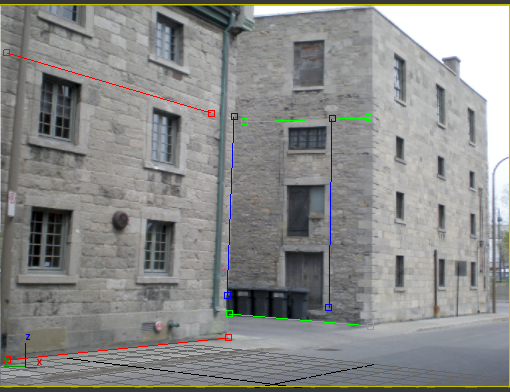 ヒント: [2D パン ズーム モード](2D Pan Zoom mode)を使用すると、消失線ギズモを正確に配置することができます。
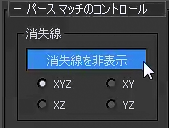
 - バックグラウンドのパースが一致して問題がなければ、[消失線を非表示](Hide Vanishing Lines)をクリックします。
これで、シーン内にオブジェクトを配置するときに、カメラの視点によってオブジェクトがバックグラウンドに一致します。
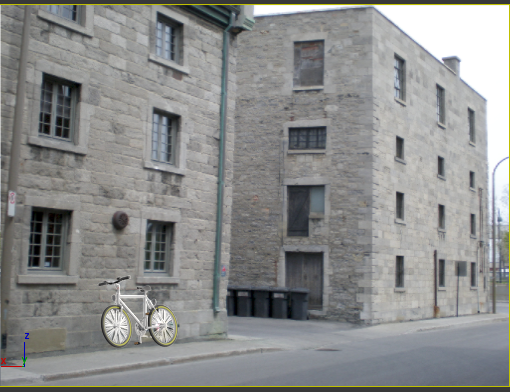
- 他のパース マッチのコントロールを使用して、カメラの位置をリファインします。
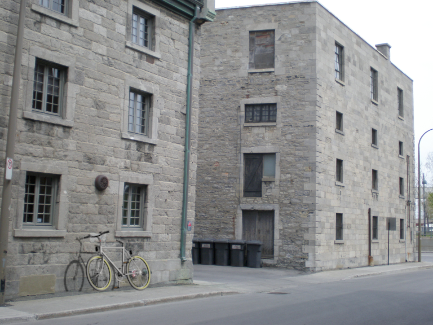
自転車のジオメトリは、(非表示の)オブジェクトに Matte/Shadow/Reflection マテリアルで影を付けます。
インタフェース
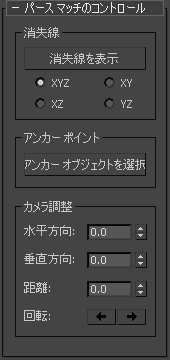
[消失線](Vanishing Lines)領域
- [消失線を表示](Show Vanishing Lines)/[消失線を非表示](Hide Vanishing Lines)
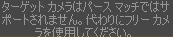
- クリックして、消失線ギズモを表示または非表示したり、消失線ギズモの調整を開始します。 重要: カメラは、フリー カメラでなければなりません。ビューポートがターゲット カメラに属している場合、3ds Max によって、ビューポートにその旨を知らせる警告が表示されます。
- [軸選択のラジオ ボタン]
- 表示する消失線の軸を 3 軸すべて([XYZ](XYZ)、既定値)またはいずれかの軸ペアから選択できます。
[アンカー ポイント](Anchor Point)領域
オブジェクトをパースマッチの「アンカー」として選択することができます。オブジェクトをアンカーとして使用するときは、パースマッチの距離と回転でそのオブジェクトをカメラの基点として使用します。
 (トラック/パン)を使用してバックグラウンドにジオメトリを配置します。
 - アンカー オブジェクトを選択(Pick Anchor Object)
- クリックしてオンにし、次にアンカーするオブジェクトをクリックします。
ボタンのラベルが変化して、選択したオブジェクトの名前が表示されます。オブジェクトを削除すると、ラベルは[アンカー オブジェクトを選択](Pick Anchor Object)に戻ります。
[カメラ調整](Camera Adjustments)領域
これらの操作は元に戻すことができます。
- Horizontal
- 作図グリッドを水平方向にパンします。
- 垂直
- 作図グリッドを垂直方向にパンします。
- 距離(D)
- オブジェクトの距離を調整します。
パースマッチでは、単純にカメラを前後にドーリーすることで距離が調整されます。
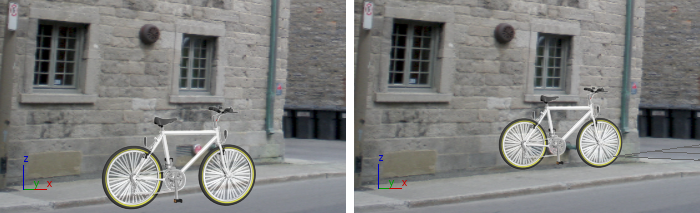
[距離](Distance)を変更すると、オブジェクトのサイズがバックグラウンドに対して相対的に変化します。
- [回転角度]
-
これらのボタンを使用すると、[アンカー ポイント](Anchor Point)
[アンカー オブジェクトを選択](Pick Anchor Object)を使用して選択したオブジェクトを中心にカメラが回転します。カメラの位置を除き、これによってシーンのジオメトリは変更されません。 アンカー オブジェクトを選択していない場合、代わりに焦点の位置を中心にカメラが回転します。
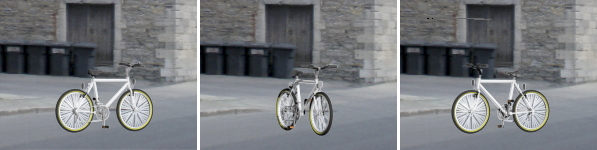
カメラを回転させると、オブジェクトの向きがバックグラウンドに対して変化します。
 [時計回り] クリックすると、アンカー オブジェクトを中心にカメラが時計回りに 90 度回転します。
  [反時計回り] クリックすると、アンカー オブジェクトを中心にカメラが反時計回りに 90 度回転します。