mental ray Sun と mental ray Sky ソリューションは物理的に実物に近いデイライトのシミュレーションと、デイライトのシナリオの正確なレンダリングが実現できるように設計されています。
-
[デイライト システム](Daylight system) >
 [修正](Modify)パネル > [デイライト パラメータ](Daylight Parameters)ロールアウト > [サンライト](Sunlight)または[スカイライト](Skylight)ドロップダウン リスト > [mr Sun]または[mr Sky]
3ds Max では、これらを 2 つの特別なフォトメトリック ライトと環境シェーダをすべて組み合わせることによって実現します。
- [mr Sun]フォトメトリック ライトは、太陽からの直接光であるサンライトをシミュレートします。
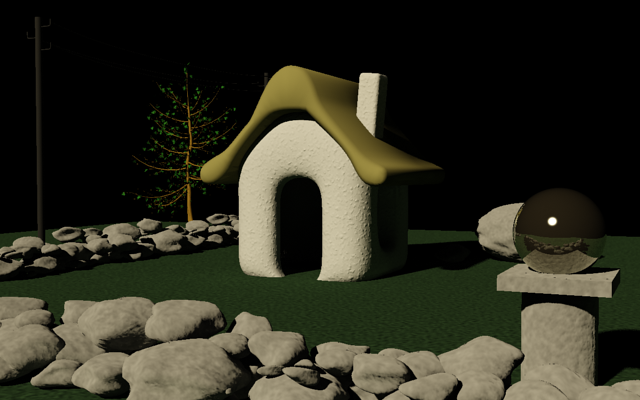
シーンは[mr Sun]のみで照らされています。
-
[mr Sky]フォトメトリック ライトは、スカイライトをシミュレートします。大気中に散乱したサンライトによって作成される、実世界の間接光の現象をシミュレートします。
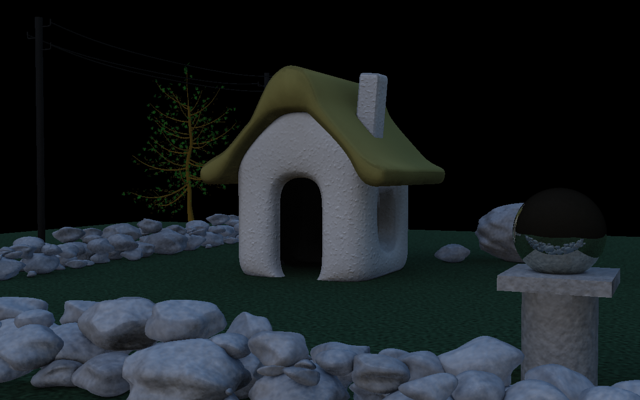
シーンは[mr Sky]のみで照らされています。
- [mr Physical Sky]環境シェーダは、日輪と空の可視の表現をカメラへ、また反射と屈折へ、さらに仮想地表面(以下の図のグレーの部分)へシミュレートします。
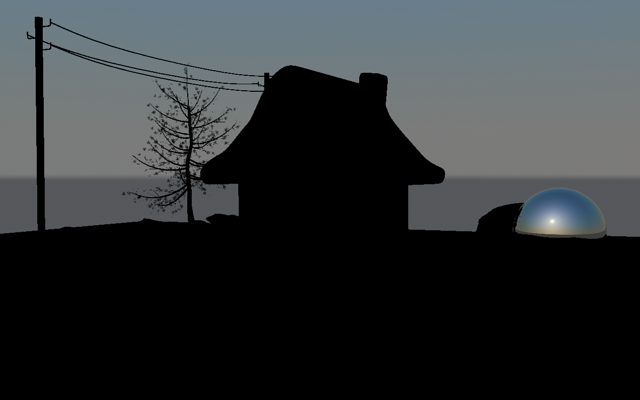
[mr Physical Sky]は目に見えていますが、シーンにはライトはありません。
これらのライトは、3ds Max のデイライト システム内で設定できる mr Sun や mr Sky と組み合わせて使用することを想定しています。組み合わせて使用する場合、このソリューションは「Sun & Sky」と呼ばれます。
3ds Max Design 用に書かれた以下の記事には、mental ray Sun & Sky に関する役に立つ情報が含まれます。
- Daylight Simulation in 3ds Max Design 2009 – Getting Started
- Daylight Simulation in 3ds Max Design 2009 – Advanced Concepts
Sun & Sky を SSS マテリアルと組み合わせて使用する
mental ray SSS Fast Material と高いダイナミック範囲の Sun & Sky ソリューションを組み合わせて使用する場合は、マテリアルが間接光としてスカイライトを拡散できるように、マテリアルの[Advanced Options]ロールアウトで[Scatter indirect illumination]に必ずチェックマークを付けてください。
また、同じく[拡張オプション](Advanced Options)の[Screen (soft) Compositing Of Layers]にはチェックマークを付けません。チェックマークを付けると、SSS シェーダの出力が低いダイナミック範囲に変更され、レンダリング結果が黒く表示されます。
共通パラメータ
[共通パラメータ](Certain parameters)は、mr Sun、mr Sky、mr Physical Sky に同様に作用します。物理的な正確性のため、これらのパラメータが 3 つの要素間で常に相互に同期しているようにする必要があります。たとえば、サンの[霞](Haze)の値がスカイと異なる場合、そのサンが物理的に実物に近くなることは保証されません。
このため、パラメータ継承の概念が組み込まれています。mr Sun のライトと mr Physical Sky シェーダの両方に[mr Sky から継承](Inherit from mr Sky)という名前のチェック ボックスがあり、既定値でチェックマークが付いています。 このチェック ボックスにチェックマーク付いていると、共通パラメータは制御の中心点である mr Sky のライトによって左右されます。
パラメータの継承によって、mr Sun と mr Physical Sky の両方で[mr Sky から継承](Inherit From mr Sky)が有効になっていれば、1 つの要素(mr Sky)のパラメータの調整に集中することができ、3 つの要素で確実に一致した結果が得られます。
手順
mental ray Sun & Sky を使用するには:
- mental ray がアクティブなレンダラーであることを確認してください。
- [作成](Create)メニューから、[ライト](Lights)
 [デイライト システム](Daylight System)を選択します。
[デイライト システム](Daylight System)は、[システム](System)の[作成](Create)メニュー、および
 [作成](Create)パネル [システム](System)にもあります。
- [mr フォトグラフィック露出制御](mr Photographic Exposure Control)を使用するように求めるメッセージが表示されます。自動的に有効にする場合は、[はい](Yes)をクリックします。
- パース(またはカメラ) ビューポートで、デイライト システムを作成します。マウスボタンを押しながらドラッグし、マウス ボタンを放してコンパス マークを作成し、マウスを移動してライトの位置を決め、ライトを配置する場所をクリックして、システムの作成を完了します。
-
[修正](Modify)パネルに 移動し、[デイライト パラメータ](Daylight Parameters)ロールアウトで、[サンライト](Sunlight)を[mr Sun]に[スカイライト](Skylight)を[mr Sky]に設定します。
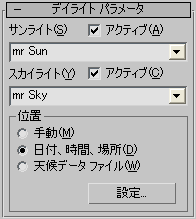
- [mr Sky]を選択すると、mr 論理スカイ環境マップを追加するよう要求するメッセージが表示されます。追加する場合は、[はい](Yes)をクリックします。
これで、[修正](Modify)パネルには mr Sun と mr Sky のパラメータ ロールアウトが表示されます。
- [環境](Environment)ダイアログ ボックス(8 を押す)を開き、[共通パラメータ](Common Parameters) [環境マップ](Environment Map)が[mr Physical Sky]に設定され、[露出制御](Exposure Control)が[mr フォトグラフィック露出制御](mr Photographic Exposure Control)に設定されていることを確認します。
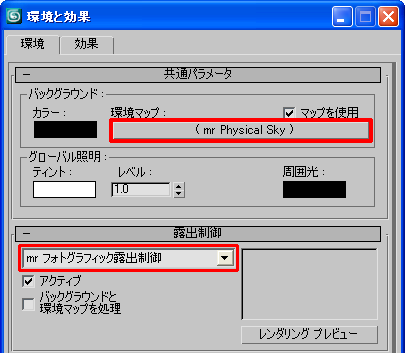 ヒント: [mr Physical Sky パラメータ](mr Physical Sky parameters)を編集する場合、このパラメータを呼び出す簡単な方法は、マテリアル エディタを開き(M を押します)、[環境](Environment)パネル [共通パラメータ](Common Parameters)ロールアウトから[環境マップ](Environment Map)ボタンをマテリアル エディタのマテリアル スロット(サンプル球)にドラッグすることです。コピー方法について尋ねるダイアログ ボックスが表示されたら、[インスタンス](Instance)を選択します。
- [レンダリング設定](Render Setup)ダイアログ ボックス(F10)を開き、[間接光](Indirect Illumination)パネルで[ファイナル ギャザーを有効](Enable Final Gather)にチェックマークが付いていることを確認します。開始点として[ドラフト](Draft)プリセットを選択します([FG 精度 プリセット](FG Precision Presets)スライダを一番左に設定した状態です)。
 重要: Sun & Sky を使用する場合は、必ず[ファイナル ギャザーを有効](Enable Final Gather)にチェックマークを付けてください。スカイライトは間接光であり、ファイナル ギャザーによってのみレンダリングできるためです。ファイナル ギャザーを使用しないと、サンのシャドウが異常に暗くレンダリングされ、実際の青みがかった色ではなく黒になります。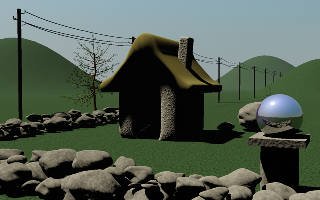
ファイナル ギャザーを有効に設定していない場合
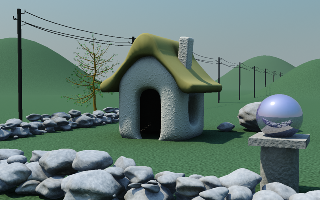
ファイナル ギャザーを有効に設定した場合
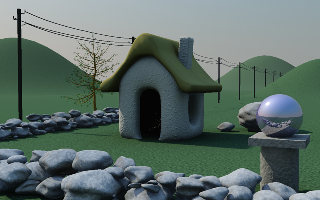
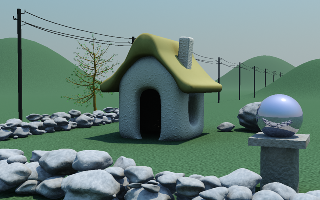
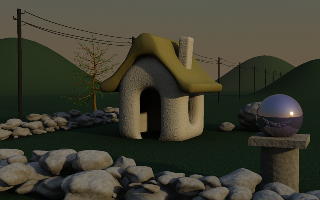
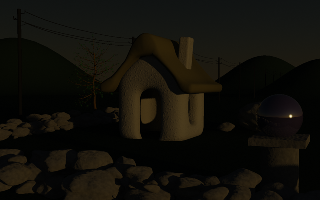
- Sun & Sky を使用してレンダリングします。別々の効果を生み出すためにデイライト システム内で複数の時間、日付、場所を指定するには、[モーション](Motion)パネル [コントロール パラメータ](Control Parameters)設定を使用するか、[手動上書き](Manual Override)にチェックマークを付けてサンを手動で配置します。
ヒント: 見栄えのよいイメージにするためには、[mr フォトグラフィック露出制御](mr Photographic Exposure Control)の設定を調整します。
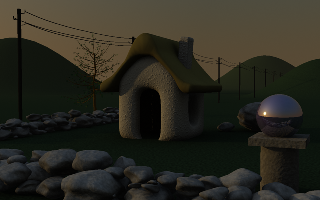
6 AM
9 AM
1 PM
6 PM
午後 7 時
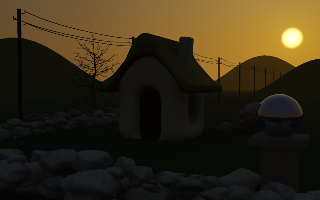
手動で配置したサンの位置
ビューポートにサンとスカイを表示するには:
- 上記の手順に従って、シーンに mental ray Sun & Sky を追加します。
- [ビューポート バックグラウンド](Viewport Background)ダイアログ ボックスを開きます([表示](Views)メニュー [ビューポート バックグラウンド](Viewport Background))。
- [バックグラウンド ソース](Background Source)領域で[環境バックグラウンドを使用](Use Environment Background)をオンにします。
- ダイアログ ボックスの下部で[ビューポート](Viewport)が[パース](Perspective)に設定されていることを確認し、ダイアログ ボックスの右下の領域で[バックグラウンドを表示](Display Background)をオンにします。
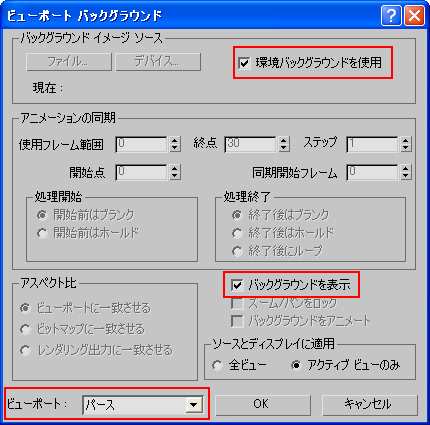
- [OK]をクリックします。
直後にビューポートのバックグラウンドが変化し、環境が表示されます。
- 必要に応じて、水平線が見えるようにパース ビューポートを回転します。
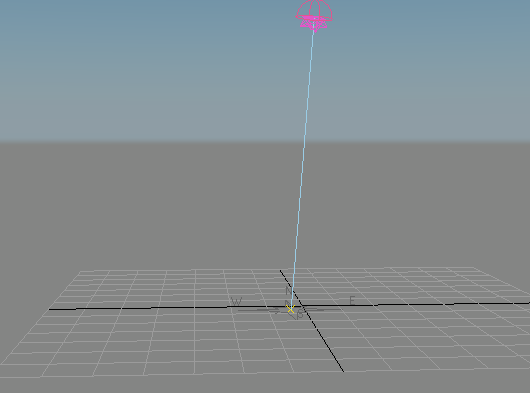
- [モーション](Motion)パネルに移動し、必要に応じてデイライト オブジェクトを選択し、スピナー コントロールを使用して[時間](Hours)領域 [時間](Hours)または[月](Month)の設定を変更します。
設定を調整すると、スカイ ライトに変更内容が反映されます。
- サンの位置が水平線の近くになるように時間を調整し、必要に応じて、サンが表示されるようにビューポートを回転します。
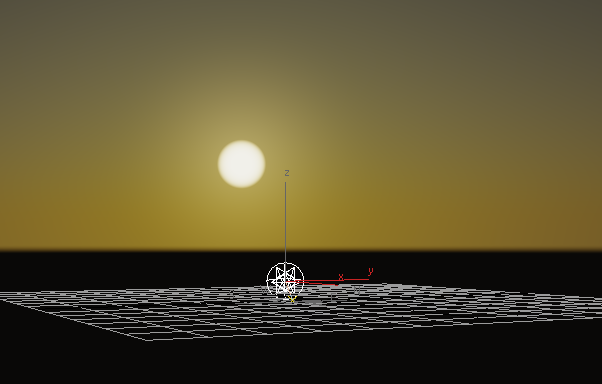
- [修正](Modify)パネルに戻り、[mr Sky パラメータ](mr Sky Parameters)ロールアウトの[強度](Multiplier)や[赤/青ティント](Red/Blue Tint)などの設定を調整します。
設定を調整すると、ビューポートに変更内容が反映されます。
mental ray Sun & Sky ソリューションをビューポートに表示する機能を使用すると、パラメータをインタラクティブに調整できるため、レンダリングせずに即座に結果を視覚化できます。ただし、ビューポートの表示内容は、おおよその最終的な結果であるため、設定を微調整する場合にはレンダリングする必要があります。
インタフェース
インタフェース([共通パラメータ](common parameters))
最も重要な共通パラメータは、シェーディング全体と色合いのモデルを制御するパラメータです。
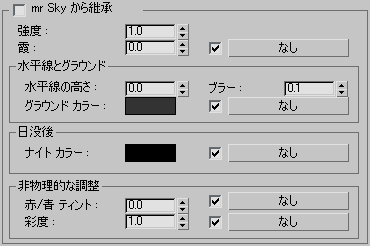
- 強度
- ライトの出力のスカラー乗数です。既定値は 1.0 です。
- 霞
- mr Physical Sky では、[霞](Haze)設定は霞ドリブン スカイ モデルによって使用される[霞](Haze)設定に対応します。
[水平線とグラウンド](Horizon and Ground)領域
- 水平線の高さ
- 水平線の垂直方向の位置です。
既定値は 0.0 で、水平線が標準の高さに配置されます。ただし、水平線の位置は無限遠であるため、地面を表すためにサポートされている有限のジオメトリと結合する際に問題が発生します。高度が高いと考えられる場所、たとえば山頂やニューヨークの超高層ビルの最上階など水平線を眼下に見下ろすような場所をレンダリングする場合にも、これが原因で問題が発生します。
このパラメータで水平線の位置を調整することができます。この水平線は、3D 空間の特定の高さに存在するものではないことに注意してください。これは、特定の角度より低い角度のレイのシェーディング効果です。このパラメータはこの角度を微調整します。設定可能な値の全範囲はかなり広く、-10.0 (水平線は「眼下に見下ろす位置」) ~ 10.0 (水平線は「視界の一番上」)です。 実際には、ほとんどの場合もっとずっと小さい値を使用します。たとえば、目に見える有限の地表面のエッジのすぐ下に水平線を置くには、-0.2 を使用します。
注: [水平線](Horizon)の[高さ](height)は、mr Sky のライトの水平線の表示のみでなく、mr Sun 自体の色にも影響を与えます。つまり、[水平線](Horizon)の[高さ](height)の設定が 0.0 以外の場合、太陽の「沈む」場所が変わります。 - 水平線 ブラー
- 水平線のレンダリングのぼやけ効果です。
0.0 に設定すると、水平線が非常に鮮明になります。一般的に使用するのは 0.5 未満の値のみですが、実際の水平線がなくブラーのみで構成された水平線を表現する場合は、最高 10.0 までの範囲を設定することができます。
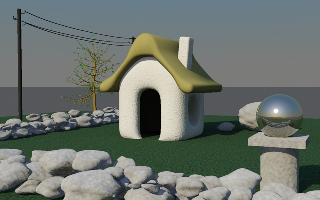
[水平線](Horizon)の[高さ](Height)を 0.0、[ブラー](Blur)を 0.0 に設定
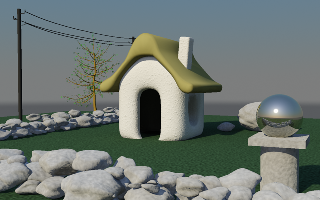
[水平線](Horizon)の[高さ](Height)を –0.3、[ブラー](Blur)を 0.2 に設定
- グラウンド カラー
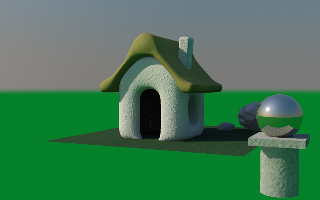
- 仮想地表面の色です。これは拡散反射光の反射率の値(すなわち、アルベド)です。地面はこの拡散反射光カラーの均等拡散リフレクタとして表示され、太陽と空のみによって照らされ、影を受けません。
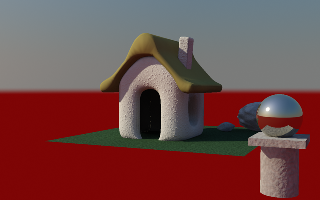
赤の地面
緑の地面
注: 上のイメージでは、地面からのバウンス光が家の壁にカラーを付けています。また、仮想地表面は影を受けていません。ヒント: 一部のスカイ モデルは、空のみがシーンを照らすことを前提としているため、地面からのバウンス光の影響を受けません。mr Sky の出力を、たとえば IES スカイライトの出力と比較するには、[グラウンド カラー](Ground Color)を黒に設定します。
[日没後](After Dark)領域
- ナイト カラー
- 空の最も暗いカラーです。空はこの色より暗くなることはありません。日没後も長時間光り続ける月、星、上層の巻雲などを追加する場合に便利です。 太陽が沈み、空が暗くなるにつれ、[ナイト カラー](Night Color)の効果に対する影響がなくなり、基本のライト レベルを維持するようになります。
[非物理的な調整](Non-Physical Tuning)領域
- 赤/青 ティント
- 美的観点からライトの赤みを制御します。既定値の 0.0 は物理的に正しい値(6500K の白ポイントで計算)です。ただし、このパラメータで変更することができます。設定可能な値の範囲は -1.0 (真っ青) ~ 1.0 (真っ赤) です。
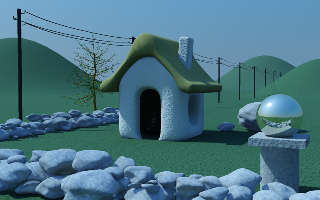
[赤/青 ティント](Red/Blue Tint)を -0.3 に設定
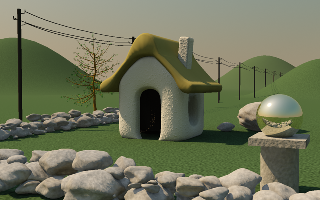
[赤/青 ティント](Red/Blue Tint)を 0.3 に設定
- 彩度
- これも美的観点からの制御です。1.0 は物理的に計算された彩度レベルです。パラメータの範囲は 0.0 (モノクロ) ~ 2.0 (非常に高い彩度) です。