Die Startseite ist die erste Seite, die angezeigt wird, wenn der Assistent für statische Analyse (STAT) geöffnet wird.
- Zuweisen von zuvor nicht zugewiesenen Raumdatenpunkten, die bereits importiert wurden
- Neuzuweisen vorhandener zugewiesener Punkte
- Importieren neuer Raumdatenpunkte für die Zuweisung
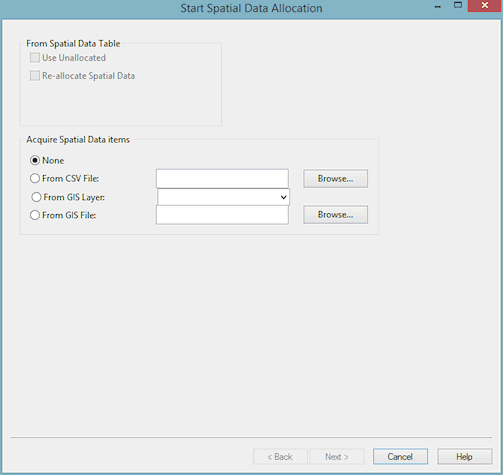
Vorhandene Raumdatenpunkte
- Nicht zugewiesene verwenden: Für den übrigen Zuweisungsvorgang werden nur derzeit nicht zugewiesene Raumdatenpunkte verwendet, die zuvor in InfoWorks importiert wurden. Bereits zugewiesene Punkte sind davon nicht betroffen.
Anmerkung: Beachten Sie jedoch, dass beim Importieren zusätzlicher Punkte und der Verwendung der Optionen Überschreiben oder Zusammenführen (Erfassungsseite) die Parameter vorhandener zugewiesener Punkte geändert werden können.
- Raumdaten neu zuweisen: : Vorhandene Zuweisungen werden entfernt und können neu zugewiesen werden. Die vorhandenen Zuweisungen werden gelöscht, wenn Sie auf der Überprüfungsseite auf Weiter klicken. Wird die Zuweisung vorher abgebrochen, bleiben die aktuellen Zuweisungen unverändert erhalten.
Es können mehrere Optionen ausgewählt werden. Werden keine Optionen ausgewählt, wirkt sich die Zuweisung nur auf neu importierte Datenpunkte aus.
Importieren von Raumdatenpunkten
Raumdatenpunkte können zusätzlich zu oder anstelle von den oben genannten Optionen importiert werden. Importoptionen werden im Feld Raumdatenelemente ermitteln angezeigt. Daten können nur aus jeweils einer Quelle importiert werden. Folgende Optionen sind verfügbar:
- Keine: Es werden keine Daten importiert. Wählen Sie im Feld Aus Raumdatentabelle eine Option aus, um bereits importierte Raumdatenpunkte zuzuweisen.
- Aus CSV-Datei: Sie müssen die Datensatzstruktur in der CSV-Datei im Voraus kennen. Diese Informationen werden beim Zuordnen von Dateidaten zu InfoWorks-Datenbankfeldern benötigt. Suchen Sie die Datei über die Schaltfläche Durchsuchen, oder geben Sie den vollständigen Pfad für die Datei in das Feld ein.
- Aus GIS-Layer: Mit dieser Option werden Daten importiert, die bereits in das GeoPlan-Fenster geladen wurden. Wählen Sie den Layer aus der Dropdown-Liste aus. Weitere Informationen zum Laden von Layern mit zusätzlichen Daten und Informationen zu unterstützten Layertypen finden Sie im Abschnitt Zusätzliche GIS-Layer.
- Aus GIS-Datei: Diese Datei muss vom selben Typ wie die aktuelle GIS-Komponente im GeoPlan-Fenster sein. Suchen Sie die Datei über die Schaltfläche Durchsuchen, oder geben Sie den vollständigen Pfad für die Datei in das Feld ein. Wenn die Datei bereits als Layer geöffnet ist, sollte die Option Aus GIS-Layer ausgewählt werden.
Stellen Sie mithilfe der Optionsfelder auf der linken Seite sicher, dass die richtige Importoption ausgewählt ist. Wenn die Schaltflächen zum Durchsuchen oder die Dropdown-Listen wie oben beschrieben verwendet werden, sollte die richtige Option automatisch ausgewählt werden.
Zum Schluss
Wenn neue Punkte importiert werden sollen, wird durch Klicken auf Weiter die Erfassungsseite angezeigt. Wenn nur vorhandene Kundenpunkte verwendet werden sollen, wird durch Klicken auf Weiter die Überprüfungsseite angezeigt.